Брзо пребацивање претраживача

Користећи надимке претраживача, можете брзо да прелазите са једног претраживача на други тако што ћете испред термина за претрагу укуцати надимак претраживача а затим размак.

Брзо претражујте своје омиљене веб сајтове

Ево како да брзо претражујете своје омиљене веб сајтове користећи прилагођене претраживаче у Vivaldi прегледачу.

Груписање картица прегледача

Vivaldi вам омогућује да смањите неред и организујете картице прегледача у групе картица.

Креирање групе картица са избором картица

Креирајте нову групу картица брзим превлачењем и отпуштањем или, као у овом видеу, коришћењем избора картица.

Како организовати прегледач

Свима се то десило. Тражите нешто на интернету, а истовремено проналазите многе друге сјајне ствари. И онда схватите да је ваш прегледач потпуно испуњен гомилом картица са којима не знате шта да радите.

Спречавање отпремања Vivaldi профила у Git спремишта

Недавно је објављена вест која је показала да је хиљаде људи случајно отпремило своје матичне директоријуме/фасцикле у јавна Git спремишта на којима су радили, а то је укључивало директоријуме профила за друге прегледаче. Више о томе можете прочитати овде: https://www.theregister.com/2021/11/18/firefox_cookies_github/

Додали смо детекцију и заштиту у најновије издање Vivaldi прегледача, како бисмо спречили да се иста ствар догоди вашем Vivaldi профилу.

Детекција проверава да ли постоји .git фасцикла у фасцикли Vivaldi профила или у надређеној фасцикли фасцикле Vivaldi профила и приказаће поруку упозорења када је .git фасцикла откривена.
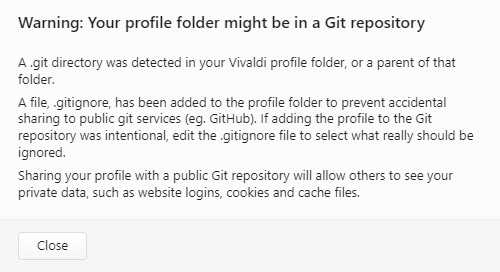
На пример, на Windows систему, подразумевана фасцикла Vivaldi профила је:

C:\Users\<your_username>\AppData\Local\Vivaldi\User Data\Default

Дакле, морате да проверите следеће фасцикле:

C:\Users\<your_username>\AppData\Local\Vivaldi\User Data\Default\.git
C:\Users\<your_username>\AppData\Local\Vivaldi\User Data\.git
C:\Users\<your_username>\AppData\Local\Vivaldi\.git
C:\Users\<your_username>\AppData\Local\.git
C:\Users\<your_username>\AppData\.git
C:\Users\<your_username>\.git
C:\Users\.git
C:\.git

На Linux систему, подразумевана фасцикла Vivaldi профила је:

/home/<yourusername>/.config/vivaldi/Default

Дакле, морате да проверите следеће фасцикле:

/home/<yourusername>/.config/vivaldi/Default/.git
/home/<yourusername>/.config/vivaldi/.git
/home/<yourusername>/.config/.git
/home/<yourusername>/.git
/home/.git
/.git

За верзије за тестирање, подразумевана фасцикла профила је /home/<your_username>/.config/vivaldi-snapshot. Имајте на уму да ове фасцикле могу бити постављене негде другде на неким дистрибуцијама.

На Mac систему, подразумевана фасцикла Vivaldi профила је:

/Users/<yourusername>/Library/Application Suppert/Vivaldi/Default

Дакле, морате да проверите следеће фасцикле:

/Users/<yourusername>/Library/Application Support/Vivaldi/Default/.git
/Users/<yourusername>/Library/Application Support/Vivaldi/.git
/Users/<yourusername>/Library/Application Support/.git
/Users/<yourusername>/Library/.git
/Users/<yourusername>/.git
/Users/.git
/.git

За верзије за тестирање, подразумевана фасцикла профила је /Users/<yourusername>/Library/Application Suppert/Vivaldi Snapshot/Default.

Проверите локацију фасцикле профила да бисте утврдили одакле да почнете. Ово можете видети користећи Дугме Vivaldi менија Vivaldi мени > Помоћ > О Vivaldi прегледачу, или Мени Vivaldi апликације > О Vivaldi прегледачу на Mac систему.

Имајте на уму да је свака .git фасцикла подразумевано сакривена на већини система. На Windows систему, морате рећи Windows Explorer-у (My Computer) да прикаже сакривене датотеке и фасцикле у опцијама фасцикле. На Mac систему, отворите Finder и притисните Cmd Shift . да би се приказале или сакриле сакривене датотеке и фасцикле. На Linux систему, користите своју омиљену апликацију терминала/конзоле и користите следећу команду да бисте видели све датотеке и фасцикле, укључујући и сакривене:

ls -a

Друга могућност је да на Mac или Linux систему користите своју омиљену апликацију терминала/конзоле и користите следећу команду за тражење .git фасцикли:

find ~/ -name '.git'

Такође можете користити / уместо ~/ за претрагу целог система датотека, али имајте на уму да може приказати много грешака када постоје фасцикле којима немате приступ.

Када пронађете фасциклу која садржи .git фасциклу, можда ћете приметити да све из те фасцикле и испод може бити у Git спремишту. Команда „git status“ може дати више детаља.

Was this helpful?

Yes
No
Thanks for your feedback!

Прегледајте више сајтова одједном распоређивањем картица

Распоред картица вам омогућује да истовремено видите неколико картица, или једне поред других или у виду мреже.

Како креирати снимак екрана целе странице у једном кораку

У овом видеу, приказујемо вам како да креирате снимак екрана целе странице на рачунару и Android телефону.

Инсталирање и дељење Vivaldi темa

У Vivaldi прегледачу можете изабрати тему из унапред инсталираних тема, креирати сопствену или инсталирати теме које деле други корисници Vivaldi прегледача. У овом чланку ћемо се фокусирати на то како да инсталирате теме које су креирали други корисници и како да делите сопствене теме.

Прегледање Vivaldi тема

Да бисте видели теме које су креирали и које деле други корисници:

  1. Идите на Vivaldi теме на https://themes.vivaldi.net.
    Или, у прегледачу идите на Подешавања > Теме и кликните на Набавите још тема у доњем десном углу галерије тема.
  2. Прегледајте теме на страници.

Теме можете филтрирати према категорији и боји, као и према томе да ли је тема истакнута од стране Vivaldi тима и да ли тема укључује прилагођене иконице. Теме можете сортирати по популарности, времену отпремања или по абецедном реду. Такође, можете прегледати теме истог аутора тако што ћете отворити једну од његових тема и у информацијама о теми кликнути на име аутора поред Made by.


Инсталирање нове теме

A theme page on Vivaldi Themes.

Када пронађете тему која вам се свиђа:

  1. На страници теме кликните на Download theme за преглед теме уживо.
  2. Када сте задовољни темом и желите да је задржите, кликните на Инсталирај у малом искачућем дијалогу у средини прозора. Кликните на Откажи да бисте одбацили тему.
Theme preview with an install dialog.

Инсталирана тема ће бити додата у вашу галерију тема, где можете видети подешавања теме и даље је уређивати.

Након што инсталирате тему, било би сјајно ако оцените тему.

Инсталирање теме из ZIP датотеке

У случају да користите старију верзију Vivaldi прегледача или неки други прегледач, можете преузети тему као ZIP датотеку. Када пронађете тему која вам се свиђа:

  1. На страници теме кликните на Download theme.
    У случају да користите најновију верзију Vivaldi прегледача, али желите да инсталирате тему као ZIP, кликните десним тастером миша на дугме Download theme и изаберите Сачувај везу као.
  2. Сачувајте ZIP датотеку теме на рачунару.
  3. Да бисте додали тему у свој Vivaldi прегледач (треба да буде верзија 5.0 или новија), идите у Подешавања > Теме > Галерија и испод тема кликните на Отвори тему.
  4. Пронађите ЗИП датотеку и кликните на Отвори. Добићете преглед теме уживо.
  5. Када сте задовољни темом и желите да је задржите, кликните на Инсталирај у малом искачућем дијалогу у средини прозора. Кликните на Откажи да бисте одбацили тему.

Дељење тема

Када направите сопствену тему и желите да своју креацију поделите са свима осталима, следите ове кораке:

  1. Идите у Подешавања > Теме > Галерија и изаберите тему коју желите да делите.
  2. Кликните на Извези тему испод тема.
  3. Сачувајте ZIP датотеку на рачунару.
  4. Идите на Vivaldi теме на https://themes.vivaldi.net.
    Или, у прегледачу идите на Подешавања > Теме и кликните на Набавите још тема у доњем десном углу галерије тема.
  5. Пријавите се на свој Vivaldi налог.
  6. Кликните на Upload у горњем десном углу странице.
  7. Унесите детаље о теми (на енглеском) и отпремите ZIP датотеку.
  8. Када будете спремни, кликните на Create theme.

Vivaldi тим ће прегледати вашу тему и објавити је. Бићете обавештени када тема буде објављена (такође, ако је из неког разлога одбијена). Поред тога, примаћете обавештења када неко остави коментар на вашу тему.

Разлози за одбијање теме

У неким случајевима можемо да одбијемо тему због неког од следећих разлога:

  • Тема није у складу са нашим условима коришћења и/или правилима понашања.
  • Наслов и/или опис теме нису на енглеском. Захтевамо да све теме имају наслов и опис који су читљиви за говорнике енглеског језика.
  • Слика која се користи за позадину теме има ниску резолуцију или лош квалитет. На пример, када се користе слике у формату са губицима (као што је JPEG), можемо да одбијемо тему у случају да је слика лошег квалитета због високог нивоа компресије датотеке. За слику позадине, препоручујемо да користите слике са резолуцијом од најмање 1920×1080 пиксела.
  • Тема се није правилно инсталирала када смо је тестирали. Пре отпремања, да бисте били сигурни да нема проблема приликом инсталирања, покушајте да тестирате своју тему у чистом корисничком профилу.
  • Остали разлози, као што су лоша видљивост елемената корисничког окружења због избора боја, кршење ауторских права итд.

Преглед ваших тема

Да бисте видели теме које делите:

  1. Пријавите се на свој Vivaldi налог.
  2. У горњем десном углу странице Vivaldi тема, кликните на свој аватар.
  3. Изаберите My themes.

Или, идите на https://themes.vivaldi.net/users/YourUsername.

Кликните на тему на страници да бисте видели више детаља о њој. Могу се видети следећи детаљи:

  • статус,
  • величина,
  • историја верзија,
  • датум отпремања,
  • број преузимања,
  • коментари,
  • и остало.

Ажурирање теме

За ажурирање теме коју делите:

  1. На страници теме, испод слике прегледа, кликните на Edit.
  2. На страници за уређивање теме, извршите промене. Отпремите нову ZIP датотеку ако сте извршили промене на самој теми.
  3. Кликните на Update.

Vivaldi тим ће прегледати вашу тему и објавити је.

Уређивање датотеке теме

ZIP датотека теме се састоји од једне или две датотеке. Једна је JSON датотека са параметрима теме а друга, у случају да је ваша тема користи, слика позадине теме. Поред промене различитих вредности у подешавањима прегледача и извоза теме, можете узети једну од извезених датотека теме као пример и променити вредности за параметре помоћу уређивача кода.

Када будете спремни са новом темом, компримујте JSON и датотеку слике позадине у нову ZIP датотеку и тестирајте је у прегледачу.


Пријављивање теме

Иако ће све теме бити прегледане пре објављивања, неке неприкладне теме могу да се провуку кроз преглед. Ако наиђете на тему која је, на пример, оштећена или укључује садржај заштићен ауторским правима/жигом, обавестите нас о томе.

Да бисте пријавили тему:

  1. Идите на страницу теме.
  2. Испод прегледа теме кликните на Report.
  3. Попуните формулар и проследите га.

Vivaldi тим ће прегледати извештај и донети одлуку да ли ће тему уклонити или задржати.

Was this helpful?

Yes
No
Thanks for your feedback!

Састављање е-порука у Vivaldi веб пошти

Слање нове е-поруке

За слање нове е-поруке у веб пошти:

  1. Кликните на Нова порука у горњем левом углу;
  2. Додајте примаоца(е), наслов, садржај и, ако желите, прилоге;
  3. Кликните на Пошаљи.

Ако нисте спремни да одмах пошаљете е-поруку, кликните на Сачувај у менију изнад састављача е-поруке. Затим отворите е-поруку касније из фасцикле Нацрти да бисте наставили са писањем. Такође можете подесити учесталост аутоматског чувања нацрта у Поставке > Подешавања > Састављање порука > Главне опције > Аутоматски сачувај нацрте.


Одговарање на е-поруку

За одговарање на е-поруку:

  1. Отворите е-поруку на коју желите да одговорите;
  2. У менију изнад е-поруке кликните на:
    1. Одговори, ако желите да пошаљете е.поруку само особи која је послала е-поруку, или
    2. Одговори свима, ако желите да пошаљете е-поруку пошиљаоцу и свима осталима који су примили исту е-поруку.

Прослеђивање е-поруке

За прослеђивање е-поруке:

  1. Отворите е-поруку на коју желите да одговорите;
  2. У менију изнад е-поруке кликните на Проследи.

Са мале стрелице поред дугмета можете да изаберете да ли желите да проследите е-поруку у тексту или као прилог.


Додавање прималаца

Можете додати примаоце у вашу е-поруку тако што ћете их унети у поље За. Док куцате, видећете предлоге сачуваних контаката.

Алтернативно, можете отворити адресар са десне стране поља за примаоце, изабрати контакт(е) и кликнути на Убаци.

Са дугмета + поред дугмета адресара, такође можете да додате примаоце копије, скривене копије, одговора и прослеђене поруке.

Add recipients field

Прилагање датотека

За додавање датотеке у поруку:

  • Кликните на Приложи у менију изнад састављача е-поруке;
  • Кликните на Приложи датотеку у одељку Опције и прилози на десној страни састављача е-поруке;
  • Превуците датотеку из вашег управљача датотекама/Finder-а и отпустите је у одељак прилога са десне стране.
File attachment menu

Додавање слика

За додавање уграђене слике:

  • Уверите се да користите HTML уређивач;
  • Кликните на дугме Add/edit image icon Убаци/Уреди слику;
  • Кликните на дугме Browse files icon Прегледај фасциклу да бисте прегледали већ приложене датотеке или отпремили нову слику са рачунара;
  • Кликните на слику коју желите да додате, а затим кликните на ОК.

Промена уређивача поште

HTML наспрам обичног текста

Уређивач је подразумевано у режиму обичног текста, али можете да пребаците на HTML уређивач тако што ћете променити HTML editor button тип уређивача у горњем левом углу поља за е-поруку. Кликните на X у истом углу за повратак на уређивач обичног текста.

Да бисте увек састављали е-поруке помоћу HTML уређивача, идите у Поставке > Подешавања > Састављање порука и изаберите у којим случајевима желите да састављате HTML поруке.


Сачувани одговори

У случају да често морате да шаљете исту поруку, можете је сачувати као одговор уместо да је сваки пут куцате.

За додавање новог одговора:

  1. Кликните на Одговори у менију изнад састављача е-поруке и изаберите Направи нови одговор.
    Или, идите у Поставке > Одговори и кликните на Направи изнад уређивача одговора;
  2. Дајте новом одговору име и укуцајте текст поруке;
  3. Кликните на Сачувај.

Да бисте користили одговор:

  1. Кликните на Одговори у менију изнад састављача е-поруке;
  2. Изаберите сачувани одговор.

За уређивање сачуваних одговора:

  1. Кликните на Одговори у менију изнад састављача е-поруке и изаберите Уреди одговоре.
    Или идите у Поставке > Одговори;
  2. Изаберите одговор који желите да уредите;
  3. Направите промене;
  4. Кликните на Сачувај.

За брисање одговора:

  1. Идите у Поставке > Одговори;
  2. Изаберите одговор који желите да избришете;
  3. Кликните на Обриши изнад уређивача одговора.

Was this helpful?

Yes
No
Thanks for your feedback!