Importar datos del navegador a Vivaldi en iOS
This post is also available in:


Importación desde Vivaldi en otros dispositivos
Para importar los datos de tu navegador desde Vivaldi en el escritorio u otro dispositivo móvil, lo mejor es usar la función de Sincronización de Vivaldi.
Para sincronizar datos con iOS:
- Ve a Configuración > sincronizada.
- Inicia sesión en tu cuenta de Vivaldi e introduce la contraseña de cifrado.
- Elige si sincronizar todos los datos o los datos seleccionados.
Visita la página de Ayuda sobre cómo sincronizar datos del navegador en iOS para obtener información más detallada.
Importación desde Safari
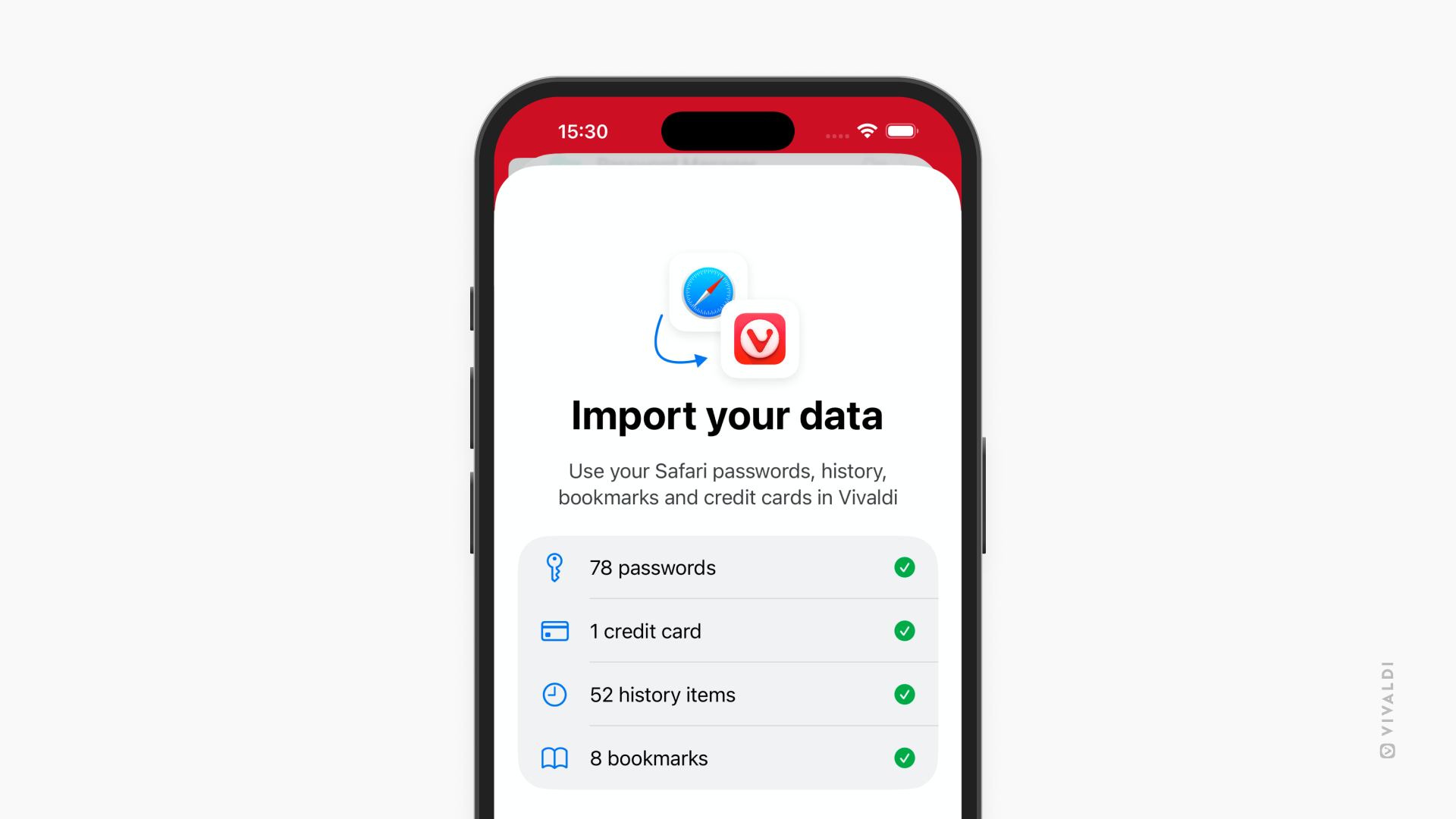
Para transferir datos de Safari a Vivaldi, primero necesitas exportar los datos de Safari.
Para exportar datos de Safari:
- En Vivaldi, ve a Configuración > Importación > Safari Ve a [Safari] Configuración.
Alternativamente, ve a Safari de Apps > de Configuración > de iOS. - En la configuración de Safari, desplázate hacia abajo hasta Historia y sitio web Data y pulsa Expport.
- Toca Exportar a archivos.
- Selecciona qué exportar.
- Pulsa Guardar para descargar.
- Comprueba los datos.
- Pulsa Hecho.
Para importar datos a Vivaldi:
- En Vivaldi, ve a Configuración > Safari importación> , he exportado mis datos.
- Toca Seleccionar tu archivo.
- Localiza el archivo exportado y toca sobre él.
- Toca Importar.
- Pulsa Hecho.
- Toca Sí, elimina si quieres eliminar el archivo exportado o Cancelar si quieres conservarlo.
La importación directa desde otros navegadores en iOS no es posible, por desgracia. Si usas el otro navegador también en escritorio, puedes intentar sincronizar los datos del navegador en iOS con la versión de escritorio, importar los datos a Vivaldi y sincronizarlos de Vivaldi en escritorio a Vivaldi en iOS.