Android 版のリーディングリスト
Android でリーディングリストを使用すると、後で読みたいページを簡単に保存できます。
Android でリーディングリストを使用すると、後で読みたいページを簡単に保存できます。
アドレスフィールドは、現在閲覧しているページの URL をアドレスバーで表示するセクションです。アドレスフィールドに新しいページのリンクを入力してウェブサイトに移動したり、検索語句を入力して検索結果を確認することができます。Vivaldi のアドレスフィールドでは、それ以外にも多くの機能を提供しています。以下にアドレスフィールドの詳しい機能についてご紹介します。

利用するには、まず、アドレスフィールドにフォーカスする必要があります。以下のような方法を利用できます:
閲覧したいウェブページを開くには:
Alt + Enter を押すと新しいタブでリンクや検索結果を開くことができます。ショートカットは、設定 > アドレスバー > 「新しいタブでアドレスを開く」から、Shift + Enter に変更できます。
アドレスバーで検索を行うには:
アドレスフィールドでの検索はデフォルトで有効となっていますが、専用の検索フィールドやクイックコマンドを利用して実行したい場合には、設定 > 検索 > 検索オプション から無効にすることができます。
検索の設定から、検索候補を有効にしたり、検索語句の前に検索エンジンのニックネームを使用した場合にのみ制限したりできます。便利な機能ですが、プライバシーへの影響も懸念されます。 詳しくはこちらのブログをお読みください。
アドレスフィールドをクリックすると、完全なアドレスが表示され、選択された状態になります。
常に完全なアドレスを表示するには:
重要! 常に完全なアドレスを表示すると、なりすましや詐欺のリスクが増す可能性があります。ご自身で判断の上、有効・無効を設定してください。
アドレスフィールドをフォーカスした時に、アドレス全体を選択する代わりに単に文字カーソルを置くようにすることができます。
ウェブサイトのアドレス(URL)で使用できる文字数は限られています。ラテン語以外のアルファベットがある言語のスペースや文字など、URL に特別な文字が含まれている場合、ブラウザはウェブサーバーに URL を送信する前にアドレスをエンコードします。「https://forum.vivaldi.net/category/26/日本語-japanese」のように、アドレスフィールドに特別な文字を含む URL が確認された場合、URL はデコードされています。同じアドレスでエンコードされたものは、「https://forum.vivaldi.net/category/26/%E6%97%A5%E6%9C%AC%E8%AA%9E-japanese」となります。
デフォルトでは、Vivaldi はエンコードしたアドレスをコピーして切り取ります。デコードされたアドレスをコピーして切り取りたい場合は:
重要! アプリによってはデコードされた URL が解釈されない場合もあるため、URL が壊れる可能性があります。
設定 > アドレスバー > アドレスフィールドのオプション で「ページ読み込み時にプログレスバーを表示」が有効の場合、ページの読み込み時にアドレスフィールドがプログレスバーにに変わり、テーマのアクセントカラーで読み込み状態が表示されます。

アドレスバーからアクティブなタブの QR コードを作成するには、設定 > アドレスバー > アドレスフィールドのオプション で「QR コード生成」を有効にしてください。機能に関する詳細は、「QR コードでリンクを共有」をご確認ください。
アドレスフィールドへの入力を行うと、Vivaldi はブックマークと履歴に基づく候補による自動補完を提供します。設定 > アドレスバー > アドレスの自動補完 から、「常にブックマークを優先する」のボックスにチェックを入れて、自動補完にブックマークを優先させることができます。
URL 上の一部分で Ctrl / ⌘ を押しながらクリックすることでリンクを部分的に切り取り、そのページに移動することができます。例えば、https://vivaldi.com/blog/address-field-drop-down-guide/ の「blog」の上でクリックすると、https://vivaldi.com/blog/ に移動できます。
ウェブページのリンクには、URL の最後にパラメーターという情報が追加されていることがあります。URL のパラメーターは「?」シンボルの後に表示されます。複数ある場合には、「&」で区切られます。URL のパラメーターは並べ替えやフィルター処理、改ページの調整、言語のオプションなどに使用されます。しかし、パラメーターはトラッキングに使用されることもあります。
例えば、Vivaldi フォーラムの URL は複数のパラメーターで成り立っています: https://forum.vivaldi.net/search?term=tab%20stacks&in=titlesposts&matchWords=all&categories%5B%5D=32&sortBy=relevance&sortDirection=desc&showAs=posts
同じ URL でパラメーターが無いものは以下のようになります: https://forum.vivaldi.net/search.
パラメーター無しのリンクをコピーするには:
アドレスフィールド右側の  入力履歴を表示をクリックすると、ドロップダウンメニューに最近訪れたウェブサイトのリンクや、アドレスフィールドに入力した検索語句が表示されます。
アドレスフィールドへの入力を行う度に、ドロップダウンメニューに候補が表示されます。以下のような種類の候補が表示されます:
表示されるデータの種類を有効・無効にするには、設定 > アドレスバー > アドレスフィールドのドロップダウンメニュー から行えます。
候補を表示したくない場合には、設定 > アドレスバー > アドレスフィールドのドロップダウンメニュー から、「入力時にドロップダウンを表示する」の選択を解除してください。
コンテンツブロッカー  のボタンからアクティブなタブでのブロッキングレベルを調整したり、ブロックされたトラッカーや広告に関する情報を表示できます。機能に関する詳細は、トラッカー・広告ブロッカーのヘルプページをご確認ください。
アドレスフィールドの左側にあるアイコンから、サイトが  安全なのか、
 安全ではないのか、あるいは、
 危険なのかを判断することができます。
アイコンをクリックすると、Cookie やサイトの権限など、サイトに関する詳しい設定のメニューを表示できます。
サイト情報のボタンをデスクトップやファイルフォルダにドラッグすると、ウェブページへのショートカットを作成できます。
 ウェブサイトがフィードを提供している場合、アドレスフィールドの右側に 「ページはフィードを提供しています」のアイコンが表示されます。ボタンをクリックして、プレビューの表示やフィードの購読を行えます。
機能に関する詳細は、フィードのヘルプページをご確認ください。
リーダービュー  を有効にすると、余計なものを排除して、ウェブページのメインコンテンツに集中できます。
機能に関する詳細は、リーダービューのヘルプページをご確認ください。
Vivaldi の翻訳機能を使ってウェブページ全体を簡単に翻訳できます。アドレスフィールド右側の  ページ翻訳のアイコンをクリックしてください。
機能に関する詳細は、翻訳のヘルプページをご確認ください。
アクティブなタブをブックマークに追加するには、 ページをブックマークのアイコンをクリックしてください。
機能に関する詳細は、ブックマークのヘルプページをご確認ください。
完全なドメイン名を表示するスペースが無い場合、 の警告アイコンが表示されます。ページ上で何らかのデータを送信する場合、信頼できるウェブサイトかどうか、事前に完全なリンクを確認してください。

URL のベース(基本)ドメイン (eTLD+1) をハイライトして強調することで、ドメインのコントロール元を認識しやすくなり、フィッシング詐欺による攻撃を防ぐことができます。

ベースドメインのハイライトを無効にすることはお勧めできませんが、Vivaldi では、設定 > アドレスバー > セキュリティ機能 から無効にするオプションを提供しています。
Vivaldi ではアドレスフィールドに javascript: の URL を入力できます。Enter を押すと、現在のページのコンテキストで JavaScript が実行されます。こうすることでコマンドを素早く入力したり、コマンドを実行してデバッグツールを開くことなくページの動作を変更したりすることができます。
アドレスフィールドに javascript: の URL を貼り付けると、Vivaldi はデフォルトで URL の先頭から「javascript:」のプロトコルプレフィックスを削除します。これはフィッシングを防止するためで、ユーザーが JavaScript URL をコピーし、よく認識せずにアドレスフィールドに貼り付けて Enter を押してしまうことで、攻撃者によるユーザーのアカウントへの不正なアクセスを可能にしてしまうからです。この設定が有効の場合、貼り付けた後に手動でプロトコルを元に戻す必要はありますが、有害なサイトからの保護に役立つでしょう。
この設定による保護が不要な場合は、設定 > アドレスバー > セキュリティ機能 から無効にしてください。 無効の場合、プロトコルは削除されません。
重要! 上記のような悪意のある攻撃を確実に検知できる場合のみ、設定を無効にしてください。
あまり安全でない HTTP の代わりに、常に安全な HTTPS プロトコルを使用してウェブサイトを読み込むには、設定 > アドレスバー >> セキュリティ機能 に移動して、「常に安全な接続を使用する (HTTPS)」を有効にしてください。設定が有効になると、HTTP で始まるリンクを開く場合、サイトの HTTPS バージョンにリダイレクトされます。HTTPS で読み込めるサポートが無いウェブサイトを開こうとすると、前のページに戻るか、続行するかのオプションを含む警告が表示されます。
ロッカージェスチャーは、マウスの右・左ボタンを使ってコマンドを実行するマウスジェスチャーです。
ロッカージェスチャーはデフォルトで有効ですが、設定 > マウス > ロッカージェスチャー > 「ロッカージェスチャーを有効にする」から無効に切り替えることができます。変更を反映するにはブラウザを再起動してください。
ロッカージェスチャーを使用するアクションには、以下の 2 つのオプションがあります:
あらかじめ定義されているロッカージェスチャーで履歴を戻る・進むことができますが、その他のさまざまなコマンドに割り当てることが可能です。
ロッカージェスチャーを編集するには:
Vivaldi カレンダーは、ブラウザで各イベントを管理するためのフレキシブルで便利な機能です。
Vivaldi メールでは、複数のアカウント、メーリングリスト、フィードからのメールを統一された受信トレイで簡単に管理できます。
リーディングリストパネルでは、ブラウザのサイドバーから読みたい記事を表示および管理できます。
あなたの車が外出先での作業を可能にするコマンドセンターに。 次のビデオ通話をしたり、よく使うウェブアプリをセットアップすることで、運転席から多くの作業をこなせるように。
ウェブページのリンクを共有するには:
 Vivaldi メニューをタップ >
  共有に移動 共有に移動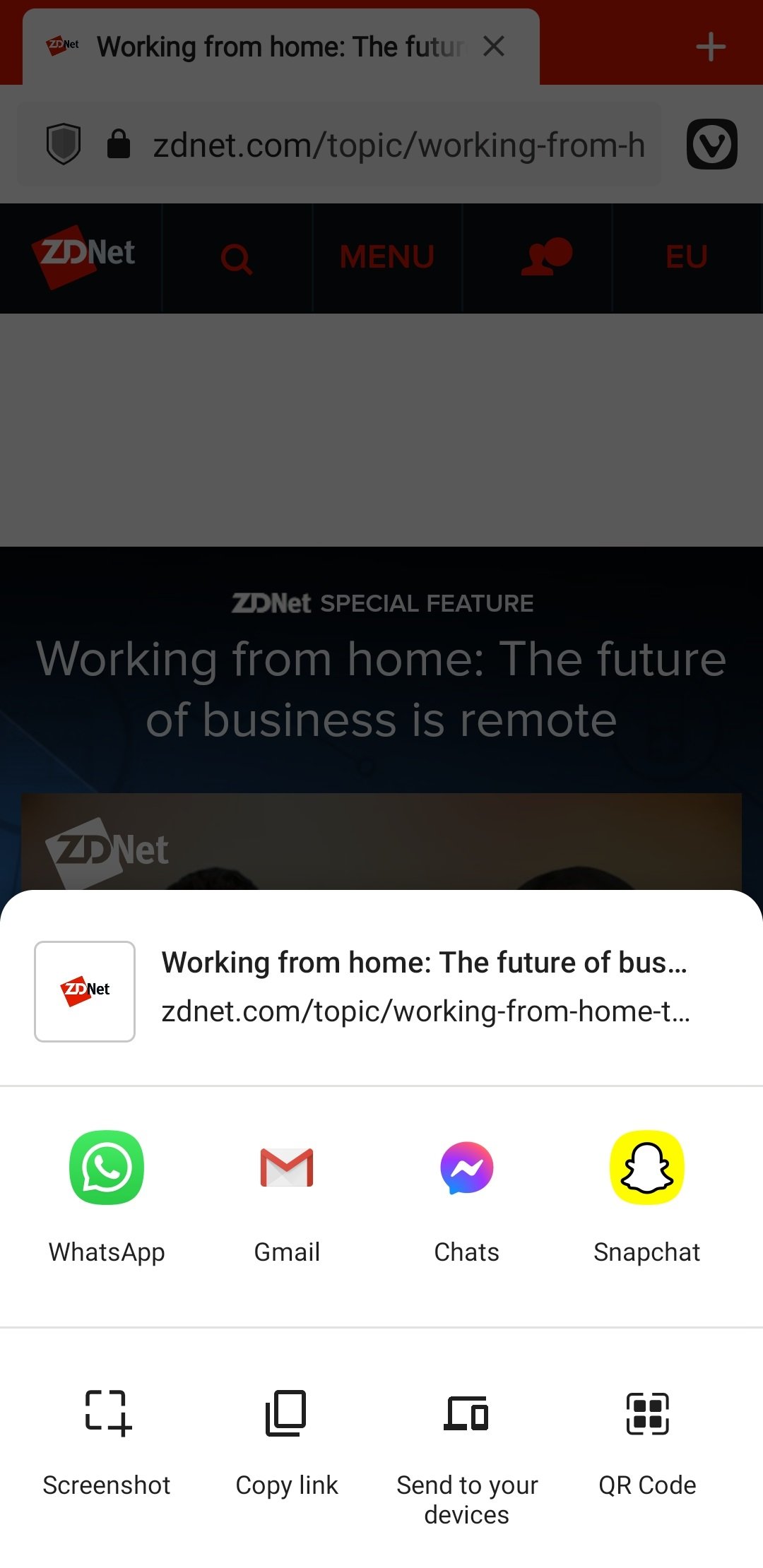
メインの画面では基本的に 4 つのアプリが表示されます。左にスワイプしてさらにアプリを表示したり、「もっと見る」をタップして利用可能なオプションの一覧を確認できます。
ウェブページを他のアプリと直接共有する以外に、以下も行えます。
共有メニューにあるスクリーンショットのオプションでは、ブラウザのユーザーインターフェイスを含む画面に表示されている領域か、指定した領域をキャプチャーすることができます。Vivaldi のスクリーンキャプチャー機能を利用すると、ユーザーインターフェイスを含まない表示されている範囲のみ、あるいは、ページ全体のスクリーンショットを撮ることができます。
アドレスバーをタップ >  リンクをコピー からも、リンクのコピーを行えます。
QR コードを作成してモバイル端末でスキャンしてもらえば、近くにいる人とウェブページを簡単に共有できます。QR コードの画像をダウンロードして、後で使用することも可能です。QR コードに関する詳細は、こちらをご覧ください。
Android 版 Vivaldi から Vivaldi を利用している他のデバイスにウェブページを送信できます。それぞれのデバイスで同期がアクティブになっていること、また、「履歴とリモートセッション」の同期が選択されていることを確認してください。
ページ全体の印刷、あるいは、PDF ファイルとしての保存を実行するには:
Vivaldi では数多くのことをすることができます。 しかし、それをより速くこなすことができたら最高ですよね? チェインは、単一のショートカットで起動できるコマンドのカスタムシーケンスです。
John が Vivaldi 独自のカレンダーシステムを有効にする方法について簡単に紹介します! ビッグテックからの脱却をお考えの人にはもってこいです 🙂