Vivaldi メールベータ版をカスタマイズする方法
Vivaldi メールベータ版では、メールを本当の意味でコントロール可能です。 あなたのプライバシーとオンラインにおける自由の両方を確保しながら。
Vivaldi メールベータ版では、メールを本当の意味でコントロール可能です。 あなたのプライバシーとオンラインにおける自由の両方を確保しながら。
Vivaldi を使うのは初めてですか? シンプル・ベーシック・アドバンスの3つの異なるレイアウトからあなたに合うレイアウトを選んでみてください
アルゴリズムをスキップして、お気に入りのソースからの最新コンテンツのプライベートニュースフィードを作成しましょう。
最近のニュースレポートによると、何千人もの人々が誤ってホームディレクトリ/フォルダーを作業中のパブリック Git リポジトリにアップロードしており、他のブラウザのプロファイルディレクトリが含まれていたことが明らかになりました。 詳しくはこちら:https://www.theregister.com/2021/11/18/firefox_cookies_github/
Vivaldi では最新リリースにこれらに対する検出と保護を追加し、Vivaldi プロファイルにおいて同じことが起きてしまうことを防ぐようにしました。
この検出は、Vivaldi プロファイルフォルダーに .git フォルダーがあるかどうか、または Vivaldi プロファイルフォルダーの親フォルダーがあるかどうかをチェックし、.git フォルダーが検出されたときに警告メッセージを表示するものです。
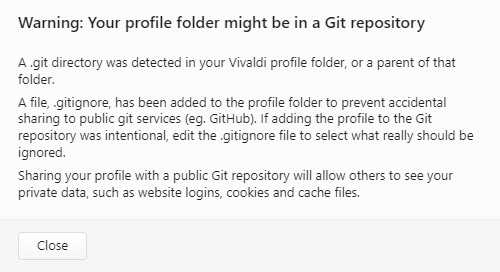
たとえば、 Windows では、既定の Vivaldi プロファイルフォルダーは次のとおりです。
C:\Users\<your_username>\AppData\Local\Vivaldi\User Data\Defaultしたがって、次のフォルダーを確認する必要が出てきます。
C:\Users\<your_username>\AppData\Local\Vivaldi\User Data\Default\.git
C:\Users\<your_username>\AppData\Local\Vivaldi\User Data\.git
C:\Users\<your_username>\AppData\Local\Vivaldi\.git
C:\Users\<your_username>\AppData\Local\.git
C:\Users\<your_username>\AppData\.git
C:\Users\<your_username>\.git
C:\Users\.git
C:\.git
Linux では、デフォルトの Vivaldi プロファイルフォルダーは次のとおりです。
/home/<yourusername>/.config/vivaldi/Defaultしたがって、次のフォルダーを確認する必要が出てきます。
/home/<yourusername>/.config/vivaldi/Default/.git
/home/<yourusername>/.config/vivaldi/.git
/home/<yourusername>/.config/.git
/home/<yourusername>/.git
/home/.git
/.git
スナップショット版の場合、デフォルトのプロファイルフォルダーは /home/<your_username>/.config/vivaldi-snapshot です 。 これらのフォルダーは、複数のディストリビューションにおいて別の場所に配置できるので注意してください。
Mac では、デフォルトの Vivaldi プロファイルフォルダーは次のとおりです。
/Users/<yourusername>/Library/Application Suppert/Vivaldi/Defaultしたがって、次のフォルダーを確認する必要が出てきます。
/Users/<yourusername>/Library/Application Support/Vivaldi/Default/.git
/Users/<yourusername>/Library/Application Support/Vivaldi/.git
/Users/<yourusername>/Library/Application Support/.git
/Users/<yourusername>/Library/.git
/Users/<yourusername>/.git
/Users/.git
/.git
スナップショット版の場合、デフォルトのプロファイルフォルダーは /Users/<yourusername>/Library/Application Suppert/Vivaldi Snapshot/Default です。
プロファイルフォルダーの場所を確認して、どこから始めるべきかを確認してみてください。 これは、 Vivaldi メニュー > ヘルプ > 概要、または Mac の Vivaldi アプリケーションメニュー > Vivaldi について から確認することも可能です。
.git フォルダーは、デフォルトではほとんどのシステムで非表示になっています 。Windows では、Windows エクスプローラー(マイコンピュータ)に、フォルダーオプションに隠しファイルとフォルダーを表示するように指示する必要があります。Mac では、Finder を開き、 Cmd Shift キーを押して、隠しファイル・フォルダーを表示または非表示にします。 Linux では、お気に入りの端末/コンソールアプリケーションを使用し、次のコマンドを使用して、非表示のファイルとフォルダーを含むすべてのファイルとフォルダーを表示します。
ls -aあるいは、Mac または Linux では、お気に入りの端末/コンソールアプリケーションを使用し、次のコマンドを使用して .git フォルダーを検索することもできます。
find ~/ -name '.git'/ の代わりに ~/ を使用してファイルシステム全体を検索することもできますが、アクセス権のないフォルダーがある場合、エラーが表示される可能性があります。
.git フォルダーを含むフォルダーが見つかったら、そのフォルダー以下の すべてが Git リポジトリにある可能性があることに注意してください。 “git status” コマンドはより多くの詳細を得ることができます。
Vivaldi アカウントを登録した後は定期的にログインし、サービスを利用されることをお勧めします。 アカウントをアクティブな状態に保つには、少なくとも 6 ヶ月ごとにログインしてください。 長期間利用されていない場合、アカウントとコンテンツが完全に削除されてしまう可能性があります。
アカウントがアクティブな状態にあるかは、フォーラム、ブログ、テーマなどのコミュニティへの参加活動があるかどうかや、ブラウザの同期機能やウェブメールが利用されているかに基づいて判断されます。 このため、コミュニティへの活動が実際に無い未確認のアカウントや、大量に作成されたアカウントなどは、恒久的な削除の対象となります。 アカウントアクティビティのすべてが公開されているわけではないため、アカウントの状態の把握が難しい場合があることをご理解ください。
アカウントをアクティブな状態に保つには、少なくとも 6 ヶ月ごとに Vivaldi アカウントにログインしてください。 以下はアカウントでログインできるサービスです。
アカウントのご利用が長期間無く、削除する可能性がある場合、アカウントに登録された予備のメールアドレスに注意喚起のメールを 2 通送信します。 最初のメールを受け取った後、1 ヶ月間のうちにアカウントにログインする必要があります。 正確な日付はメールに記載されています。 2 週間後、最終のメールを再度送信します。 このメールの受信後、2 週間のうちにログインする必要があります。 メールにある日付までにアカウントへのログインが無い場合、アカウントは削除されます。
このため、アカウントの予備のメールアドレスを常に更新しておくことが重要です。 アカウントのプロフィールを Vivaldi.net で確認し、必要な場合は情報を更新してください。 詳しくは、アカウント情報の更新に関するヘルプページをご確認ください。
一定期間内にアカウントへのログインが無かった場合、アカウントとそのデータは恒久的に削除されます。
セキュリティ上の観点から、同じユーザー名を再利用することはできないため、再度アカウントを作成する場合には別の名前を使用してください。 予備のメールアドレスと電話番号は再度使用することは可能です。
アカウントとそのデータが削除された後は、どちらも復元することはできません。 Vivaldi サービスの利用を再度希望される場合には、新しいユーザー名でアカウントを作成してください。
拡張子が「.ics」のカレンダーファイル(他のカレンダーからエクスポートしたり、ローカルの祝日カレンダーなど、ウェブからダウンロードしたもの、あるいは、他人から共有されたもの)をインポートするには:
Vivaldi メニュー > ファイル > アプリケーションまたはファイルからインポート に移動するカレンダー設定で「ICS ファイルを Vivaldi で開く」を有効にしている場合、.ics ファイルを開いてカレンダーをインポートできます。
Vivaldi メニュー > ファイル > アプリケーションまたはファイルからインポート に移動するオンラインカレンダーをインポートして Vivaldi カレンダーと同期するには、設定 > カレンダー > カレンダーアカウント に移動し、アカウントを追加してください。 詳しくは、カレンダーアカウントの追加と管理 に関するヘルプページをご覧ください。
翻訳パネルを開くには:
 パネルボタンをタップする
 翻訳パネルボタンをタップする(タブレットなどの大きな画面の場合は画面端に表示されます)
パネルでテキストを翻訳するには:
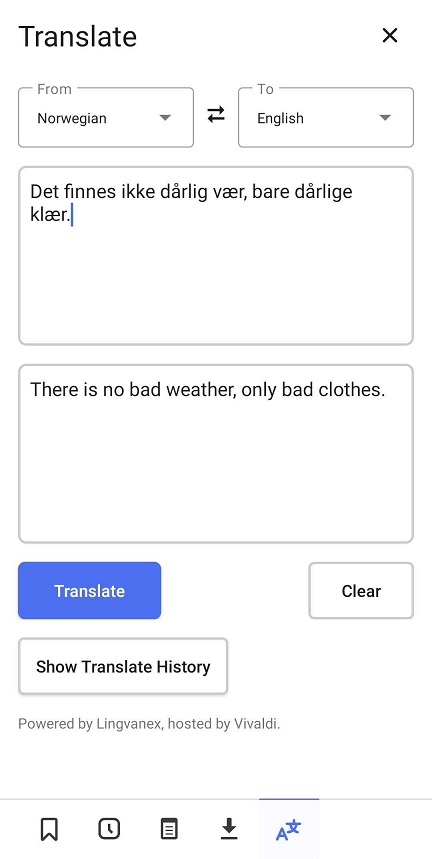
翻訳完了後や、他に翻訳したいものがある場合には、出力欄の下にある「削除」ボタンをタップしてください。
ウェブサイトのコンテンツを翻訳するには、 Vivaldi メニュー > 翻訳 からウェブぺージ全体の翻訳を行えます。 ウェブページの一部のみを翻訳するには、「選択したテキストを翻訳」オプションを使用することができます。 翻訳データは翻訳パネルに表示されます。
テキストの一部を翻訳するには:
翻訳パネルが開いて、翻訳元と翻訳先のデータを表示します。 選択したテキストが非常に短い場合、翻訳元の言語を手動で選択しなければならない場合があります。
翻訳履歴を表示するには、パネル下部の「翻訳履歴を表示」をタップしてください。
すべての履歴を削除するには:
リーディングリストは、後で読みたいウェブページをリストにして保存しておくことができる機能です。 この機能を利用すれば、開いたページがタブバーにたまってしまったり、一度しか必要としないアイテムでブックマークがあふれてしまったりすることもありません。
似たようなサービスは他にもありますが、Vivaldi のリーディングリストは拡張機能を必要とせず、アカウントへの登録も不要です。 また、Vivaldi を利用して、デバイス間でリストを同期することも可能です。
開いているページをリーディングリストに追加するには:
Vivaldi メニューを開いてリーディングリストを選択する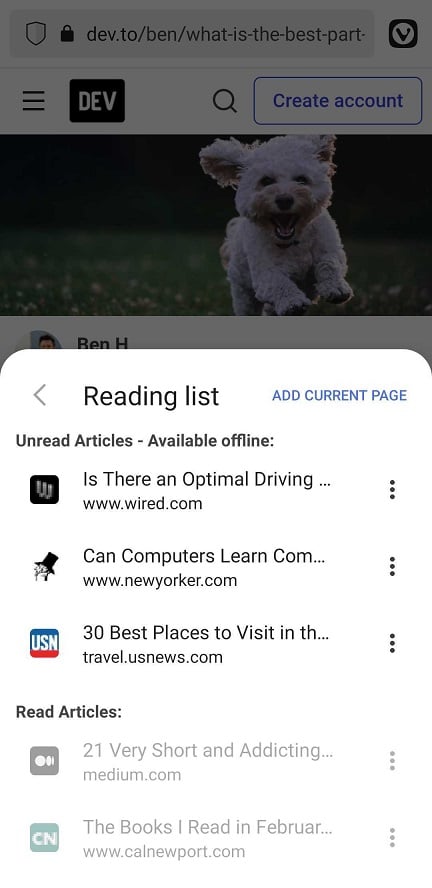
ページ上のリンクをリーディングリストに追加するには:
リーディングリストから記事を開くには:
Vivaldi メニューを開いてリーディングリストを選択する開いた記事は自動的に「既読」としてマーク付けされ、「既読記事」のセクションに移動します。
リーディングリストの記事をプライベートタブで開くには:
Vivaldi メニューを開いてリーディングリストを選択する メニューボタンをタップする
記事を開かずに「既読」にするには:
Vivaldi メニューを開いてリーディングリストを選択するリーディングリストから、未読・既読記事のどちらも削除できます。 削除するには:
Vivaldi メニューを開いてリーディングリストを選択する メニューボタンをタップするまたは、保存した記事を長押しするとリストの上に表示される  ごみ箱ボタンをタップしてください。
複数の記事を一度に削除するには:
Vivaldi メニューを開いてリーディングリストを選択する ごみ箱 ボタンをタップするリーディングリストで保存したページは、Vivaldi を使用して他のデバイスと同期できます。 (リーディングリストは、デスクトップ版と Android 版でご利用いただけます)
リーディングリストを同期するには:
Vivaldi メニュー > 設定 > 同期 に移動する同期すると、複数のデバイス間でリストが統合されます。
リーディングリストは、後で読みたいウェブページをリストにして保存しておくことができる機能です。 この機能を利用すれば、開いたページがタブバーにたまってしまったり、一度しか必要としないアイテムでブックマークがあふれてしまったりすることもありません。
似たようなサービスは他にもありますが、Vivaldi のリーディングリストは拡張機能を必要とせず、アカウントへの登録も不要です。
リーディングリストパネルを開くには:
 をクリックする Vivaldi メニュー > 表示 > リーディングリストパネルに移動する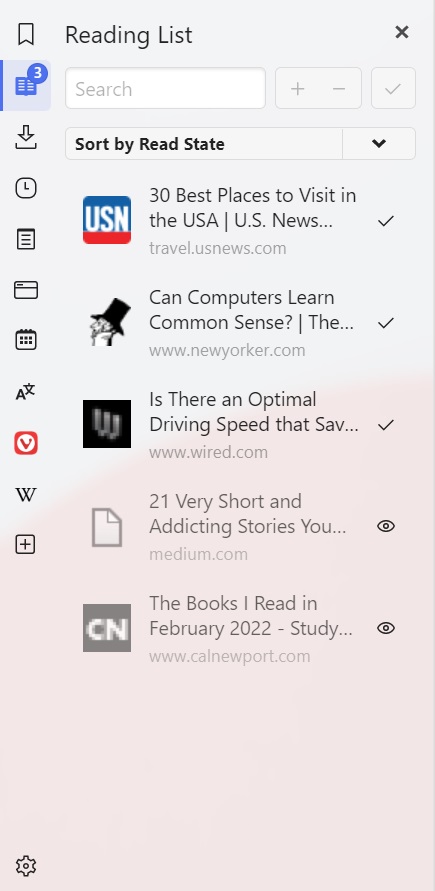
開いているページをリーディングリストに追加するには:
リーディングリストパネルを開く 「現在のページを追加」ボタンをクリックする
その他の方法:
「リーディングリストを表示」をクリックして、「現在のページを追加」をクリックするリーディングリストから記事を開くには:
リーディングリストパネルを開く開いた記事は自動的に「既読」としてマーク付けされます。
記事を開かずに「既読」にするには:
リーディングリストパネルを開く 「既読にする」 をクリックする
記事を「未読」にするには:
リーディングリストパネルを開く 「未読にする」 をクリックする
保存したページの長いリストから記事を見つけるには:
リーディングリストパネルを開く記事の並べ替えの順序を変更するには:
リーディングリストパネルを開く並べ替えの右側から、リストのアイテムの順序を昇順・降順に切り替えることができます。
リーディングリストから、未読・既読記事のどちらも削除できます。 削除するには:
リーディングリストパネルを開くリーディングリストパネルから、ダブルクリックではなくシングルクリックでページを開くには:
リーディングリストにある未読記事の数を把握するには、設定 > パネル > リーディングリストパネル にアクセスし、「未読カウンターを表示」を有効にしてください。 未読数の表示が不要な場合はチェックを外して無効にしてください。
リーディングリストで保存したページは、Vivaldi を使用して他のデバイスと同期できます。
リーディングリストを同期するには:
同期すると、複数のデバイス間でリストが統合されます。
ブラウザのテーマを変更するには:
Vivaldi メニュー > 設定 > 外観 > テーマ に移動する デフォルト、あるいは、テーマが「ライト」に設定されている場合、Vivaldi では開いているウェブサイトに基づいてアドレス・タブバーの色が変わります。 アクセントカラーを変更するには:
Vivaldi メニュー > 設定 > 外観 > テーマ に移動する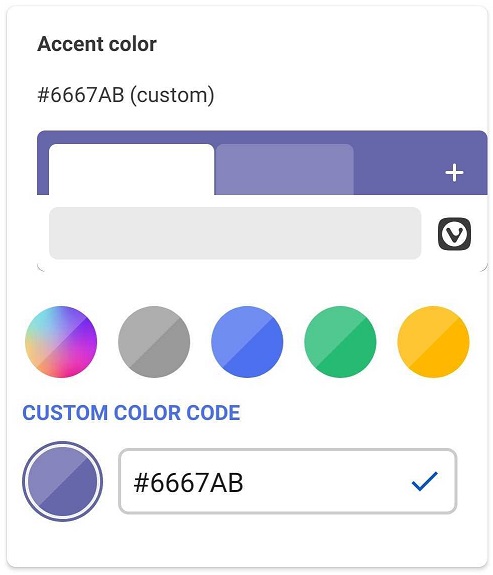
スピードダイヤルの背面をカスタム画像または色でカスタマイズするには:
Vivaldi メニュー> [設定] > [外観] > [スタート ページの壁紙] に移動します。+ アイコンの付いた最初の灰色の四角形をタップして、デバイスのギャラリーから画像を選択します。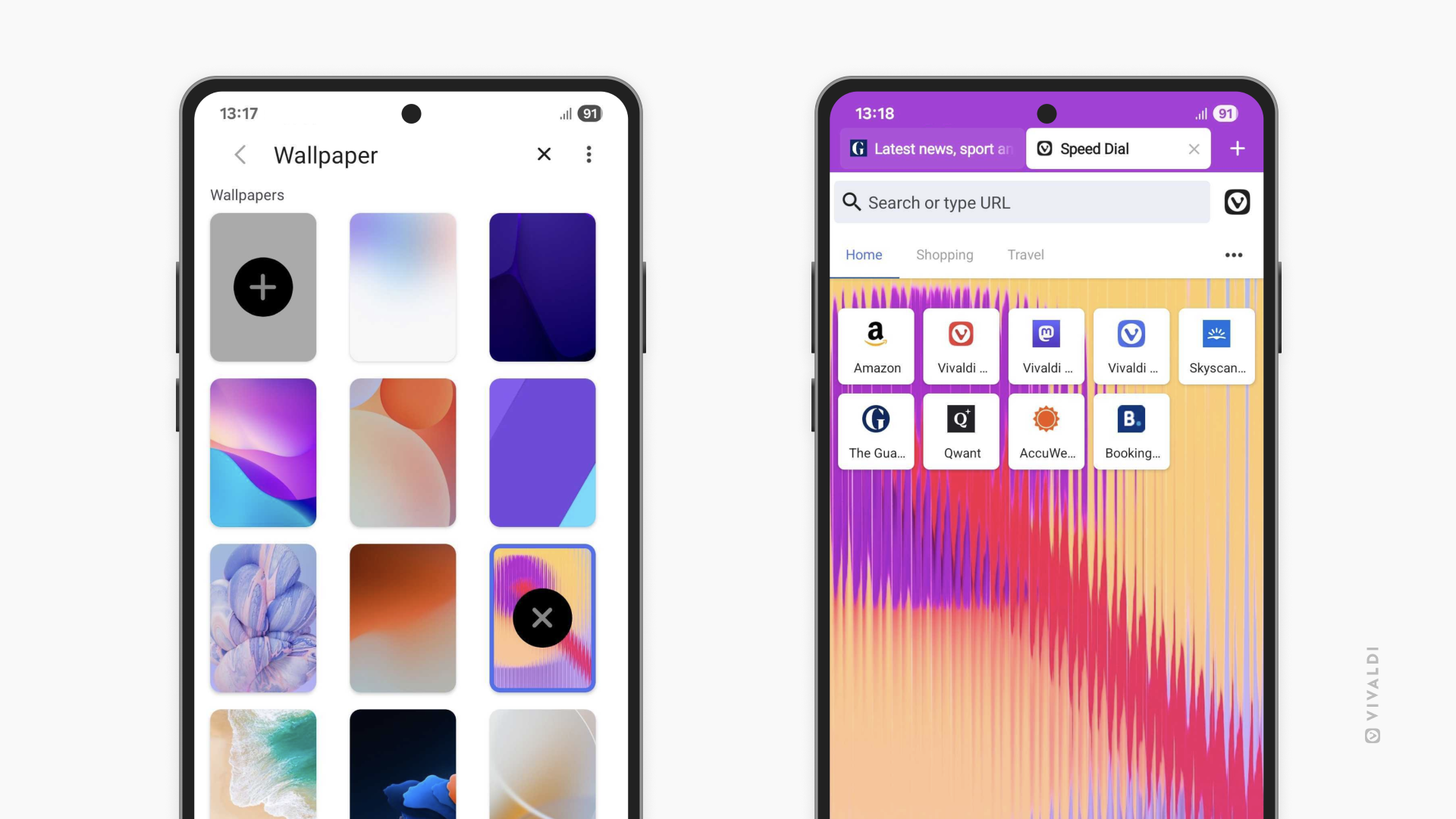
アプリのユーザーインターフェイスに加えて、ウェブサイトをダークモードで表示したい場合には、テーマの設定から「ウェブページ用ダークモード」を有効にしてください。
一部のサイトがダークモードでうまく表示されない場合には、 Vivaldi メニュー > ダークモード からオフに切り替えることができます。