テーマの共有

Vivaldi ブラウザでは、プリインストールされているテーマの中から選択したり、独自のテーマを作成したり、他の Vivaldi ユーザーから共有されたテーマをインストールしたりすることができます。 ここでは後者にスポットをあて、ユーザーが作成したテーマのインストール方法と自身が作成したテーマの共有方法について説明します。

Vivaldi テーマを見る

ユーザーが作成して共有されたテーマを見るには:

  1. https://themes.vivaldi.net の Vivaldi テーマに移動
    あるいは、設定 > テーマ に移動して、テーマライブラリーの右下にある「ほかのテーマも見てみる」をクリック
  2. 表示されたテーマを見る

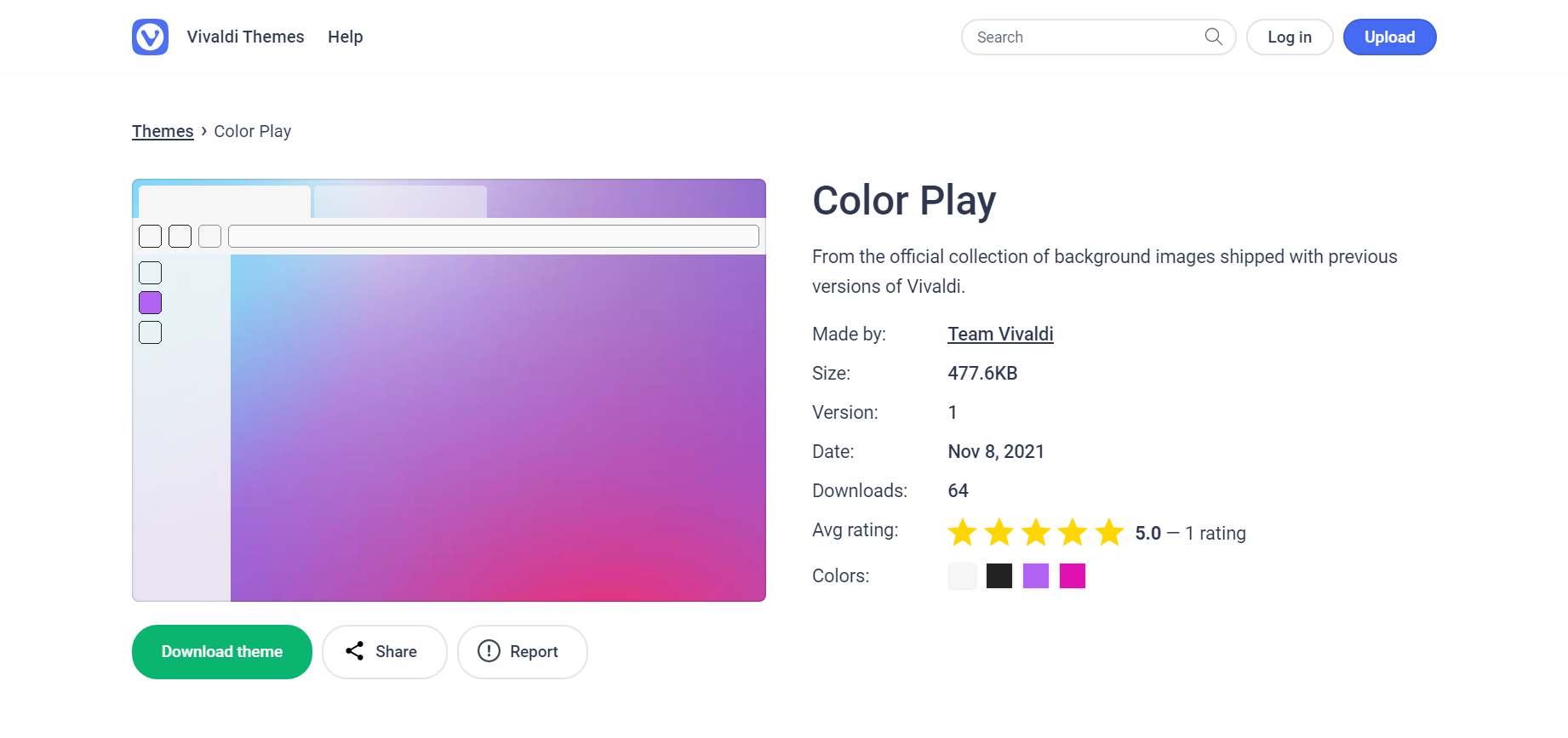
カテゴリと色でテーマをフィルターできます。 また、同じ作成者が作成したものを確認するには、テーマを一つ開いた状態で、テーマ情報の「Made by」の横にある作成者名をクリックしてください。


新しいテーマのインストール

Vivaldi テーマでのテーマの例

好みのテーマを見つけたら:

  1. テーマのページでプレビューを表示して、「Download theme」をクリック
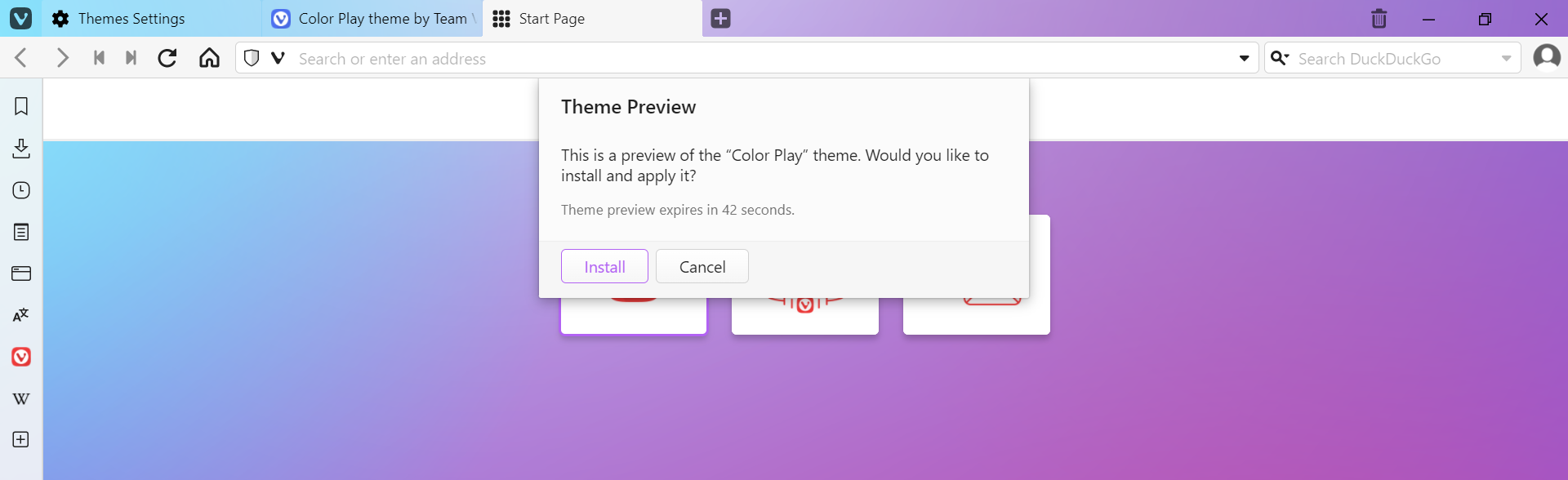
  2. 表示されたポップアップダイアログで、「インストール」をクリックするか、 破棄する場合には「キャンセル」をクリックしてください。
インストールダイアログが表示されたテーマのプレビュー

インストールしたテーマは、設定や編集を行えるテーマライブラリーに追加されます。

テーマをインストールした後は、テーマの評価にご協力ください。

Zip ファイルでテーマをインストール

古いバージョンの Vivaldi や別のブラウザをご利用の場合は、Zip ファイルでテーマをダウンロードできます。 好みのテーマを見つけたら:

  1. テーマのページで、「Download」をクリック
    最新の Vivaldi を利用していてテーマを Zip ファイルでインストールしたい場合には、「Download theme」を右クリックして、「名前を付けてリンクを保存」を選択してください。
  2. テーマの Zip ファイルをコンピュータに保存
  3. テーマを Vivaldi ブラウザに追加するには(5.0 以降のバージョンが必要です)、設定 > テーマ > ライブラリー に移動して、ライブラリーに表示されたテーマの下にある「テーマを選択
  4. 該当の Zip ファイルを確認して「開く」をクリックすると、 テーマのプレビューを表示できます。
  5. 表示されたポップアップダイアログで、「インストール」をクリックするか、 破棄する場合には「キャンセル」をクリックしてください。

テーマの共有

独自のテーマを作成した後に他の人と共有するには、以下のステップに従ってください:

  1. Go to 設定 > テーマ > ライブラリー に移動して、共有したいテーマを選択
  2. ライブラリー下部の「テーマを書き出す」をクリック
  3. Zip ファイルとしてコンピュータに保存
  4. https://themes.vivaldi.net の Vivaldi テーマに移動
    あるいは、設定 > テーマ に移動して、テーマライブラリーの右下にある「ほかのテーマも見てみる」をクリック
  5. Vivaldi アカウント にログイン
  6. ページ右上の「アップロード」をクリック
  7. テーマに関する詳細を(英語で)入力し、Zip ファイルをアップロード
  8. 準備ができたら、「テーマを作成」をクリック

Vivaldi チームがテーマのレビューを行い、公開します。 テーマが公開されると作成者に通知が送信されます(何らかの理由でテーマを公開できない場合にも通知が送信されます)。 また、テーマに対してコメントがあった場合にも通知が送信されます。

テーマの公開が行えない理由

以下のような理由により、テーマが却下される場合があります:

  • テーマが Vivaldi の Terms of Use(利用規約) および / あるいは Code of Conduct(行動規約) に沿っていない
  • テーマのタイトルおよび / あるいは詳細が英語で記載されていない (テーマのタイトルと詳細を英語で記載する必要があります)
  • テーマの背景に使用された画像の解像度が低い、あるいは、画質が良くない (例えば、JPEG のような非可逆圧縮の画像フォーマットが使用されている場合、画像の圧縮率が高く、画質が低い場合、テーマが却下される可能性があります。 壁紙の背景には、少なくとも 1920×1080 ピクセルの解像度の画像を使用することをお勧めします)
  • テーマをテストした際に正しくインストールされなかった (アップロードする前にインストールにおいて問題が無いかを確認するには、初期化したユーザープロファイルでテーマをテストしてください)
  • その他の理由として、使用している色により UI 要素の視認性が低い、著作権侵害などの問題が挙げられます。

テーマの表示

共有したテーマを表示するには:

  1. Vivaldi アカウントにログイン
  2. Vivaldi テーマ ページの右上で自分のアバターをクリック
  3. My themes を選択

または、https://themes.vivaldi.net/users/YourUsername に移動してください。

詳細を表示するにはテーマをクリックしてください。 テーマのページでは、以下を確認できます:

  • status(ステータス)
  • size(サイズ)
  • version history(バージョン履歴)
  • upload date(アップロードした日付)
  • number of downloads(ダウンロード数)
  • comments(コメント)
  • その他

テーマのアップデート

共有したテーマをアップデートするには:

  1. テーマのページでプレビュー画像の下の「編集」をクリック
  2. テーマの編集ページで変更を行った後、 新しい Zip ファイルをアップロード
  3. アップデートをクリック

Vivaldi チームがテーマをレビューして公開します。

テーマファイルの編集

テーマの ZIP ファイルは 1 つ、あるいは 2 つのファイルで構成されています。 1 つめの JSON ファイルにはテーマのパラメータが含まれており、背景画像を使用している場合には、2 つめのファイルにテーマの背景画像が含まれます。 ブラウザの設定内でさまざまな値を変更したり、テーマをエクスポートしたりする以外に、エクスポートしたテーマファイルの 1 つを参考テーマとし、コードエディターを使用して、さらに変更を加えることができます。

新しいテーマの編集が終了したら、JSON ファイルと背景画像のファイルを新しい Zip ファイルに圧縮し、ブラウザでテストを行ってください。


テーマの報告

公開前にすべてのテーマのレビューを行いますが、不適切なテーマがすり抜けてしまう可能性もあります。 テーマが壊れていたり、著作権を有している / 登録商標されているコンテンツが含まれていたり、何らかの問題を見つけた場合には、報告してください。

テーマを報告するには:

  1. テーマのページに移動
  2. テーマのプレビューの下にある「Report」をクリック
  3. フォームに入力して送信

Vivaldi チームがレポートをレビューし、テーマを削除・保持するかどうかの決定を行います。

Was this helpful?

Yes
No
Thanks for your feedback!

翻訳パネル

翻訳パネルへのアクセス

翻訳パネルを開くには:


テキストの翻訳

パネルでテキストを翻訳するには:

  1. 翻訳パネルを開く
  2. 翻訳パネルを開いて、入力フィールドにテキストを入力するか、貼り付ける
  3. 翻訳元と翻訳先の言語を選択する。
    テキストが長い場合、翻訳元の言語は自動判定のままにしておくことができます。翻訳先の言語は、デフォルトの言語と異なる場合のみ指定してください。
  4. 翻訳」をクリックする

翻訳のコピー

翻訳を使用するには、出力フィールドの右下の 翻訳コピーのアイコンをクリックするか、通常どおり、テキストをハイライトしてコピーしてください。
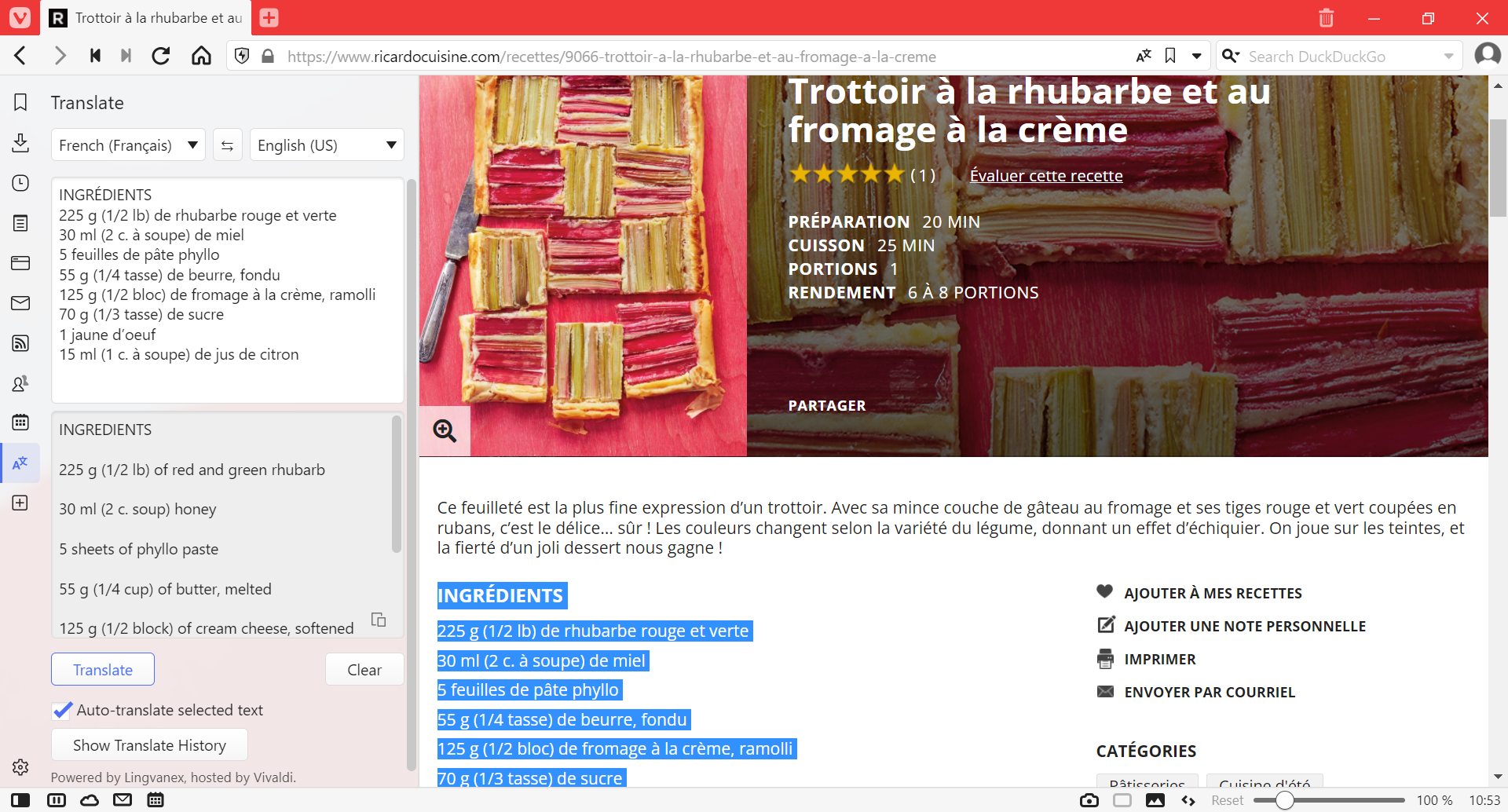
翻訳データの消去

翻訳を完了した、あるいは、別のテキストを翻訳したい場合は、出力フィールドの下にある 「クリア」をクリックしてください。


ウェブページのテキストの翻訳

ウェブページのコンテンツを翻訳するには、アドレスフィールドの右にあるページ翻訳オプションを使用できます。 ウェブページの一部のみを翻訳するには、「選択したテキストを翻訳」オプションを使用することができます。 出力された翻訳は、ポップアップダイアログ、あるいは翻訳パネルに表示できます。

パネルに翻訳を表示するには:

  1. 設定 > パネル > 翻訳パネルにアクセスする
  2. ダイアログの代わりにパネルを使用する」を有効にしてください。

ポップアップダイアログに表示したい場合には、この設定は無効にしてください。

テキストの一部を翻訳するには:

  1. 翻訳したいテキストをハイライト
  2. 選択したテキスト上で右クリック
  3. コンテキストメニューの「選択したテキストを翻訳」をクリック

テキストがハイライトされた状態で、クイックコマンドに「選択したテキストを翻訳」と入力してください。 キーボードショートカットマウスジェスチャーを作成して適用することもできます。

選択したテキストの自動翻訳

翻訳機能をよく利用し、翻訳パネルを開いている場合、選択したテキストの翻訳をコマンドを使用せずに自動的に行うことができます。

選択したテキストを自動的に翻訳するには:

  1. 翻訳パネルを開く
  2. 選択したテキストを自動翻訳」にチェックを入れる
  3. 翻訳を確認するため、パネルを開いたままにしておく
  4. ウェブページで翻訳するテキストを選択する

翻訳履歴

過去の翻訳を表示するには、パネルの下部にある「翻訳履歴を表示する」をクリックしてください。 表示された各履歴をダブルクリックすると、翻訳を再度確認できます。 履歴上で右クリックすると、以下のオプションが表示されます。

  • コピー:翻訳をコピーする
  • すべてコピーする:原文と翻訳をコピーする
  • 削除:翻訳データを履歴から削除する

履歴の削除

履歴の項目を削除するには:

  1. 翻訳パネルで翻訳履歴を開く
  2. 該当する項目上で右クリック
  3. 削除」を選択

すべての履歴を削除するには:

  1. 翻訳パネルで翻訳履歴を開く
  2. 履歴リストの上にある「翻訳履歴を消去する」をクリックする

Was this helpful?

Yes
No
Thanks for your feedback!

タブレット端末上の Android 版 Vivaldi

パネルは可能性の塊。 パネル内ではメモやブックマークの追加、編集、移動が可能なだけでなく、 全画面でのメモ編集だってできちゃいます! もちろん、ダウンロード設定の変更、履歴を消去も可能ですよ。

ブラウジングデータの削除

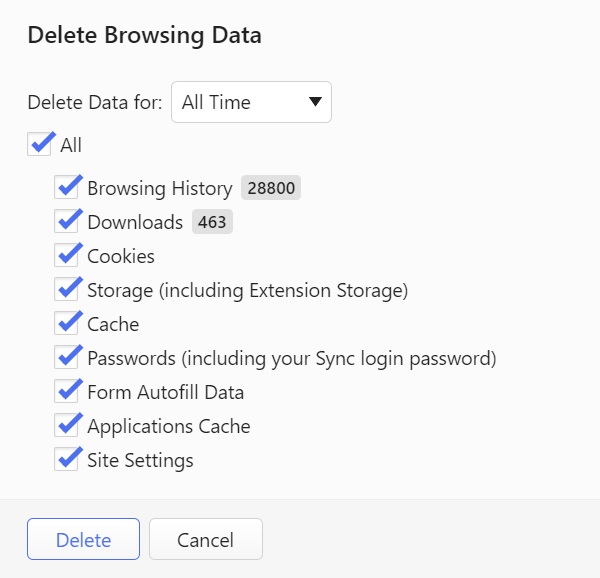
ブラウジングデータの全削除

まず、次のいずれかのオプションを使用して、データ削除ダイアログを開きます。

以下のうち、

削除をクリックして完了です。


選択したデータを削除

閲覧履歴

オプション 1

  1. アドレスフィールドにキーワードまたは URL の一部を入力し始めます。
  2. アドレスフィールドのドロップダウンメニューの閲覧の履歴セクションで、エントリにカーソルを合わせます。
  3. 右側に表示される X をクリックして、エントリを削除します。

オプション 2

  1. 履歴マネージャーまたは履歴パネルを開きます。
  2. 履歴を閲覧します。 左上隅の検索ボックスを使用して、エントリをフィルタリングします。
  3. 履歴エントリを右クリックします。 (Ctrl / または Shift キーを使用して複数のエントリを選択します)。
  4. 削除を選択します。

設定 > プライバシー > 閲覧履歴の保存で、閲覧データが自動的に削除されるまでの時間を調整できます。

入力履歴

  1. アドレスフィールドにキーワードまたは URL の一部を入力し始めます。
  2. アドレスフィールドのドロップダウンメニューの入力履歴セクションで、エントリにカーソルを合わせます。
  3. 右側に表示される X をクリックして、エントリを削除します。

ダウンロード

単一のエントリを削除するには:

  1. ダウンロードパネルを開く
  2. 削除するダウンロードを右クリックします。 (Ctrl / または Shift キーを使用して複数のエントリを選択します)。
  3. 削除を選択します。

完了したダウンロードをすべて削除するには:

  1. ダウンロードパネルを開きます。
  2. パネルの右上隅にある 一覧からダウンロード済みのものをすべて削除をクリックします。
    または、ダウンロードエントリの1つを右クリックして、コンテキストメニューからすべて削除を選択します。

Cookies

  1. 設定 > プライバシー > Cookie に移動します。
  2. 保存された Cookie を表示をクリックします。
  3. Cookie のリストにカーソルを合わせます。
  4. 右側に表示される X をクリックして、エントリを削除します。

Cookie を一括で削除するには、Cookie のリストの上にある検索ボックスを使用してエントリをフィルタリングします。 フィルタリングされた Cookie を削除をクリックして削除します。

パスワード(同期ログインのパスワードを含む)

  1. 設定 > プライバシー > パスワードに移動します。
  2. 保存されたパスワードの表示をクリックします。
  3. 削除するパスワードエントリを右クリックします。
  4. パスワードの削除を選択します。

ウェブサイト毎のデータ削除

オプション 1

  1. ウェブサイトを開く
  2. アドレスフィールドの左側にある サイト情報をクリックし、サイト設定を選択
  3. 使用状況の下の新しいタブで、データの消去(右側)をクリック
  4. ダイアログでクリアをクリックして決定

オプション 2

  1. ウェブサイトを開く
  2. ページを右クリック
  3. 開発ツール > 検証を選択
  4. アプリケーションタブ > ストレージに移動
  5. サイトデータを消去をクリック ボタンの下で、削除するデータを変更できます。

Was this helpful?

Yes
No
Thanks for your feedback!

トラブルシューティングとデバッグ

メールクライアントで意図しない挙動に遭遇した場合、エラーをチェックするためにできることがいくつかあります。

コンソールでエラーを確認

  1. まず、メールタブを開く(最優先事項)
  2. 新しいタブで vivaldi:inspect#apps を開く
  3. mail.html で終わる長い行を探し(次の画像を参照)、検証をクリック
画像1:検証をクリックしてコンソールを開く

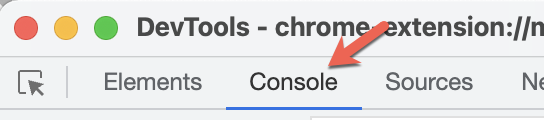
エラーを確認するには、開発者ツールウィンドウのコンソールタブを選択する必要があります(青い下線が付いています)。

画像2:開発者ツールウィンドウでコンソールタブが選択されていることを確認

より多くのエラーを表示する可能性のある追加のバックグラウンド開発者ツールウィンドウもあります。 上記と同様の手順に従ってください。

  1. まず、メールタブを開く(最優先事項)
  2. 新しいタブで vivaldi:inspect#apps を開く
  3. _generated_background_page.html で終わる長い行を探し(次の画像を参照)、検証をクリックします。
画像3:バックグラウンドのページの検証には上のようなリンクが必要

コンソールを開くためのクイックヒント

メールステータスボタンを使用してコンソールを開く別の方法。

  1. まず、メールタブを開く(最優先事項)
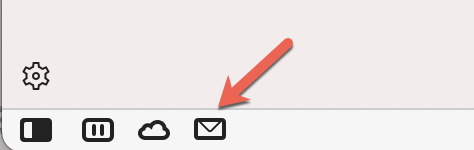
  2. メールステータスボタンをクリック。 このボタンは、移動していない場合は画面の左下にあります(画像4を参照)。
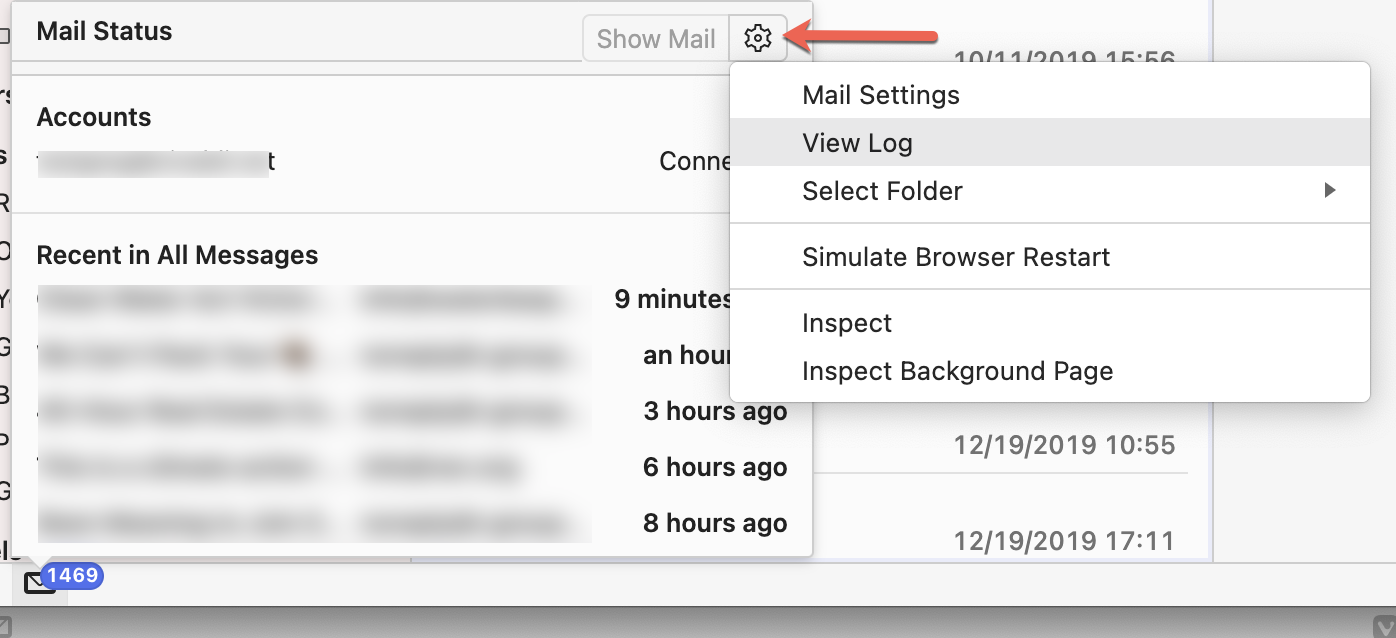
  3. ポップアップウィンドウの右上隅にある設定ホイールをクリックし、ログの表示を選択(画像5を参照)。
画像4:メールステータスボタンは左下隅の同期ボタンの横にあります
画像5:右上隅の設定ホイールをクリックし、ログの表示を選択

いくつかの既知のエラーの修正(インデックスの再作成)

上記の手順を実行すると、コンソールにエラーが表示されるはずです。 データベースのインデックスを再作成することで修正できる既知のエラーをいくつか示します。

エラー#1:ソースフィルターが見つかりません

Source filter not found エラーは次のようになります

Error: Source filter not found 2877
    at chrome-extension://mpognobbkildjkofajifpdfhcoklimli/background-common-bundle.js:1:449884
    at Array.forEach (<anonymous>)
    at t.a (chrome-extension://mpognobbkildjkofajifpdfhcoklimli/background-common-bundle.js:1:449835)
...

エラー#2「メール DB を開く – アップグレードの期限が来ている場合、これには時間がかかる場合があります…」

もう1つの問題は、メールが読み込まれないことです。 ブラウザの下部のバーに次のメッセージが表示されます。

「メール DB を開く – アップグレードの期限が来ている場合、これには時間がかかる場合があります…」

解決策:データベースのインデックスを再作成

上記のエラー(エラー#1と#2)は両方とも、データベースを削除してメッセージヘッダーを再フェッチし、すべてのインデックスを再作成することで修正できます。

(注意:ローカルドラフトおよび送信トレイメッセージとともに、POP3 メッセージまたはサーバーから既に削除されているメッセージは失われます)

  1. プロファイルディレクトリを開く(vivaldi:about に移動してプロファイルパスを参照すると、プロファイルディレクトリの場所を見つけることが可能)
  2. Vivaldi を閉じる
  3. フォルダ「Default/Storage/ext/mpognobbkildjkofajifpdfhcoklimli/def/ IndexedDB」を見つけて削除
  4. Vivaldi を開く

Vivaldi を再度開くと、すべてのメールのフェッチが再開されます(注:コンテンツは Profile Path/Default/Mail フォルダーに保存されているため、コンテンツを再ダウンロードする必要はありません)。

Was this helpful?

Yes
No
Thanks for your feedback!

タブスタック

タブスタックを使用することで、複数のタブを1つのタブをグループ化し、タブスイッチャー内を整頓することができます。

タブスタックの有効化

タブスタックを有効化にするには:

  1. Go to Vivaldi menu button Vivaldi メニュー > 設定 > タブ
  2. タブスタックを有効にするをオンに切り替え

同じ設定をオフに切り替えることで、タブスタックを無効にすることも可能です。


タブスタックの作成

開いているタブからタブスタックを作成するには:

  1. タブスイッチャーを開きます
  2. タブを長押し
  3. グループ化したい別のタブにドラッグ
  4. タブをドロップし、新しいスタックを作成

アクティブな新しいタブで開かれたリンクを使用して新しいタブスタックを作成するには、次の手順に従ってください:

  1. リンクを長押ししてコンテキストメニューを開く
  2. 新しいタブスタックで開くを選択

アクティブなタブがすでにタブスタックにあり、同じスタックの新しいタブでアクティブなタブからリンクを開きたい場合にも、上記のオプションを使用します。

下の画像では、一番上の行に2つのタブスタックがあり、下に通常のタブがあるタブスイッチャーが表示されています。

タブスイッチャーを開いた Android の Vivaldi で、タブスタックとタブが表示されます。

スタックへのタブの追加

タブスタックにタブを追加するには:

オプション 1

  1. タブスイッチャーを開く
  2. タブを長押し
  3. 既存のタブスタックの上にドラッグ
  4. タブをドロップしてスタックに追加

オプション 2

  1. タブスイッチャーを開く
  2. スタックをタップして、その中のタブを表示
  3. タブスタック内右上隅にある + アイコンをタップして、新しいタブを開く
  4. 追加したいしたいウェブページに移動します

スタック内のタブの並べ替え

スタック内のタブの順序を変更するには:

  1. タブスイッチャーを開く
  2. スタックをタップして、その中のタブを表示
  3. タブを長押し
  4. タブをスタック内の目的の場所にドラッグ & ドロップ

スタック内のタブ削除

タブスタックからタブを削除するには:

  1. タブスイッチャーを開く
  2. スタックをタップして、その中のタブを表示
  3. タブを長押し
  4. タブスタックウィンドウの下部に表示されるグループから削除 (画像内:Remove from group)にドラッグ

タブスタックを閉じる

スタック内のすべてのタブを閉じるには:

  1. タブスイッチャーを開く
  2. タブスタックのサムネイルの右上隅にある閉じるボタンをタップ

タブスイッチャーからタブスタック内の単一のタブを閉じるには、次のいずれかを実行します:

  • タブのサムネイルの右上隅にある閉じるボタンをタップ
  • 設定スワイプしてタブを閉じるを有効にしている場合は、タブを左または右にスワイプして閉じる

タブを閉じるためのその他のオプションは、ヘルプ記事 Android のタブを参照してください。

Was this helpful?

Yes
No
Thanks for your feedback!

コマンドチェイン

コマンドチェインは、順番に実行されるコマンドのグループです。 たとえば、最初にリーダービュー、次に全画面モードを順番に1つずつ実行する代わりに、コマンドチェインを使用することで、1つのショートカットで一度に複数のアクションを実行することができます。

クイックコマンドからチェインを呼び出すか、カスタムのキーボードショートカットまたはマウスジェスチャーを割り当てることができます。

コマンドチェインの作成

  1. 設定 > クイックコマンド > コマンドチェインに移動
  2. コマンドチェインの追加をクリック
  3. チェインに名前を付ける
  4. コマンド1を、最初に実行するアクションに変更
  5. 右側の コマンドの追加をクリックして、次のコマンドを追加
  6. コマンドの追加が完了したら、チェインのテストをクリックして、設定どおりに機能するかを確認

コマンド「遅延」を使用して、次のコマンドを適用する前に、前のコマンドを実行する時間を指定します。 遅延時間はミリ秒単位で測定され、調整できます。

チェイン内のコマンドを並べ替えるには:

  1. コマンドにカーソルを合わせる
  2. 移動カーソルが表示されたら、コマンドを好みの場所へドラッグ

既存のチェインから新しいコマンドチェインを作成

既存のチェインと同類の新しいチェインを作成する場合は、チェインのクローンを作成して編集をすることで、新しいコマンドチェインの作成可能です。

  1. 既存のチェイン上で右クリック
  2. コマンドチェインの複製を選択
  3. 複製されたチェインの名前を変更
  4. チェイン内のコマンドを編集

コマンドチェインの使用

クイックコマンド

新しいコマンドチェインが作成されると、クイックコマンドからすぐに実行できるようになります。

  1. クイックコマンドを開く(F2 / ⌘E
  2. チェーンの名前を入力
  3. Enter キーを押して実行

キーボードショートカット

キーボードショートカットを使用してコマンドチェインを実行する前には、新しいチェインに新しいショートカットを割り当てる必要があります。

  1. 設定 > キーボードショートカット > チェインに移動
  2. キーボードショートカットを割り当てるチェインを見つけてクリック
  3. キーボードのショートカットをクリック

チェインにキーボードショートカットが割り当てられると、いつでも一連のコマンドを実行できます。

マウスジェスチャー

マウスジェスチャーを使用してコマンドチェインを実行する前に、新しいチェインに新しいジェスチャーを割り当てる必要があります。

  1. 設定 > マウス > ジェスチャーの割り当てへ進む
  2. Add button 新しいジェスチャーボタンをクリック
  3. ドロップダウンメニューからコマンドチェインを見つけるか、名前で検索
  4. 次へをクリック
  5. ハイライト表示されたエリアに、新しいジェスチャを描画
  6. ジェスチャーを保存をクリック

チェインにマウスジェスチャーが割り当てられると、どこでもそれを使用して一連のコマンドを実行できます。


コマンドチェインの編集

チェインを更新するには:

  1. 設定 > クイックコマンド > コマンドチェインに移動
  2. 編集するチェインを選択
  3. 変更を加える

チェインは自動的に更新されます。


コマンドチェインの削除

チェインを削除するには:

  1. 設定 > クイックコマンド > コマンドチェインに移動
  2. 削除するチェインを選択
  3. キーボードの Delete キーを押すか、コマンドチェインのリストの下部にある delete button コマンドチェインを削除するをクリック

Was this helpful?

Yes
No
Thanks for your feedback!

プロフィール

プロフィール

アカウントのプロフィールを表示するには、フォーラムの右上隅にあるアバター(画像をアップロードしていない場合はユーザー名の最初の文字の画像)をクリックして、ユーザー名を選択します。 オンラインステータスを変更できるほか、同じメニューから以下のページにアクセスできます。

アカウントメニュー

プロフィールには、アカウントに関するさまざまな情報が表示されます。 各項へアクセスするには、プロフィールカバー画像の右端にある円形のボタンをクリックして、メニューを開きます(下の画像を参照)。

フォーラムプロフィール

プロフィールカバー画像

プロフィールのカバー画像を変更するには、画像にカーソルを合わせ、左端のボタンをクリックして新しい画像をアップロードし、中央のボタンをクリックして現在の画像の位置を変更し、右側のボタンをクリックして画像を削除します。


アカウントプロフィール

アカウント情報(ログインパスワード、アバターなど)を表示および変更するには、アバターからアカウントメニューを開き、プロフィールを選択します。

Vivaldi アカウントの詳細については、アカウントカテゴリのヘルプページを参照してください。

Was this helpful?

Yes
No
Thanks for your feedback!

フォーラムとトピック

Vivaldi フォーラムは、ブラウザについて話し合ったり、カスタマイズのアイデアやコツを共有したり、不具合のトラブルシューティングを行ったり、ブラウザの開発をサポートする場所です。

フォーラムのカテゴリ

トピックは、多くのサブカテゴリを持つ5つの主要カテゴリに分かれています。

  • Announcements – このフォーラムカテゴリでは、Vivaldi ブログスナップショットブログのコメントセクションがリンクしています。 Vivaldi コミュニティとサービスに関するニュースもここにあります。
  • Support and Troubleshooting – OS 毎の Vivaldi ブラウザに関するすべてのトピックがここに集約されています バグについて話し合い、助けを求めるのに最適な場所です。
  • Feature Requests – ブラウザに搭載して欲しい機能や改善案がある場合は、ここからリクエストできます。 機能要望のガイドラインを確認し、アイデアが実装される可能性を最大限に高めてください。
  • Vivaldi Community – Vivaldi サービス(フォーラムウェブメールブログ)とアカウントに関するトピックはこちらから。
  • General Discussion – 新しいメンバーの歓迎、カスタマイズのヒント、および上記のカテゴリに当てはまらない一般的なトピックやカテゴリなどはすべてこちらから。
  • Local forums – 英語圏以外の大規模なコミュニティには独自のカテゴリが設けてあり、それぞれの母国語で話し合うことができます。

カテゴリとトピックのウォッチと無視

カテゴリをフォローまたはアンフォローするには、カテゴリーを開いて、トピックのリストの上にあるドロップダウンメニューからウォッチ中または無視中を選択します。 カテゴリーにサブカテゴリーがある場合、メニューはサブカテゴリーフォルダとトピックの間にあります。 現在のカテゴリーをウォッチ / 無視することに加えて、変更はすべてのサブカテゴリーにも適用されます。

特定のトピックをフォローまたはアンフォローするには、開いているトピックで同じメニューを探します(下の画像を参照)。 ウォッチ無視だけでなく、ウィッチしないオプションもあります。

Menu for watching and ignoring topics

ウォッチ中のトピックはすべて https://forum.vivaldi.net/me/watched にリストされています。 プロフィールページのカバー画像の端にあるメニュー > ウォッチ中からアクセスできます。


未読 & 最近の投稿

閲覧したがまだ見たことがないカテゴリの新しい投稿は、未読セクションに表示されます。 既読と未読の両方の最新のウォッチ中の投稿は、最近セクションにリストされます。


タグ

タグは興味のあるトピックに関連するスレッド・投稿を見つけるための方法です。 トピックを作成するときに、タグを追加することもできます。 なるべく既存のものをご利用ください。注)日本語フォーラムでは個別でのタグ作成はできません。


人気スレッド

日 / 週 / 月すべての時間において議論されたトピックのほとんどはここにあります。


投稿への投票

投稿が気に入った、または投稿に賛成した場合は、トピックに投票することができます。

投票は、新機能要望カテゴリーで最もよく使用されています。 Vivaldi 投票数の最も多い人気のある機能のリクエストを次回の新機能の候補としています。

Forum upvoting button

投票すると、ボタンが緑色に変わります。 https://forum.vivaldi.net/me/upvoted で投票した投稿を表示、確認できます。 また、プロフィールページ内のカバー画像の右側にある青いメニューボタンからも上記のページへ進むことが可能です。

投稿またはコメントが支持されるたびに、トピック主の評判は1ポイントずつ増加します。

Was this helpful?

Yes
No
Thanks for your feedback!

管理と不適切なコンテンツの報告

違反投稿の報告

行動規範に違反する投稿にフラグを付けるには:

  1. 投稿の右側にある 3ドットメニュー 投稿メニューをクリックする
  2. Flag this post を選択する
  3. カテゴリを選択する:スパム、攻撃的、またはその他の場合、コメント欄に投稿がフォーラムに不適切だと思う理由を記載してださい。
  4. レポートの提出をクリックする
投稿にフラグする理由の記載

フォーラムの管理者とモデレーターがフラグを確認した上で、次のアクションを決定します。


モデレーション

Vivaldi フォーラムは、コミュニティマネージャー(Vivaldi の従業員)とモデレーター(ボランティア)によって管理されています。 より適切なカテゴリがある場合は、トピックを移動する場合があります。また、投稿を編集してポイントを明確にしたり、コミュニティガイドライン利用規約に準拠していない部分を削除したりすることもできます。

コミュニティマネージャーとモデレーターは、不適切な投稿や重複した投稿を削除したり、前述のルールやガイドラインに違反したユーザーのフォーラムの利用を一時的、または永続的に禁止する権利も所有しています。

モデレーションに関して質問や苦情がある場合は、フォーラムのプライベートメッセージまたは以下の連絡フォームから連絡してください。

Was this helpful?

Yes
No
Thanks for your feedback!