ブックマーク
この投稿は以下の言語でもご利用いただけます:


Vivaldi ブラウザにおけるブックマークへのアクセス、ブックマークを追加するさまざまな方法をご紹介します。
ブックマークへのアクセス
Vivaldi では、ブラウザの複数の場所からブックマークにアクセスし、管理することができます。
- ブックマークバー
- ブックマークパネル
- ブックマークメニュー
- ブックマークマネージャー
- 自動補完経由のアドレスバー
- スタートページのスピードダイヤル
- 自動補完とニックネーム経由のクイックコマンド
ブックマークの管理
ブックマークの追加
- アドレスフィールドの右側にある
 ブックマークに追加ボタンをクリック(ビデオを参照)
 - キーボードショートカット Ctrl + D / ⌘ D を使用
- ブックマークメニューのアクティブタブの追加をクリック
- ウェブページ上でクリックして、コンテキストメニューからブックマークに追加を選択
- (南京錠/地球儀アイコンから始まる)リンクをブックマークパネルまたはブックマークバーの目的のフォルダーにドラッグ
- クイックコマンドに「ブックマークの作成」すると入力
- ブックマークパネルまたはブックマークマネージャーへ手動で追加します。
- アクティブタブをブックマークに追加するためのマウスジェスチャーを作成
その後、URL、タイトル、説明、ニックネームを追加 (URL のみ必須項目)
ブックマークの編集
ブックマークを編集するには、ブックマークパネルまたはブックマークマネージャーを開きます。 そこで、ブックマークを追加、編集、並べ替え、削除が可能です。
ブックマークのインポートとエクスポート
ブックマークをインポートするには、 Vivaldi メニュー > ファイル > ブックマークと設定のインポートをクリックして、ブックマークのインポート元を選択します。 または、ブックマークマネージャーの右上隅にある
  インポートボタンをクリックします。
ブックマークは、同じコンピューター上の別のブラウザから、またはブックマーク HTML ファイルからインポートできます。
インポートされたブックマークは、削除されたブックマークのすぐ上にある他のすべてのブックマークフォルダーの後に作成される新しいフォルダー内にてすべてを見つけることができます。
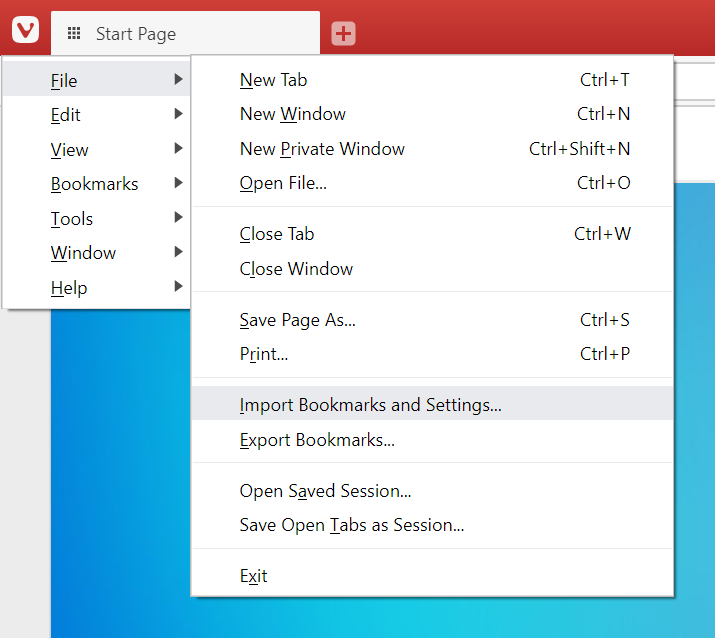
Vivaldi からブックマークをエクスポートするには、 Vivaldi メニューをクリックします。 > ファイル > ブックマークをエクスポート ブックマークは HTML ファイルとして保存されます。
ブックマークの同期
Vivaldi の同期機能を使用することで、異なるデバイス上の複数の Vivaldi ブラウザ間でブックマークを維持することができます。
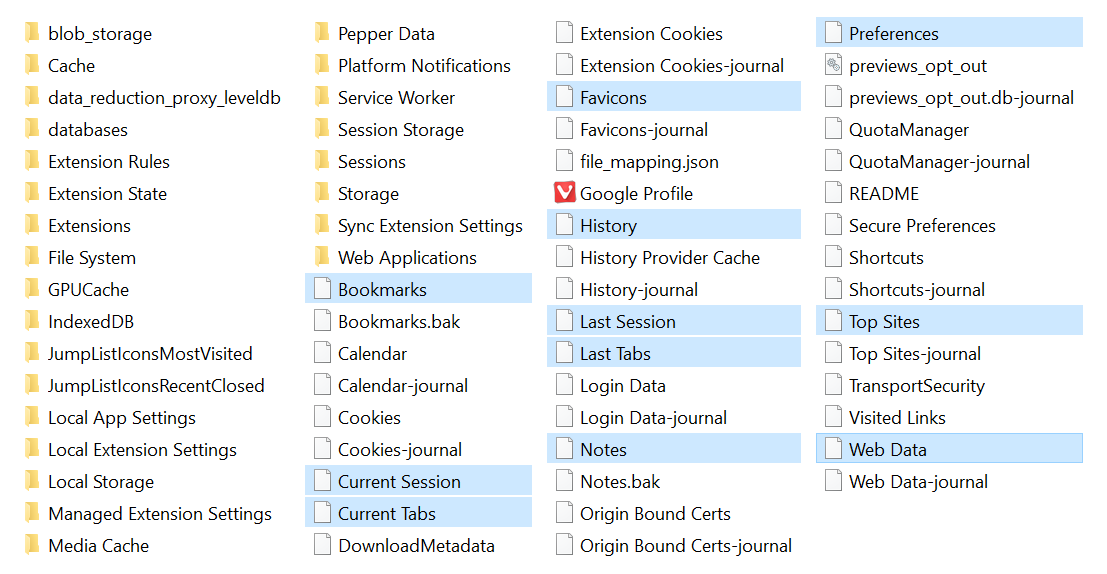
他のコンピューター上で Vivaldi だけでなく、Chromium ベースのブラウザを使用している場合、必要なファイルをファイルマネージャーから手動でコピーすることも可能です。
方法
- vivaldi://about を開きます。
- プロファイルパスの下にリストされているディレクトリをメモします。
- システムウィンドウ(Finder または Explorer)を開きます。
- 上記のパスに従って Vivaldi フォルダーを検索します。
- ブックマーク、履歴、タブなどにコピーします(下の画像を参照)。
- ファイルを Vivaldi 以外のブラウザにコピーする場合は、メモおよび設定ファイルを除外します。