Bladwijzers
Dit bericht is ook beschikbaar in:


Bladwijzers zijn koppelingen naar webpagina’s die je in de browser opslaat, waardoor je je favoriete websites bij kunt houden en veel sneller terug kunt vinden. Lees meer over de verschillende manieren om in Vivaldi bladwijzers te openen en toe te voegen.
Bladwijzers openen
In Vivaldi kun je bladwijzers bereiken en beheren vanuit meerdere plekken in de browser:
- Vanuit de bladwijzerbalk.
- Vanuit het paneel Bladwijzers.
- Vanuit het menu Bladwijzers.
- Vanuit Bladwijzerbeheer.
- Vanuit de adresbalk via automatisch aanvullen. Typ “@bookmarks” gevolgd door een spatie en je zoekterm om uitsluitend resultaten vanuit bladwijzers te krijgen.
- Vanuit snelkiezers op de snelkiezerpagina.
- Vanuit Snelcommando’s met automatisch aanvullen en bijnamen.
Bladwijzers beheren
Een bladwijzer toevoegen
- Klik op de knop
 Pagina aan bladwijzers toevoegen rechts in het adresveld.
 - Gebruik de sneltoets Ctrl+D / ⌘ D.
- Klik op Huidige tab toevoegen in het menu Bladwijzers.
- Rechtsklik op de webpagina en kies Pagina toevoegen aan > Pagina aan bladwijzers toevoegen vanuit het contextmenu.
- Versleep de koppeling (beginnend met de knop
 Website-informatie op de adresbalk) naar de bestemmingsmap in het paneel Bladwijzers of de bladwijzerbalk.
 - Versleep de tab van het paneel Vensters en tabs naar Bladwijzerbeheer, het paneel Bladwijzers, de bladwijzerbalk of snelkiezers.
- Typ “Bladwijzer maken” in snelcommando’s.
- Voeg er handmatig één toe in het paneel Bladwijzers, Bladwijzerbeheer of snelkiezers.
- Maak een muisgebaar aan voor de actie.
- Ga op de bladwijzerbalk naar de map waar je de nieuwe bladwijzer wilt toevoegen en kies Huidige tab toevoegen.
Een bladwijzer bewerken
Om de gegevens over een bladwijzer bij te werken:
Optie 1
- Zoek de bladwijzer op in het paneel Bladwijzers of Bladwijzerbeheer.
- Selecteer de bladwijzer.
- Breng wijzigingen aan in het informatiegedeelte van de bladwijzer.
Wijzigingen worden vanzelf opgeslagen.
Optie 2
- Zoek de bladwijzer op op de bladwijzerbalk, in het menu Bladwijzers of op de snelkiezer.
- Rechtsklik op de bladwijzer.
- Kies Bewerken.
- Voer de wijzigingen door.
- Klik Opslaan.
Optie 3
Als je de gebladwijzerde pagina open hebt staan:
- Klik op de knop Pagina aan bladwijzers toevoegen rechts in het adresveld of
Gebruik de sneltoets Ctrl+D / ⌘ D, of
Typ “Bladwijzer maken” in snelcommando’s. - Voer de wijzigingen door.
- Klik Gereed.
Je kunt de volgende bladwijzergegevens bewerken:
- Naam
- Url
- Bijnaam
- Omschrijving
- Bladwijzermap
- Miniatuur van de snelkiezer (dit kun je alleen bijwerken op de snelkiezer, het paneel Bladwijzers en Bladwijzerbeheer)
Een bladwijzer verwijderen
Optie 1
- Zoek de bladwijzer op in het paneel Bladwijzers of Bladwijzerbeheer.
- Selecteer de bladwijzer.
- Klik op Delete op het toetsenbord of rechtsklik op de bladwijzer en kies Verwijderen.
Optie 2
1. Zoek de bladwijzer op op de bladwijzerbalk of in het menu Bladwijzers.
2. Rechtsklik op de bladwijzer.
3. Kies Verwijderen;
Optie 3
Als je de gebladwijzerde webpagina open hebt staan:
- Klik op de knop Pagina aan bladwijzers toevoegen rechts in het adresveld.
- Klik Verwijderen.
Bladwijzers importeren en exporteren
Om bladwijzers te importeren klik je op het  Vivaldi-menu > Bestand > Importeren uit applicaties en bestanden en kies je waarvandaan je bladwijzers wilt importeren. Je kunt ook klikken op de knop
  Importeren in de rechterbovenhoek in Bladwijzerbeheer.
Je kunt bladwijzers importeren vanuit andere browsers die op dezelfde computer geïnstalleerd zijn, of vanuit een html-bestand met bladwijzers. Als de andere browser niet in de importdialoog staat vermeld, exporteer de bladwijzers dan vanuit die browser als html-bestand en importeer het html-bestand in Vivaldi.
Nadat de bladwijzers zijn geïmporteerd, kun je ze vinden in een nieuwe map na alle bestaande bladwijzermappen, gelijk boven de verwijderde bladwijzers. We raden aan om Bladwijzerbeheer of het paneel Bladwijzers te gebruiken om je zojuist geïmporteerde bladwijzers en bladwijzermappen te rangschikken zoals jij ze wilt hebben.
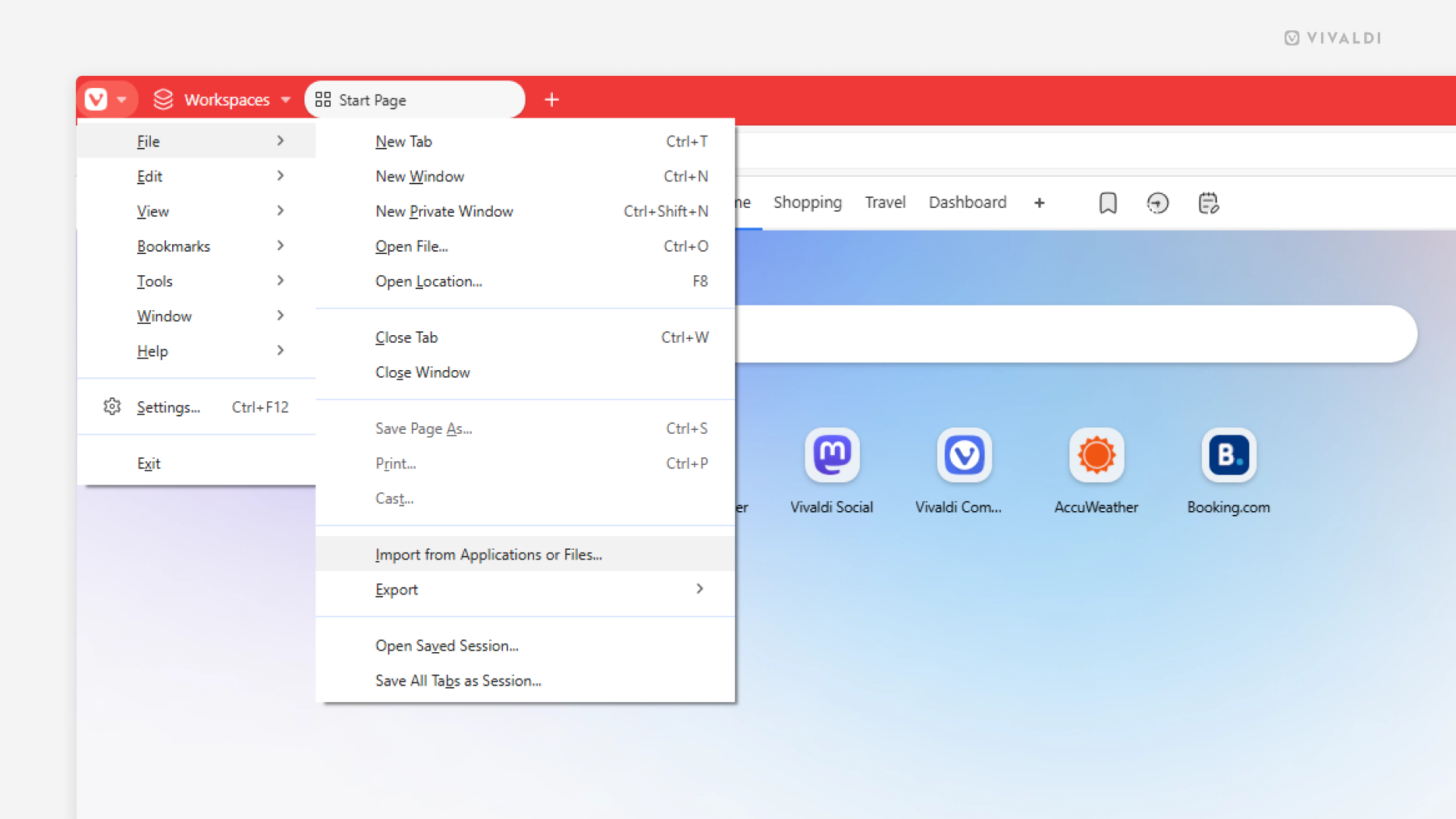
Om bladwijzers vanuit Vivaldi te exporteren, klik je op het Vivaldi-menu > Bestand > Bladwijzers exporteren. Bladwijzers worden opgeslagen als een html-bestand.
Bladwijzers synchroniseren
Om je bladwijzers gesynchroniseerd te houden tussen meerdere Vivaldi-browsers op meerdere apparaten, gebruik je Vivaldi’s Synchronisatiefunctie.