Snelcommando’s
Dit bericht is ook beschikbaar in:


Snelcommando’s is een krachtig allesomvattend zoekscherm vormgegeven als een minimalistische opdrachtregel. Je kunt ermee zoeken op het web, een open tab vinden, je geschiedenis doorzoeken of zelfs opdrachten zoeken en uitvoeren.
Snelcommando’s openen
Om het menu Snelcommando’s te openen:
- Gebruik de sneltoets F2 / ⌘ E.
- Ga naar het
 Vivaldi-menu > Extra > Snelcommando’s.
 - Maak een muisgebaar aan voor de actie.
Functies die beschikbaar zijn in snelcommando’s
Met het menu Snelcommando’s kun je:
- navigeren naar open tabs en gesynchroniseerde tabs,
- gesloten tabs heropenen,
- van werkruimte wisselen,
- bladwijzers openen,
- notities maken,
- navigeren naar ingetypte adressen,
- voorgestelde zoektermen vinden,
- je geschiedenis doorzoeken,
- een lijst van beschikbare opdrachten in Vivaldi filteren,
- opdrachtreeksen uitvoeren,
- filters uit pagina-acties toepassen,
- eenvoudige berekeningen uitvoeren (de uitkomst wordt na een druk op Enter naar je klembord gekopieerd).
Resultaten zoeken en doorlopen
- Begin je zoekterm of opdracht in te typen.
De zoekterm wordt gemarkeerd voor betere zichtbaarheid. - Gebruik de pijltoetsen ↓ ↑ of scroll om door de resultaatlijst te navigeren.
Gebruik de Shift- of → toets om het gemarkeerde resultaat aan te vullen en de zoekresultaten verder te filteren.
Om secties over te slaan houd je de Alt-toets ingedrukt en gebruik je de ↓ ↑ pijltoetsen. - Druk op Enter of klik op het item om de geselecteerde opdracht uit te voeren, of
- Sluit het snelcommandomenu door op Escape te drukken.

Zoektermen filteren
Om alleen in een bepaalde categorie te zoeken, kun je een specifiek sleutelwoord gebruiken voor de zoekterm, zodat je alleen relevante resultaten krijgt:
- Bladwijzers –
bookmark: - Notities –
note: - Open en gesloten tabs –
tab: - Internetgeschiedenis –
history: - Opdrachten –
command: - Pagina-acties –
action: - Werkruimten –
workspace:
Het zoekfilter history: Vivaldi zoekt bijvoorbeeld naar de term “Vivaldi” in je internetgeschiedenis. Het zoekfilter note: cake doorzoekt je notities naar het woord “cake”.
Het is ook mogelijk om nog kortere sleutelwoorden te gebruiken zoals bkm: (bladwijzer), tb: (tab), cmd: (opdracht) en alternatieve zoektermen met gebruikmaking van reguliere expressies.
Als je gebruikersinterface niet in het Engels is, kun je de zoeksleutels ook nog gebruiken in zowel het Engels als in de taal van de interface. Zorg er dan wel voor dat je Ook op Engelse zoektermen zoeken aan hebt staan in Instellingen > Snelcommando’s > Opties snelcommando’s.
Snelcommando’s aanpassen
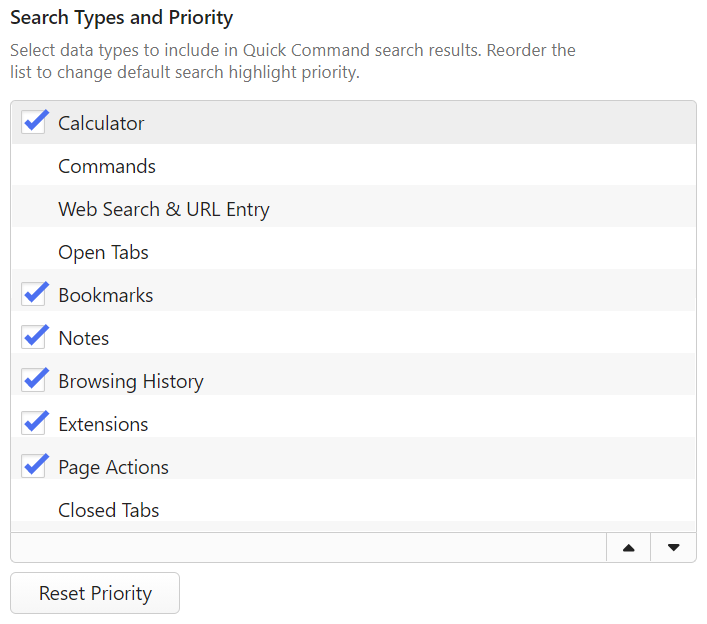
Je kunt bepalen welke soorten gegevens je in de zoekresultaten van snelcommando’s wilt zien, en in welke volgorde.
Om bepaalde soorten aan of uit te zetten:
- Ga naar Instellingen > Snelcommando’s > Zoekgebieden en prioriteit.
- Vink het vakje voor de categorie aan of uit.
Om de lijst te herschikken:
- Klik op de te verschuiven categorie.
- Verplaats het item naar zijn nieuwe plek in de lijst door:
- te verslepen,
- de knoppen
 Omhoog en
  omlaag onder aan de lijst te gebruiken,
 - de sneltoetsen Alt+↓ en Alt+↑ te gebruiken.
Om de standaardvolgorde te herstellen klik je op Prioriteit herstellen onderaan de lijst.
Opties voor snelcommando’s
Naast de zichtbarheid en volgorde van de categorieën kun je ook de volgende opties instellen:
- Laatste invoer onthouden, ook na het afsluiten van snelcommando’s.
- Het aantal zichtbare resultaten beperken.
- Kopelingen openen in een nieuwe tab.
- Bladwijzers automatich openen zodra de bijnaam overeenkomt.
- Notities openen in de Notiebewerker in plaats van het paneel Notities.
- Zoektermen in het Engels toestaan.
Opdrachtreeksen
In Vivaldi kun je opdrachten groeperen en als een reeks uitvoeren. Lees er meer over op onze helppagina over opdrachtreeksen.