Browsergegevens synchroniseren op de computer
Dit bericht is ook beschikbaar in:


Met de synchronisatiefunctie kun je je gegevens van de Vivaldi-browser synchroon houden over meerdere apparaten.
Let op! Synchronisatie is niet bedoeld om reservekopieën te maken. Als de gegevens niet lokaal zijn opgeslagen op enig apparaat, kunnen we niet garanderen dat je de data later nog hersteld krijgt.
Synchronisatie openen
Om synchronisatie-instellingen te openen, doe je één van het volgende:
- Klik op de knop
 Synchroniseren links op de statusbalk.
 - Klik op de knop Gesynchroniseerde tabs op de tabbalk.
- Ga naar Instellingen > Synchronisatie.
- Klik op de knop
 Profielen rechts op de adresbalk en dan Account aanmaken.
Meld je eerst aan bij je Vivaldi-account met je gebruikersnaam en wachtwoord. Je aanmeldwachtwoord wordt naar onze servers verzonden via een beveiligde verbinding, een hashcode ervan wordt opgeslagen in onze database.
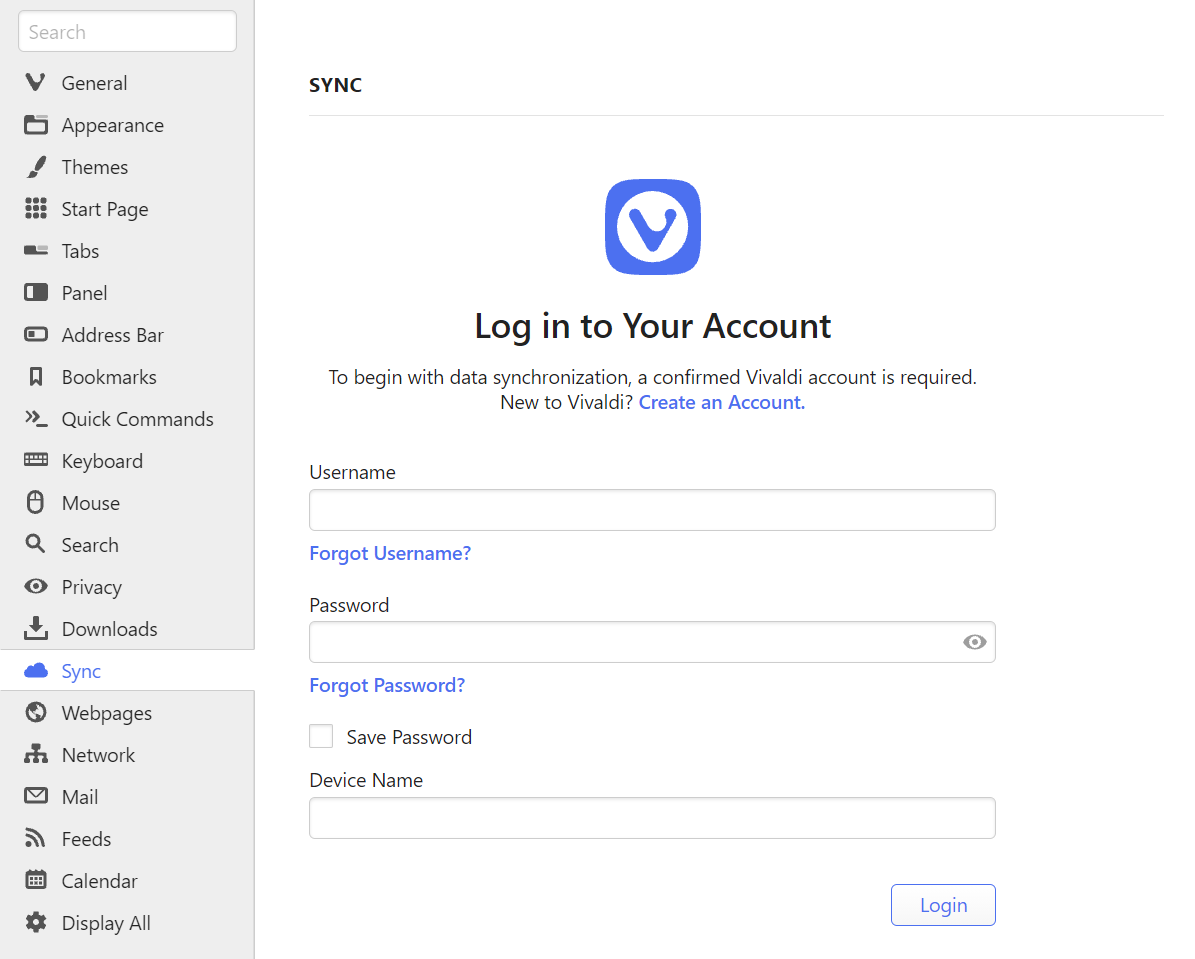
Mocht je nog geen Vivaldi-account hebben, maak er dan één aan via het instellingenvenster of op Vivaldi.net. Met een Vivaldi-account krijg je, naast synchronisatie, ook toegang tot het Forum, Vivaldi Social, Webmail, Thema’s en Blogs.
Versleutelingswachtwoord
Zodra je bent aangemeld, moet je ook een versleutelingswachtwoord kiezen om je gegevens te versleutelen. Dit wachtwoord moet minstens 12 tekens lang zijn en je mag alle letters, cijfers en andere tekens gebruiken. We raden een wachtwoord aan dat verschilt van je aanmeldwachtwoord. Het versleutelingswachtwoord wordt lokaal op je computer opgeslagen om de gegevens te versleutelen die je naar onze servers gaat sturen en om de ontvangen gegevens te ontsleutelen. Je versleutelingswachtwoord wordt nooit naar ons of een derde partij gestuurd, dit verzekert dat wij je gegevens niet kunnen ontsleutelen. Het betekent ook dat als anderen gebruikersnaam en aanmeldwachtwoord van je account weten te achterhalen, ze alsnog je versleutelingswachtwoord niet weten, zolang je het niet zelf met ze hebt gedeeld.
Het kan gebeuren dat je je versleutelingswachtwoord vergeten bent. Als je de gegevens lokaal opgeslagen hebt staan en er nog steeds bij kunt, is het vergeten van het wachtwoord geen groot probleem. Je moet dan alleen het versleutelingswachtwoord opnieuw instellen en alle gegevens opnieuw uploaden. Als je op geen enkel apparaat nog toegang hebt tot je browsergegevens (als je bijvoorbeeld maar op één apparaat synchronisatie aan had staan en een reset van het besturingssysteem hebt gehad, waarbij je al je gegevens kwijtgeraakt bent), kun je de gegevens alleen nog herstellen als je dit vooraf hebt voorzien door een herstelcode op te slaan op een veilige plek.
Herstelcode voor versleuteling
Een herstelcode is een alternatieve methode voor het versleutelingswachtwoord om je gesynchroniseerde gegevens ontsleuteld te krijgen. Net als met het versleutelingswachtwoord wordt je herstelcode nooit naar ons of een derde partij verzonden, zodat wij gegarandeerd nooit je gegevens kunnen ontsleutelen. Dit kan alleen werken als je de herstelcode op een veilige plek opslaat, op een moment dat je je synchronisatiegegevens kunt benaderen met het versleutelingswachtwoord.
De herstelcode opslaan
- Meld je aan bij je Vivaldi-account in Instellingen > Synchronisatie.
- Voer het versleutelingswachtwoord in.
- Onder je accountinformatie zie je Herstelcode opslaan.
- Klik erop en sla het codebestand op op je apparaat.
De code is geldig tot je de gesynchroniseerde gegevens op de server reset. We raden aan het codebestand ergens op te slaan zodat je er ook bij kunt bij onherstelbare schade aan je apparaat, zoals een extern opslagmedium of een clouddienst die je vertrouwt.
De herstelcode gebruiken
- Meld je aan bij je Vivaldi-account in Instellingen > Synchronisatie.
- Zodra om het versleutelingswachtwoord wordt gevraagd, klik je op Coderingssleutel laden
- Klik op Laden en zoek het herstelcodebestand op.
- Klik op Openen.
- Begin met synchroniseren
Synchroniseren
Om synchronisatie te beginnen:
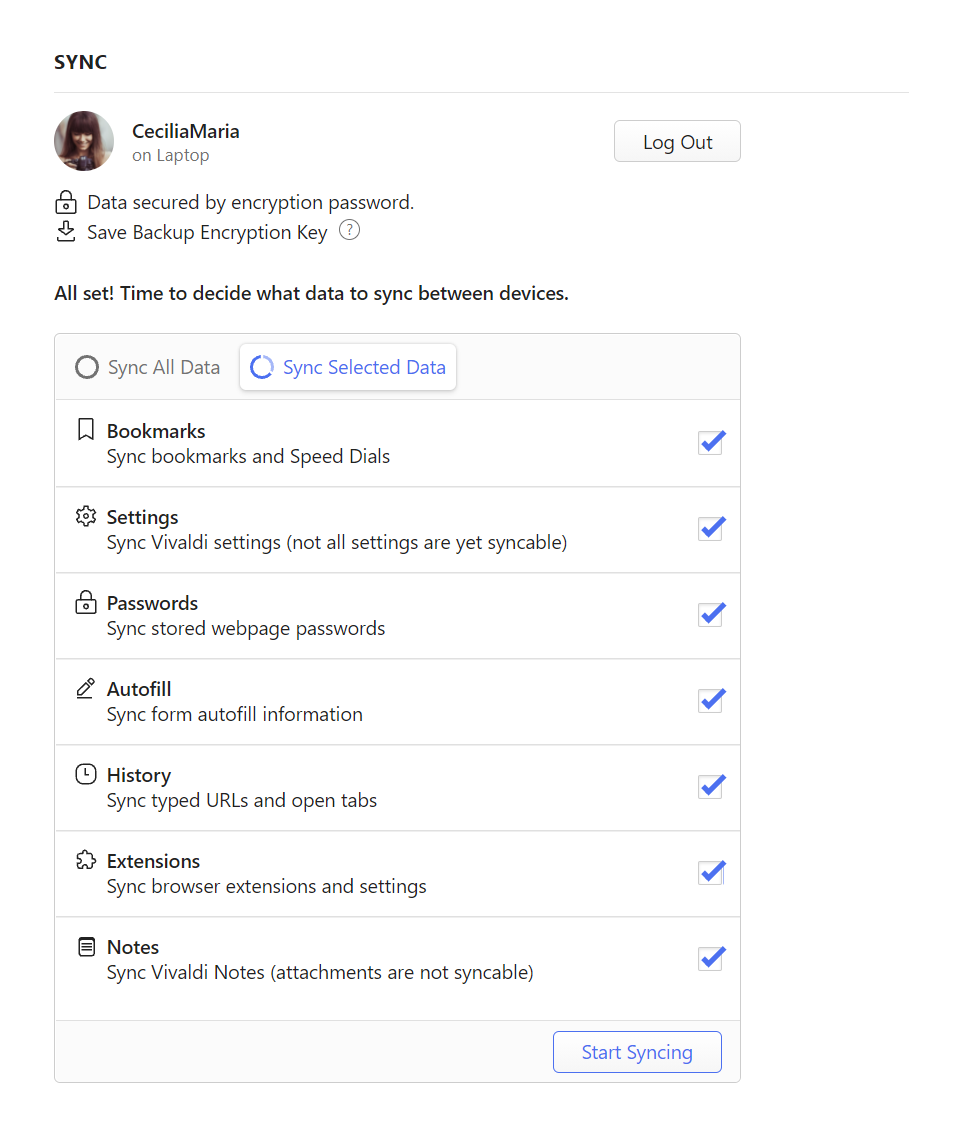
- Kies welke gegevens je wilt synchroniseren;
- Klik Synchronisatie beginnen.
Vivaldi kan op het ogenblik de volgende zaken synchroniseren:
- Bladwijzers en snelkiezers
- Bepaalde instellingen (we zullen er later meer toevoegen)
- Opgeslagen websitewachtwoorden
- Opgeslagen formulierinvoer
- Geschiedenis (bezochte websites en ingetypte adressen en zoekopdrachten)
- Extensies
- Webapps
- Leeslijst
- Open tabs
- Notities (deels, zonder de bijlagen)
Gebruikersprofielen synchroniseren
Om gegevens over gebruikersprofielen te synchroniseren over meerdere apparaten, heb je op het ogenblik een apart Vivaldi-account nodig per profiel.
De te synchroniseren gegevens worden end-to-end versleuteld
De gegevens die je naar ons stuurt, worden al op je computer versleuteld met een wachtwoord dat nooit naar ons wordt verzonden. Daarnaast zijn de servers waarop je versleutelde gegevens staan grondig beveiligd tegen zowel fysieke als online aanvallen.
Tijdens het synchroniseren worden de versleutelde gegevens naar een centrale server verstuurd, van waaruit ze alleen door dezelfde gebruiker kunnen worden opgevraagd door alle instanties van Vivaldi. Als één instantie van Vivaldi nieuwe gegevens stuurt naar de synchronisatieserver, wordt er onmiddellijk een melding verstuurd naar de andere Vivaldi-instanties zodat ze weten dat er nieuwe informatie binnen te halen is. Dit betekent dat je wijzigingen binnen een minuut weerspiegeld moet zien.
Vivaldi slaat de synchronisatiegegevens op op zijn eigen servers in IJsland. Wil je meer weten over hoe we je gesynchroniseerde gegevens behandelen, kijk dan op de privacypagina voor synchronisatie.
Een ander apparaat aansluiten
Om een ander apparaat op synchronisatie aan te sluiten:
- Open synchronisatie-instellingen;
- Meld je aan;
- Voer het versleutelingswachtwoord in;
- Begin met synchroniseren.
Bij grotere profielen kan de eerste synchronisatie tussen nieuw aangesloten apparaten een tijdje duren.
De meeste gegevens, zoals bladwijzers en notities, worden op hun eigen locatie neergezet. Maar om bij de tabs te komen die je in een andere Vivaldi-instantie open hebt staan, kijk je in de sectie Gesynchroniseerde tabs in de Tabknop of in het paneel Vensters en tabs.

Als je je aanmeldt of het synchroniseren van een gegevenssoort aanzet, worden je lokale gegevens samengevoegd en opnieuw verbonden met wat er op de server staat. Dit wordt zo uitgevoerd dat je nooit gegevens verliest. Bepaalde zaken zoals bladwijzers kunnen worden verplaatst naar de locatie waarvan de server aanneemt dat ze moeten staan.
Als je gesynchroniseerde gegevens wijzigt op één apparaat, zal Synchronisatie de servers controleren op nieuwe gegevens, deze binnenhalen en de zojuist aangebrachte wijzigingen uploaden. De server zal ook alle Vivaldi-instanties op computers inlichten, zodat die de gegevens weer kunnen downloaden.
Tab verzenden naar apparaat
Als je het synchroniseren van tabs aan hebt staan, kun je al je open tabs terugvinden in het menu Gesynchroniseerde tabs op de tabbalk of in het paneel Vensters. Als je snel een specifieke tab op een ander gesynchroniseerd apparaat wilt hebben, dan kun je de tab naar een apparaat sturen.
Om een tab te verzenden vanaf de computer:
- Open de te verzenden tab.
- Rechtsklik op de tab op de tabbalk of op een open plek op de pagina.
- Kies Tabblad verzenden naar je apparaten.
- Kies naar welk gesynchroniseerd apparaat je het tabblad wilt verzenden.
Om een ontvangen tabblad te openen op de computer:
Als je een tab hebt verzonden van een ander apparaat naar je huidige computer of laptop, zie je een melding in de menuknop Gesynchroniseerde tabs.
- Klik op de knop Gesynchroniseerde tabs achteraan de tabbalk.
- Klik op “Van [apparaat]: [pagina]”.
Een andere functie die handig kan zijn om websites te openen op meerdere gesynchroniseerde apparaten is de leeslijst.
Synchroniseren stoppen
Als je bepaalde gegevenssoorten niet langer wilt synchroniseren, vergeet de browser het verband tussen al deze gegevens die je lokaal hebt staan en de gegevens op de synchronisatieserver. Alle gegevens blijven op de synchronisatieserver staan zoals ze waren. Als je je specifiek afmeldt bij Synchronisatie, gebeurt hetzelfde voor alle gesynchroniseerde gegevens. Let op: het afsluiten van de browser meldt je niet af van Synchronisatie.
Gesynchroniseerde gegevens verwijderen
Om gesynchroniseerde gegevens van de server te verwijderen:
- Open synchronisatie-instellingen;
- Zorg ervoor dat je aangemeld bent;
- Klik op Gegevens op de server opnieuw instellen.
Zorg ervoor dat je al je gegevens lokaal beschikbaar hebt voor je dit doet, anders kun je gegevens verliezen. Gegevens worden opnieuw geüpload als je op een later tijdstip weer synchroniseert.
Als je, naast het verwijderen van gegevens en het afmelden van synchronisatie, ook overweegt om je Vivaldi-account te verwijderen, bedenk dan dat je met een verwijderd account ook geen toegang meer hebt tot andere diensten van de Vivaldi-gemeenschap, zoals webmail, forum en blogs en dat alle gegevens worden vernietigd. Wil je nog steeds doorgaan, volg dan de instructies op onze helppagina over Vivaldi-accounts verwijderen.
Aanmeldingswachtwoord van je account wijzigen of opnieuw instellen
Als je je aanmeldwachtwoord wilt wijzigen: meld je aan bij Vivaldi.net, ga naar je profiel (rechts bovenin) en wijzig het daar. Mocht je je wachtwoord vergeten zijn, stuur jezelf een wachtwoordresetmail. Let op dat als je hetzelfde wachtwoord hebt gekozen voor aanmelden en versleutelen, het wijzigen van het aanmeldwachtwoord niet automatisch het versleutelingswachtwoord aanpast. Dit zul je apart moeten doen.
Versleutelingswachtwoord wijzigen of opnieuw instellen
Als je je versleutelingswachtwoord vergeten bent en je hebt geen reservekopie van de sleutel om de gegevens te ontsleutelen, of je wilt gewoon je versleutelingswachtwoord wijzigen:
- Open synchronisatie-instellingen;
- Meld je aan bij je Vivaldi-account;
- Klik op de knop Wachtwoord vergeten?;
- Klik in de popup op Gegevens verwijderen;
- Vervolgens Synchronisatie starten en voer een nieuw wachtwoord in.
Je gegevens worden verwijderd van Vivaldi’s synchronisatieservers en opnieuw verstuurd vanaf de gebruikte computer als je een nieuw wachtwoord opgeeft. Als de gesynchroniseerde gegevens nergens lokaal zijn opgeslagen op een apparaat (bv. na een reset van het besturingssysteem) en je hebt ook geen reservesleutel om de gegevens te ontsleutelen, dan zullen de gesynchroniseerde gegevens helaas verloren gaan als je het versleutelingswachtwoord verandert.
Hulp
Controleer zonodig de helppagina Probleemoplossing voor synchronisatie en een bugmelding indienen. Het forum is ook een uitstekende plek om antwoorden te krijgen op je vragen.