Extensies
Dit bericht is ook beschikbaar in:


Wat is een extensie?
Een extensie is een klein programma dat je kunt installeren om de Vivaldi-browser extra functionaliteit te geven. Met extensies kun je je gebruik van de browser verder aanpassen en verbeteren, uiteenlopend van socialemediahulpmiddelen tot privacyfuncties zoals reclamefilters.
Extensies in Vivaldi
Vivaldi probeert weliswaar zoveel mogelijk functionaliteit in te bouwen, toch willen veel gebruikers hun internetervaring verder bijschaven met extensies.
Doordat Vivaldi voortbouwt op het Chromium webbrowserproject, kunnen extensies in de Chrome Web Store ook in Vivaldi worden geïnstalleerd. In sommige gevallen werken extensies gebouwd voor de Chrome-browser anders wanneer je ze in Vivaldi installeert, maar het merendeel van de Chrome-extensies zal het in Vivaldi uitstekend doen.
Als een extensie niet naar behoren werkt, bespreek de extensie dan op ons forum om te kijken of er een oplossing is of dat andere leden van onze gemeenschap alternatieven weten. Het kan ook nuttig zijn de extensieontwikkelaars te benaderen.
Een extensie installeren in Vivaldi:
- Ga naar de Chrome Web Store.
- Zoek naar de gewenste extensie.
- Klik op Toev. aan Vivaldi om de extensie in Vivaldi te installeren.
Zie je de optie Toev. aan Vivaldi niet, ga dan naar Instellingen > Privacy & beveiliging > Google-diensten en zorg ervoor dat je de optie Web store aan hebt staan.
Als een extensie niet beschikbaar is op de Chromium Web Store, dan kun je hem handmatig uploaden:
- Ga naar de pagina van de extensie via het
 Vivaldi-menu > Extra > Extensies.
 - Schakel Ontwikkelaarsmodus in met de schakelknop rechtsboven in de pagina.
- Klik Unpacked laden in het nieuwe menu dat verschijnt.
- Zoek via je bestandsbeheerder naar de extensiemap (als het een .zip-bestand is, pak het dan eerst uit).
- Klik Map selecteren om de extensie in Vivaldi te laden.
Extensies importeren
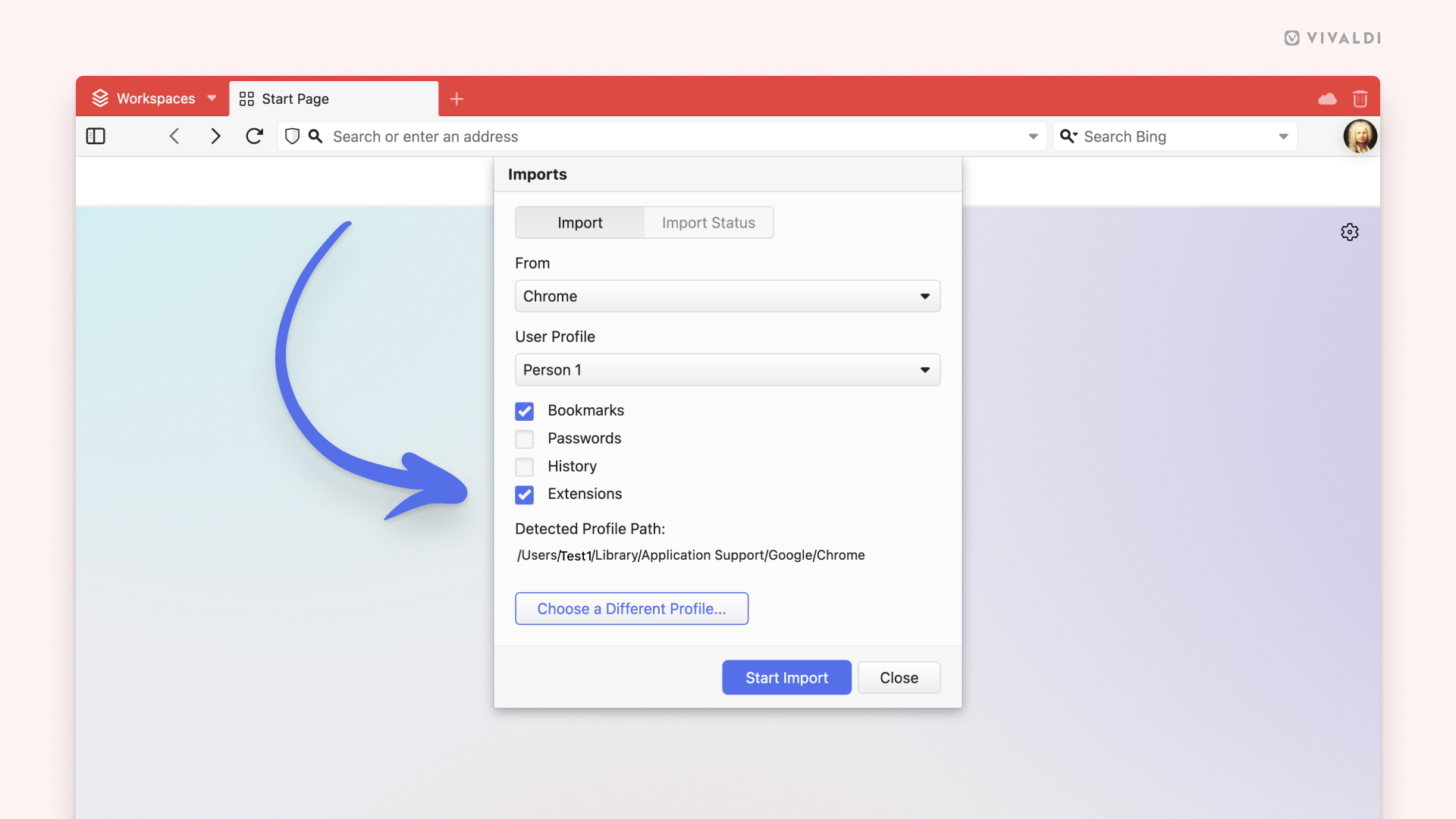
Je kunt extensies in Vivaldi importeren vanuit andere op Chromium gebaseerde browsers, zoals Chrome, Edge, Opera enzovoort.
Om extensies te importeren:
- Zorg ervoor dat de browser waaruit je wilt exporteren afgesloten is.
- In Vivaldi ga je naar het
 Vivaldi-menu > Bestand > Importeren uit applicaties of bestanden.
 - Kies de op Chromium gebaseerde browser waaruit je gegevens wilt importeren.
- Kies “Import starten”.
- Als het importeren voltooid is, kies je “Sluiten”.
- Op de extensiebeheerpagina die opent, schakel je de extensies die je in Vivaldi wilt gebruiken in door de schakelknop in de hoek rechtsonder op elke extensiekaart te gebruiken.
Extensies van derden de snelkiezerpagina laten beheren
Om je snelkiezerpagina aan te laten passen door een extensie:
- Open Vivaldi’s instellingen.
- Ga naar Tabs > Adres nieuwe tab.
- Vink Beheerd door extensie aan.
Extensies beheren
De pagina Extensies geeft een overzicht van de nu geïnstalleerde extensies. Je kunt er extensies uitschakelen of verwijderen en je kunt per extensie instellingen wijzigen.
De pagina Extensies openen
Om de extensiespagina te openen, ga je naar het Vivaldi-menu > Extra > Extensies.
Je kunt de pagina Extensies ook bereiken door:
- de sneltoets Ctrl+Shift+E / ⌃ ⌘ E te gebruiken.
- “Extensies” in te tikken in Snelcommando’s;
- te rechtsklikken op een extensieknop in de adresbalk en Extensies beheren te kiezen;
- vivaldi://extensions in te voeren in het adresveld;
- een muisgebaar aan te maken voor deze actie.
Extensies openen vanuit snelcommando’s
Om de popup of opties van een extensie te openen:
- Open snelcommando’s (F2 / ⌘ E).
- Typ de naam van de extensie in.
- Gebruik de pijltoetsen om de extensie te selecteren.
- Druk op Enter om de popup van de extensie te openen of Ctrl + Enter / ⌘ Enter om de optiepagina van de extensie te openen (als de extensie die heeft).
Instellingen van extensies wijzigen
Sommige extensies hebben instellingen die je kunt wijzigen. Dit kun je hier bekijken:
- Rechtsklik op de extensie op de adresbalk en kies Opties in het contextmenu.
- Of klik op Details > Opties voor extensiesop de pagina Extensies.
Extensies bijwerken
Extensies worden doorgaans automatisch bijgewerkt. Om extensies handmatig bij te werken:
- Ga naar de pagina Extensies.
- Schakel Ontwikkelaarsmodus in met de schakelknop rechtsboven in de pagina.
- Klik Bijwerken in het nieuwe menu dat verschijnt.
Extensies uitschakelen
Om een extensie uit te schakelen:
- Open de pagina Extensies;
- Klik op de schakelaar rechtsonder in de betreffende extensie.
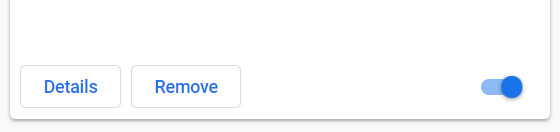
Het uitschakelen van extensies is een goede manier om te controleren of een probleem dat je in de browser tegenkomt, veroorzaakt wordt door een extensie.
Extensies verwijderen
Om een extensie te verwijderen:
- Rechtsklik op de extensie op de adresbalk en kies Extensie verwijderen uit het contextmenu;
- Of klik op Verwijderen op de pagina Extensies.
Bevestig je beslissing door in de bevestigingsdialoog nogmaals op Verwijderen te klikken.
Extensieknoppen verbergen
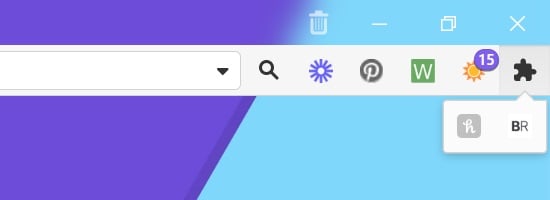
Om een extensie te tonen of te verbergen rechtsklik je op de knop en kies Knop weergeven/verbergen. Gebruik de schakelknop  Verborgen extensies weergeven/verbergen rechts om je verborgen extensies te zien. Als je verborgen extensies in een uitklapmenu wilt weergeven in plaats van de adresbalk uit te breiden (zie de afbeeldingen hieronder) ga je naar Instellingen > Adresbalk > Zichtbaarheid extensies en vink je Verborgen extensies in uitklapmenu weergeven aan.

Extensies verplaatsen
Standaard zijn extensies bereikbaar aan de rechterkant van de adresbalk. Als deze locatie je niet bevalt, kun je ze verplaatsen naar het paneel of de statusbalk. Let op: extensieknoppen zijn gegroepeerd en kunnen niet los van elkaar worden verplaatst naar verschillende locaties op de werkbalken van de browser.
Om extensies te verplaatsen:
Optie 1
- Open de werkbalkbewerker vanuit het Vivaldi-menu > Beeld > Werkbalken aanpassen.
- Sleep de extensieknop van zijn huidige naar de gewenste locatie.
Optie 2
Als je bepaalde extensies hebt verborgen en je ziet de knop Extensies naast je zichtbare extensies, dan kun je die verplaatsen zonder de werkbalkbewerker te openen.
- Houd de Ctrl/⌘* -toets ingedrukt.
- Sleep de knop Extensies naar de gewenste locatie.
*Op macOS moet je de ⌘-toets loslaten voor je de muisknop loslaat.
Extensies herschikken
Ingeschakelde extensies hebben vaak een knop. Je kunt deze knoppen onderling herschikken door Ctrl/⌘* ingedrukt te houden en ze in de adresbalk te verslepen.
*Op macOS moet je de ⌘-toets loslaten voor je de muisknop loslaat.