Tabbalk
Dit bericht is ook beschikbaar in:


Zichtbaarheid van de tabbalk
Je kunt de zichtbaarheid van de tabbalk wijzigen met één van de volgende opties:
- Ga naar Instellingen > Tabs en vink Tabbalk weergeven aan of uit.
- Ga naar het
 Vivaldi-menu > Weergave en kies Tabbalk weergeven.
 - Typ “Tabbalk” in snelcommando’s en druk op Enter.
- Maak een sneltoets of muisgebaar aan voor de actie.
Positie van de tabbalk
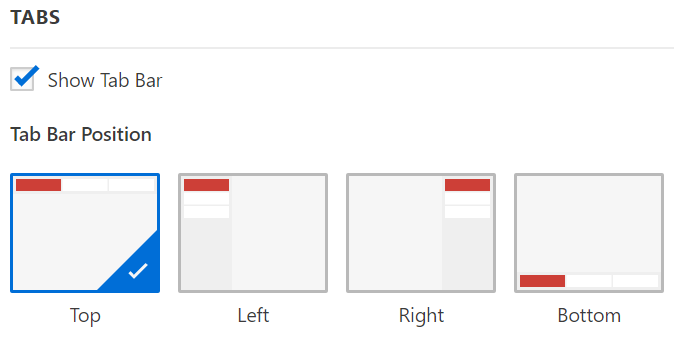
Je kunt de tabbalk aan elke kant van het browservenster plaatsen. Om de positie te wijzigen:
- Ga naar Instellingen > Tabs > Positie tabbalk.
- Kies de gewenste zijde:
- Boven,
- Links,
- Rechts,
- Onder.
Als je de tabbalk links of rechts in het browservenster plaatst, heb je de mogelijkheid om de titel van de actieve tab weer te geven in de titelbalk. Daar vind je ook de Vivaldi-menuknop en de vensterbesturingstoetsen om het venster te minimaliseren, maximaliseren en sluiten.
Om de titelbalk in te schakelen:
- Ga naar Instellingen > Uiterlijk > Vensteruiterlijk
- Vink Titelbalk weergeven aan.
Uiterlijk van de tabbalk
Om een accentkleur te geven aan de tabbalk:
- Ga naar Instellingen > Thema’s.
- Kies een thema en open Bewerken > Kleuren.
- Vink Accentkleur op de tabbalk aan.
- Kies zelf een accentkleur of selecteer Accentkleur overnemen van pagina om de kleur te krijgen van de pagina die je momenteel bekijkt.
In Instellingen > Thema’s > Bewerken > Instellingen kun je ook doorzichtigheid en vervaging instellen.
Breedte van de tabbalk aan de zijkant
Als je de tabbalk links of rechts in het browservenster hebt geplaatst, kun je de breedte aanpassen. Die kun je breed genoeg maken om de tabtitel grotendeels of geheel te kunnen lezen, of zo smal dat je alleen het website-icoon ziet.
Om de grootte van de tabbalk aan te passen:
- Zweef boven de rand van de tabbalk.
- Zodra je een tweezijdige pijl ziet, sleep je naar links of rechts om de breedte aan te passen.
Tabweergave
Horizontaal schuiven
Als je de tabbalk horizontaal geplaatst hebt boven of onder in het browservenster, zullen tabs standaard krimpen naarmate je er meer opent. Hierdoor kunnen tabtitels of zelfs website-iconen onzichtbaar worden. Met horizontaal schuiven zullen de tabs niet krimpen. In plaats daarvan schuiven ze uit het scherm en kun je door de tabbalk scrollen om door je open tabs te bladeren.
Om horizontaal schuiven in tabs in te schakelen:
1. Ga naar Instellingen > Tabs > Tabweergave > Tabbalk.
2. Vink Horizontaal schuiven aan.

Ruimte om de tabbalk
Als het browservenster niet gemaximaliseerd is, zie je een smalle strook boven de tabs. Daarmee kun je het browservenster heen en weer slepen. Standaard wordt deze ruimte weggehaald als je het venster maximaliseert, maar je kunt dit veranderen door Geen marge om tabs in gemaximaliseerd venster uit te vinken in Instellingen > Tabs > Tabweergave > Tabbalk.
Tabbalk aanpassen
Afgezien van de tabs zelf kun je alle onderdelen op de tabbalk verplaatsen of verwijderen. Ook kun je onderdelen van andere werkbalken toevoegen aan de tabbalk.
Om de weergave van de tabbalk en de onderdelen erop aan te passen:
- Ga naar het Vivaldi-menu > Weergave > Werkbalk aanpassen.
Je kunt ook rechtsklikken op de tabbalk en in het contextmenu Werkbalk aanpassen kiezen. - Je kunt de onderdelen van de tabbalk herschikken door ze te verslepen, of onderdelen van de tabbalk wegslepen om ze te verwijderen. Kies andere werkbalken in het uitklapmenu van de bewerker om andere onderdelen naar de tabbalk te kunnen slepen.
- Klik Gereed.
Met tabminiaturen krijg je een voorbeeldweergave van de website die je in een tab open hebt staan. Je kunt miniaturen aan- of uitzetten met één van de volgende methoden:
- Ga naar Instellingen > Tabs > Tabweergave > Tabopties en vink Miniaturen weergeven aan of uit.
- Typ “Tab-miniaturen” in snelcommando’s.
- Maak een sneltoets of muisgebaar aan voor de actie.