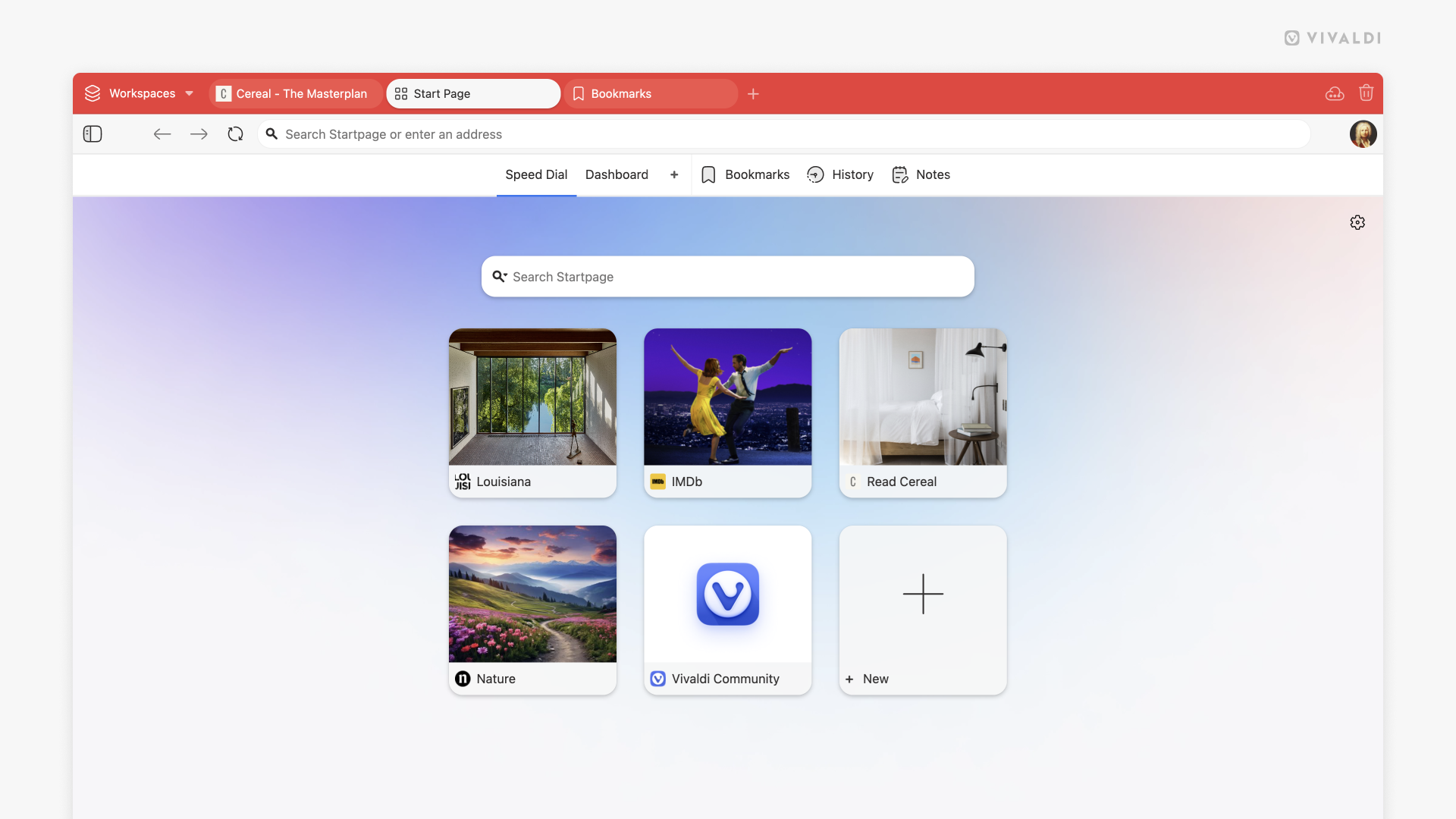
Snelkiezers
Dit bericht is ook beschikbaar in:


Met snelkiezers kun je in Vivaldi snel je favoriete websites bereiken vanaf de snelkiezerpagina. Je kunt de bladwijzers in je snelkiezer aanpassen of eigen snelkiezers en mappen toevoegen om je inhoud te ordenen.
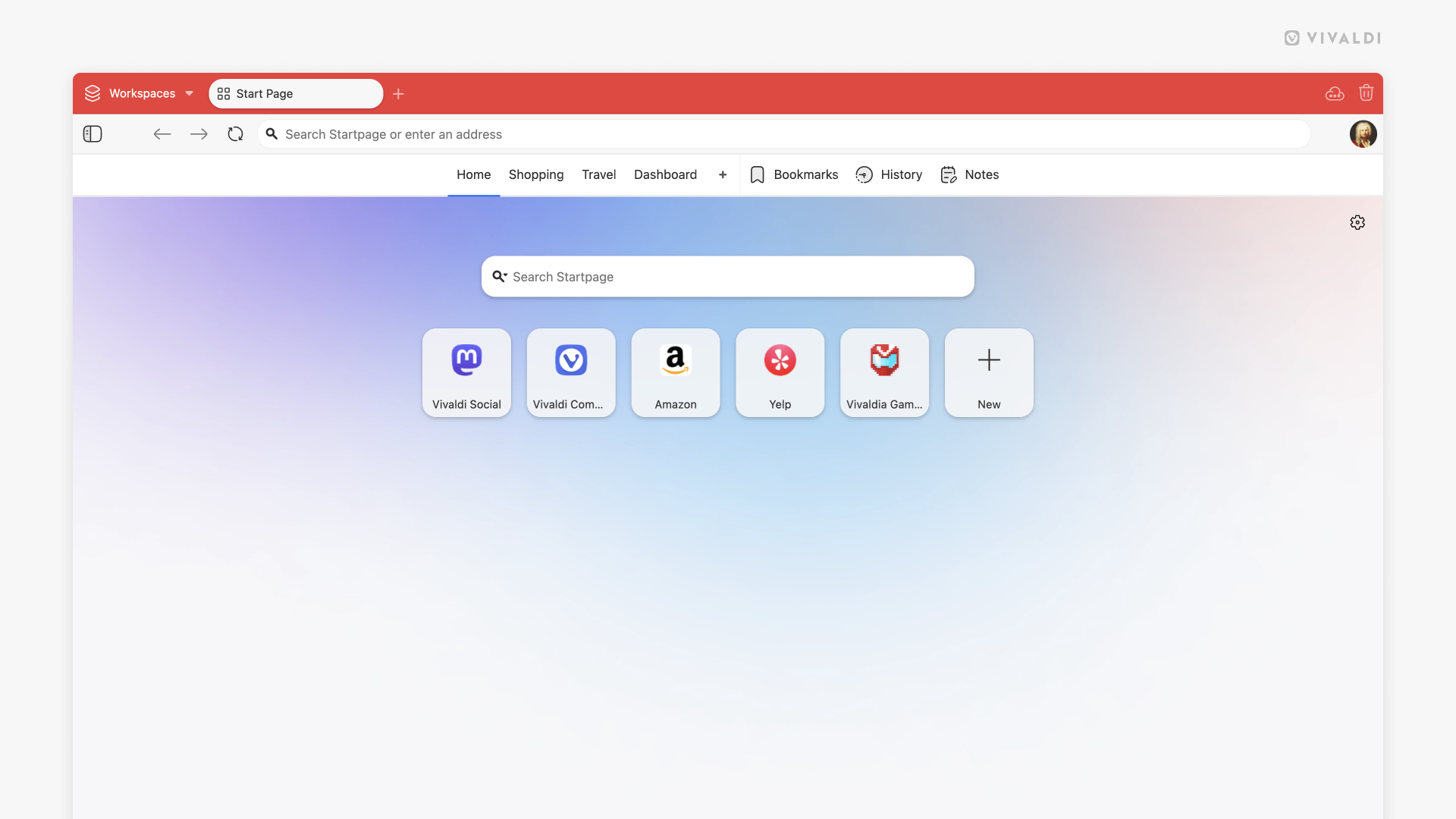
Een bladwijzermap weergeven als een snelkiezer
Om bladwijzers te openen vanuit een specifieke bladwijzermap op je snelkiezerpagina:
- Open het paneel Bladwijzers of Bladwijzerbeheer.
- Kies de map die je wilt toevoegen als snelkiezer
- In de informatiesectie van de bladwijzermap vink je Snelkiezer aan.
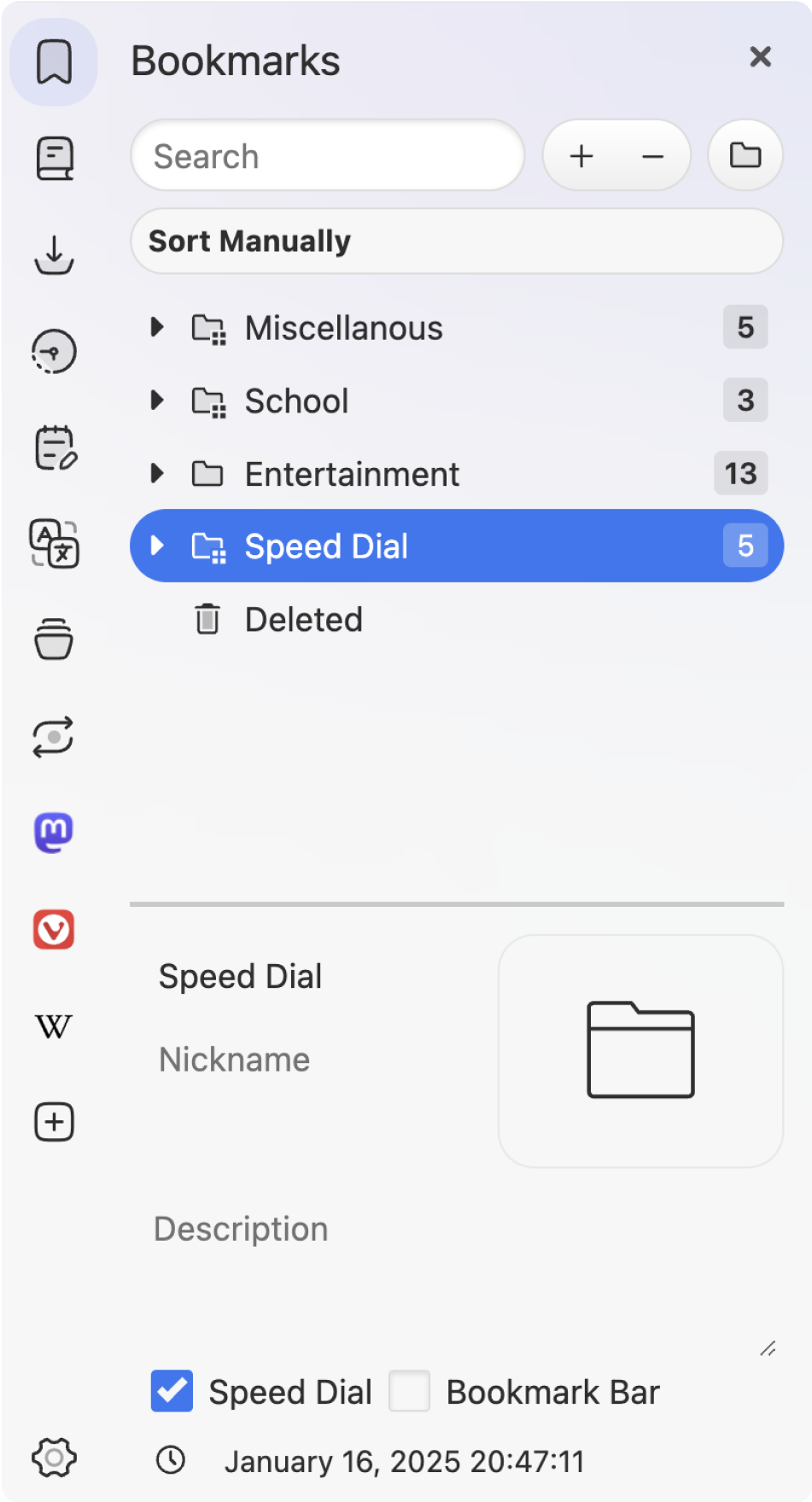
Je kunt meerdere bladwijzermappen toevoegen aan de snelkiezer. Alle snelkiezermappen hebben een speciaal pictogram  Snelkiezermap voor de mapnaam om aan te geven dat het snelkiezermappen zijn.
Een nieuwe snelkiezermap aanmaken
Om een nieuwe snelkiezergroep aan te maken:
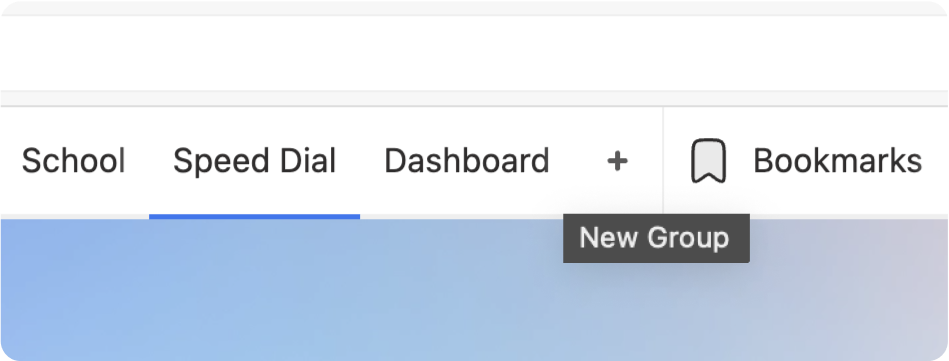
- Klik op de knop
 Nieuwe groep op de navigatiebalk van de snelkiezerpagina (naast Bladwijzers en Geschiedenis).
 - Geef de nieuwe groep een naam.
- Bladwijzers in de nieuwe snelkiezergroep toevoegen of verplaatsen.
Je kunt de nieuwe groep ook bereiken vanuit het paneel Bladwijzers, Bladwijzerbeheer en het Bladwijzermenu.
Bladwijzers toevoegen aan de snelkiezer
Om een nieuwe bladwijzer toe te voegen:
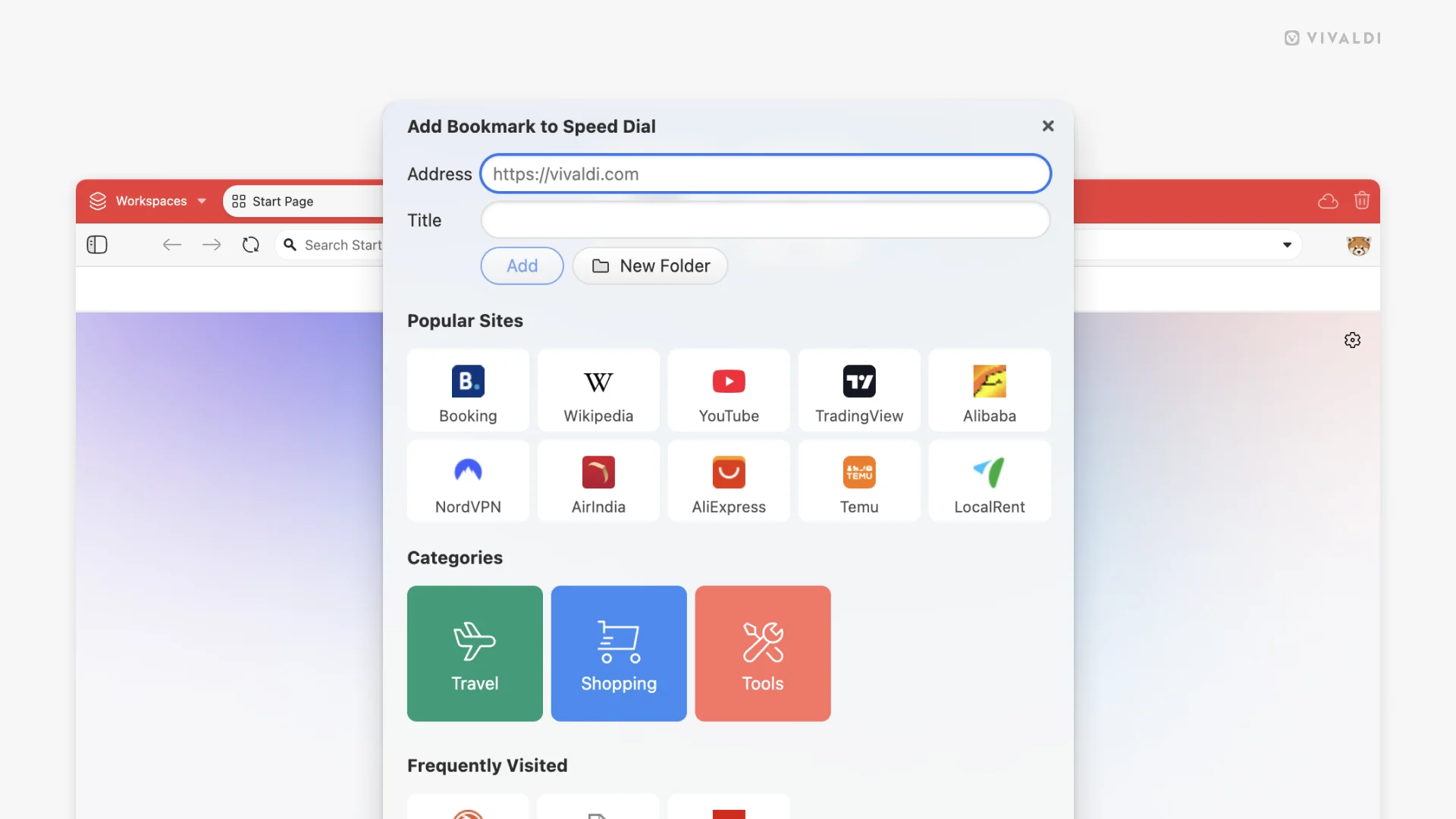
- Klik op de knop Bladwijzer toevoegen aan snelkiezer na de laatste snelkiezer op de snelkiezerpagina. Je kunt ook rechtsklikken op een leeg deel van de pagina en Bladwijzer toevoegen aan snelkiezer kiezen uit het contextmenu.
- Voer een websiteadres en titel in of klik op een suggestie.
- Als je handmatig een koppeling hebt ingevoerd, klik je op Toevoegen onder het titelveld. Anders sluit je de dialoog via de knop
 sluiten in de hoek rechtsboven.
Je kunt ook een bladwijzer toevoegen op de door jou gewenste wijze, zolang je een bladwijzermap gemarkeerd als Snelkiezer gebruikt.
Om een bestaande bladwijzer toe te voegen, kopieer of verplaats je de bladwijzer naar de bladwijzermap die je als Snelkiezer hebt gekenmerkt in het paneel Bladwijzers of Bladwijzerbeheer.
Een bladwijzer op de snelkiezer bewerken
Om de informatie van een bladwijzer op de snelkiezer te bewerken:
- Rechtsklik op de bladwijzer op de snelkiezer
- Kies Bewerken.
- Voer de wijzigingen door in de popup.
- Klik op Opslaan.
Je kunt ook de bladwijzer bewerken in het paneel Bladwijzers of Bladwijzerbeheer.
Bladwijzers op de snelkiezer ordenen en verplaatsen
Op de snelkiezerpagina kun je bladwijzers uitsluitend handmatig sorteren. Om de snelkiezers te herschikken versleep je ze naar de door jou gewenste volgorde.
Om bladwijzers tussen mappen te verplaatsen, kun je het best het paneel Bladwijzers of Bladwijzerbeheer gebruiken.
Een bladwijzer van de snelkiezer verwijderen
Zweef even over de miniatuur van de bladwijzer en klik daarna op de  rechtsboven om de bladwijzer van je snelkiezer te verwijderen.
Je kunt ook de bladwijzer van de snelkiezermap verwijderen in het paneel Bladwijzers of Bladwijzerbeheer.
Submappen toevoegen aan de snelkiezer
Om een nieuwe submap toe te voegen aan de snelkiezer:
- Klik op de grote knop op de snelkiezerpagina.
- In de geopende sectie klik je op Nieuwe map..
- Geef de nieuwe map een naam.
Je kunt ook een nieuwe map aanmaken of een bestaande map naar een snelkiezermap verplaatsen in het paneel bladwijzers of Bladwijzerbeheer.
Een eigen miniatuur gebruiken voor een snelkiezer of snelkiezermap
- Zweef boven de miniatuur van de snelkiezer en klik op de + om een eigen afbeelding te kiezen.
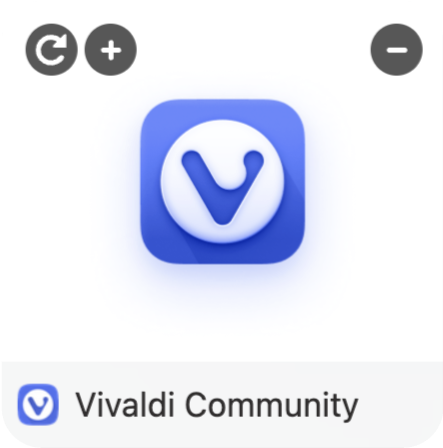
Je kunt ook rechtsklikken op een snelkiezerpictogram of een snelkiezermap en Eigen miniatuur kiezen selecteren in het contextmenu. - Selecteer een afbeelding om de miniatuur te vervangen.
De aanbevolen grootte is 440×360 pixels en de meeste afbeeldingsformaten worden ondersteund, inclusief bewegende gifs.
Let op: Vivaldi slaat alleen een verwijzing op naar een afbeelding die lokaal op je computer staat. Dit betekent dat Vivaldi bij het verplaatsen of verwijderen van de afbeelding de toegang kwijtraakt en het plaatje verdwijnt van je snelkiezer. Daarom moet je eigen snelkiezerafbeeldingen opslaan in een map die niet verwijderd wordt. Om een miniatuurafbeelding van de snelkiezer te verwijderen rechtsklik je op de snelkiezer en kies je Eigen miniatuur wissen.
De achtergrond van de snelkiezer wijzigen
- Ga naar Instellingen > Thema’s > Bewerken > Achtergrond.
- Kies uit de meegeleverde achtergronden of voeg je eigen achtergrondafbeelding of -kleur toe. Om je eigen achtergrondafbeelding te gebruiken klik je op Afbeelding selecteren (de achtergrond moet eerst op Afbeelding gezet zijn).
Snelkiezer opnieuw openen met
Aangezien je meerdere snelkiezergroepen kunt hebben, heb je misschien een voorkeur voor welke je standaard wilt weergeven als je de snelkiezerpagina opent.
Om te kiezen met welke weergave de snelkiezerpagina wordt geopend:
- Ga naar Instellingen > Startpagina > Snelkiezer opnieuw openen met.
- Kies tussen:
- Laatst geselecteerde groep,
- Eerste groep.
Andere instellingen snelkiezer
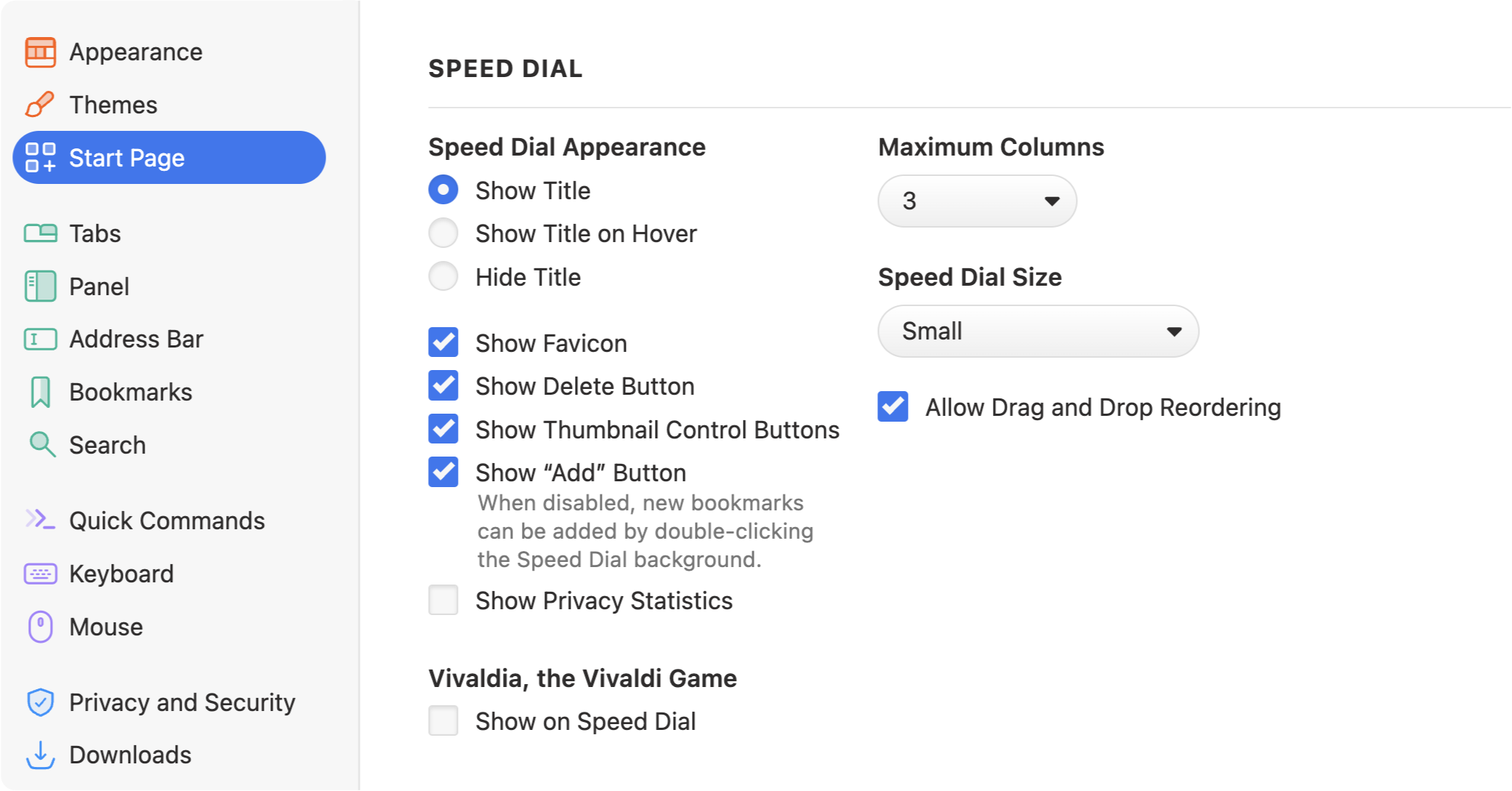
In Instellingen > Startpagina kun je het gedrag van je snelkiezer nog verder aanpassen zoals:
- Weergave snelkiezertitels instellen als Altijd weergeven, Nooit weergeven of Alleen indien nodig.
- De knop Toevoegen weergeven of verwijderen om schermruimte te besparen.
- Het maximum aantal weer te geven kolommen aanpassen. Met de instelling Maximum kolommen kun je het aantal kolommen miniaturen per snelkiezer regelen. Kies Geen om de miniaturen alle beschikbare ruimte te laten innemen.
- Het miniatuurformaat van de snelkiezers wijzigen. Je kunt kiezen uit 5 groottes.
- Verslepen van snelkiezers aan- of uitzetten.
Als je je bladwijzers liever benadert met behulp van de andere opties in de browser, en je de snelkiezer niet wilt gaan gebruiken, kun je de instellingen voor de startpagina, de pagina voor een nieuwe tab en het opstarten zo aanpassen dat de snelkiezer wordt uitgeschakeld.
Om de startpagina aan te passen:
- Ga naar Instellingen > Algemeen > Startpagina;
- Stel een specifieke website in als startpagina.
Om de pagina voor een nieuwe tab te wijzigen:
- Ga naar Instellingen > Tabs > Adres nieuwe tab;
- In plaats van de snelkiezerpagina kun je kiezen voor:
- Startpagina,
- Blanco pagina of
- Specifieke pagina.
Als je de browser ook hebt ingesteld om met de snelkiezerpagina te openen en je wilt dat aanpassen:
- Ga naar Instellingen > Algemeen > Opstarten met;
- In plaats van de snelkiezerpagina kun je kiezen voor:
- Laatste sessie,
- Startpagina,
- Specifieke pagina’s.