Snelkiezerpagina
Dit bericht is ook beschikbaar in:


De snelkiezerpagina is je toegangspoort tot het web, waar het zoekveld, de snelkiezer en snelle toegang tot enkele interne pagina’s van de browser zijn ondergebracht.
Instellingen
Zoals al het andere in Vivaldi zijn er ook voor de snelkiezerpagina talloze opties om uit te kiezen.
Opstarten met de snelkiezerpagina
Als je liever met een schone lei begint, in plaats van verder te gaan met je vorige sessie, kun je de browser instellen om met de snelkiezerpagina te openen. Dit kan als volgt:
- Ga naar Instellingen > Algemeen > Opstarten > Opstarten met.
- Kies Snelkiezerpagina.
Snelkiezerpagina als startpagina
Om de snelkiezerpagina in te stellen als je startpagina:
- Ga naar Instellingen > Algemeen > Opstarten > Startpagina.
- Kies Snelkiezerpagina.
Vervolgens kun je de snelkiezerpagina bereiken in de huidige tab door te klikken op  Ga naar startpagina op de adresbalk.
Snelkiezerpagina op nieuwe tabs
Als je een nieuwe tab opent, kun je kiezen om daar de snelkiezerpagina, startpagina, een blanco pagina, een webpagina naar keuze of een extensie te tonen. Om de snelkiezerpagina te kiezen:
- Ga naar Instellingen > Tabs > Adres nieuwe tab.
- Kies Snelkiezerpagina.
Je kunt de snelkiezerpagina ook vervnagen door een extensie naar keuze. Dit kan als volgt:
- Voeg de extensie toe aan Vivaldi vanuit de Chrome Web Store.
- Ga naar Instellingen > Tabs > Adres nieuwe tab.
- Kies Snelkiezerpagina.
- Zodra dit ingeschakeld is, vink je Beheerd door extensie aan.
Achtergrondafbeelding snelkiezer
Om de achtergrondafbeelding van de snelkiezerpagina te wijzigen
- Ga naar Instellingen > Thema’s > Bewerken > Achtergrond.
- Zorg dat de achtergrond ingesteld is als type Afbeelding.
- Kies een afbeelding uit de beschikbare opties, zoals Dagelijkse afbeelding, of upload je eigen achtergrondafbeelding.
Dagelijkse afbeelding
Voor de nodige afwisseling in je dag kun je kiezen om de achtergrond van de snelkiezer elke dag automatisch bij te werken met een hoogwaardige foto van Unsplash.
Vivaldia-spel
Om snel het Vivaldia-spel te bereiken, kan er een snelkoppeling worden toegevoegd aan de hoek rechtsonder in de snelkiezerpagina. Om deze toe te voegen:
- Ga naar Instellingen > Snelkiezerpagina > Snelkiezer > Vivaldia, het Vivaldi-spel.
- Vink Op snelkiezerpagina weergeven aan.
Snelkiezerpagina verbergen
Als je de snelkiezerpagina niet wilt gaan gebruiken en wilt verbergen, kies dan een andere optie voor de instellingen Opstarten met, Stargpagina en Adres nieuwe tab.
Snelle wijzigingen
Naast het aanpassen van de snelkiezerpagina vanuit de instellingen kun je ook snelle wijzigingen aanbrengen rechtstreeks op de snelkiezerpagina. Je hoeft alleen te klikken op  Startpagina-instellingen weergeven in de hoek rechtsboven op de snelkiezerpagina.
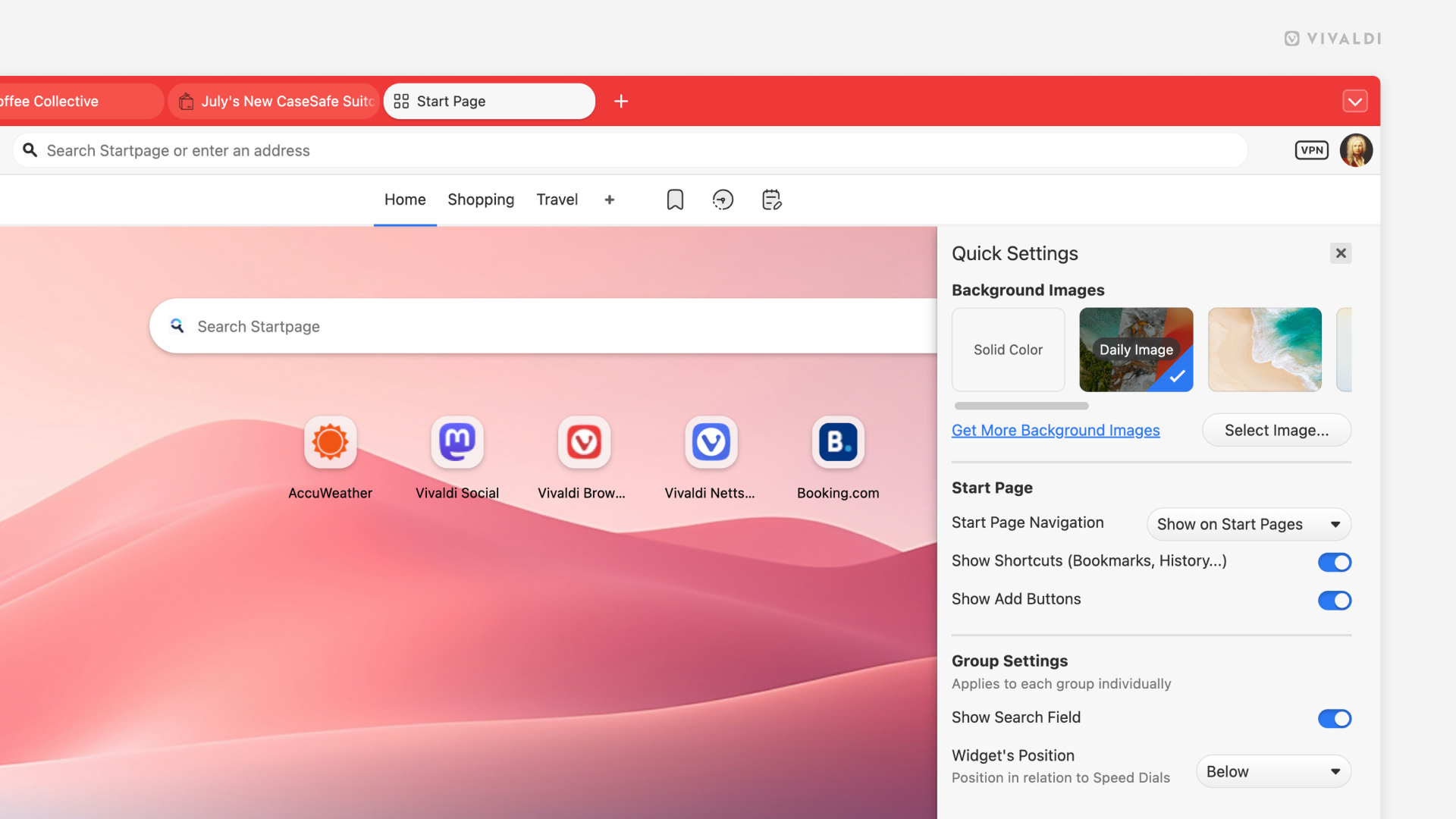
Snelkiezer
De hoofdfunctie van de snelkiezerpagina is de snelkiezer, waarin je je favoriete bladwijzers kunt opnemen. Om bladwijzermappen toe te voegen aan de snelkiezer:
- Kies de map in het paneel Bladwijzers of in Bladwijzerbeheer.
- In de sectie met mapinformatie vink je Snelkiezer aan.
Je kunt ook rechtsklikken op de map en Gebruiken als snelkiezer kiezen.
Wil je helemaal geen snelkiezers zien op de snelkiezerpagina, zorg er dan voor dat geen enkele bladwijzermap is ingesteld om op de snelkiezerpagina getoond te worden.
Lees er meer over op de Helppagina over snelkiezers.
Widgets op de snelkiezerpagina
Lees meer over deze functie op de Helppagina over widgets op de snelkiezerpagina.
Zoeken
Naast de adres- en zoekvelden op de adresbalk en snelcommando’s kun je ook op het web zoeken vanuit het zoekveld op de snelkiezerpagina.
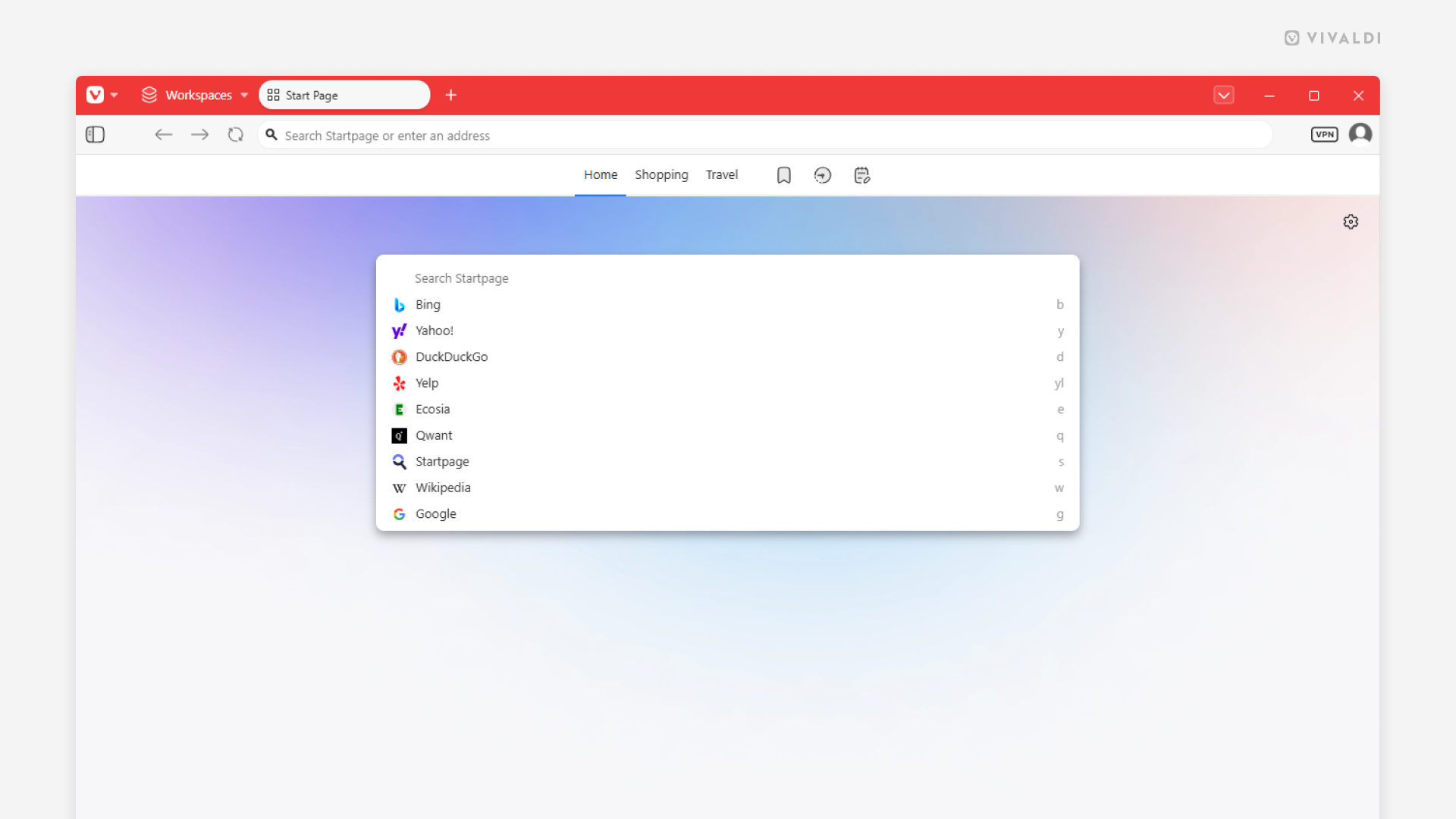
Om zoekmachines te wijzigen kun je klikken op het icoon van de zoekmachine en er één kiezen uit de uitklaplijst (zie afbeelding hierboven) of de bijnaam van de zoekmachine intypen voor de zoekterm.
Om het zoekveld op de snelkiezerpagina aan of uit te zetten:
- Ga naar Instellingen > Zoeken > Zoekopties.
- Vink Zoekveld in snelkiezer weergeven aan of uit.
Vanuit het navigatiemenu in de snelkiezerpagina kun je naar:
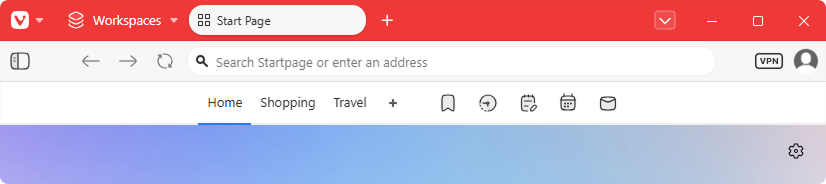
Je kunt kiezen of en waar je de navigatiebalk op de snelkiezerpagina wilt zien.
- Ga naar Instellingen > Snelkiezerpagina > Navigatiebalk snelkiezerpagina.
- Kies tussen:
- Op interne pagina’s weergeven (onder andere Bladwijzers en Geschiedenis) en de snelkiezer,
- Op startpagina’s weergeven (snelkiezer),
- Verbergen.
Als de navigatiebalk verborgen is, kun je rechtsklikken op de snelkiezerpagina en een andere groep of interne pagina kiezen.