Pas Vivaldi’s uiterlijk aan met thema’s
Dit bericht is ook beschikbaar in:


Geef je eigen draai aan Vivaldi met aangepaste kleuren, achtergronden, tabafronding en andere instellingen. Er zijn duizenden zo niet miljoenen manieren om Vivaldi jouw persoonlijke tintje te geven.
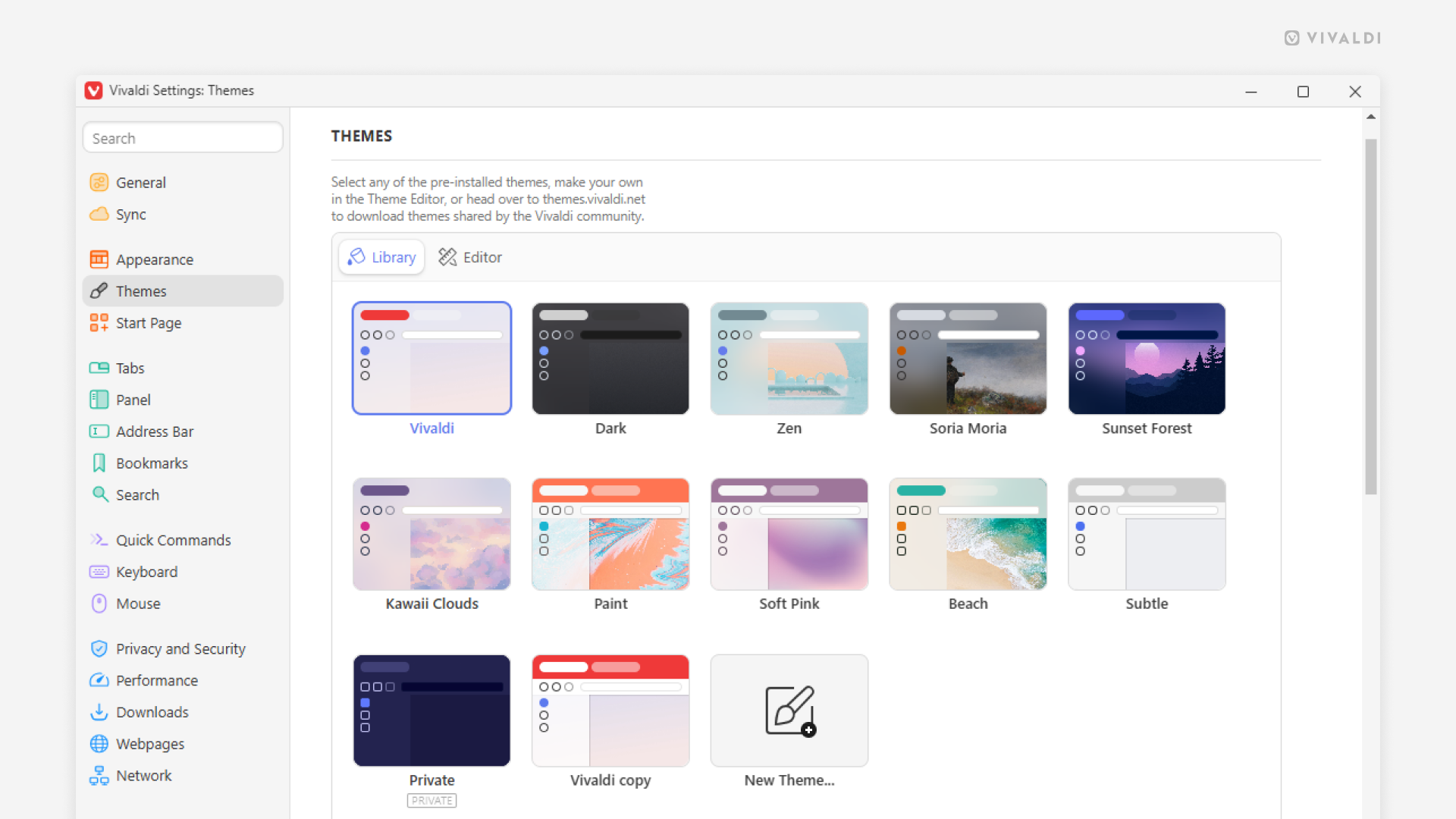
Ga naar Instellingen > Thema’s en:
- Kies één van de meegeleverde thema’s.
- Maak je eigen thema.
- Bewerk een voorgeïnstalleerd thema.
- Installeer een thema uit Vivaldi Thema’s.
Een nieuw thema aanmaken
Om je eigen thema aan te maken:
- Ga naar Instellingen > Thema’s.
- Klik op Nieuw Thema na de lijst van bestaande thema’s in de themagalerij.
- Geef het nieuwe thema een naam.
- Gebruik de kleurenkiezer of voer een hexadecimale kleurcode in om de achtergrond-, voorgrond-, markeer- en accentkleur te wijzigen. Je kunt desgewenst ook andere kleurgerelateerde instellingen wijzigen.
- Ga naar de tab Achtergrond in de themabewerker om een achtergrond voor het nieuwe thema in te stellen. Je kunt kiezen voor:
- Een afbeelding uit Vivaldi’s selectie.
- Een dagelijkse afbeelding, waarbij de achtergrond elke dag vanzelf bijgewerkt wordt met een hoogwaardige foto van Unsplash.
- Een voorgedefinieerde of een zelfgekozen kleur.
- De bureaubladachtergrond van het systeem (nieuwere besturingssystemen).
- Een afbeeldingsbestand van je computer.
- Daarna ga je naar de tab Instellingen om het thema verder bij te schaven.
- Tot slot kun je ook nog de standaard pictogrammen voor de werkbalkknoppen vervangen door je eigen.
Voor een volledig overzicht van de gebruikte kleuren in het huidige thema en hun contrast kun je kijken op vivaldi:themecolors.
Uitleg van de thema-instellingen
Inkleuringsmodus – Kies of de accentkleur toegepast moet worden op de tabbalk of op de adresbalk, terwijl de rest van de werkbalken de achtergrondkleur gebruikt. Of kies de derde optie: gestandaardiseerd. Hierbij vormen alle werkbalken één geheel en schijnt de achtergrondafbeelding erdoorheen.
Accentkleur overnemen van pagina – Waar de accentkleur zou worden gebruikt voor de tabbalk, adresbalk of actieve tabs, wordt in plaats daarvan de kleur van de actieve website gebruikt.

Verzadiging accentkleur beperken – Met deze instelling beperk je de hoeveelheid kleur (verzadiging) die wordt toegepast op de accentkleur van het thema.

Kleurcontrast – verhoogt het contrast van elementen in de browserinterface om de zichtbaarheid te vergroten.
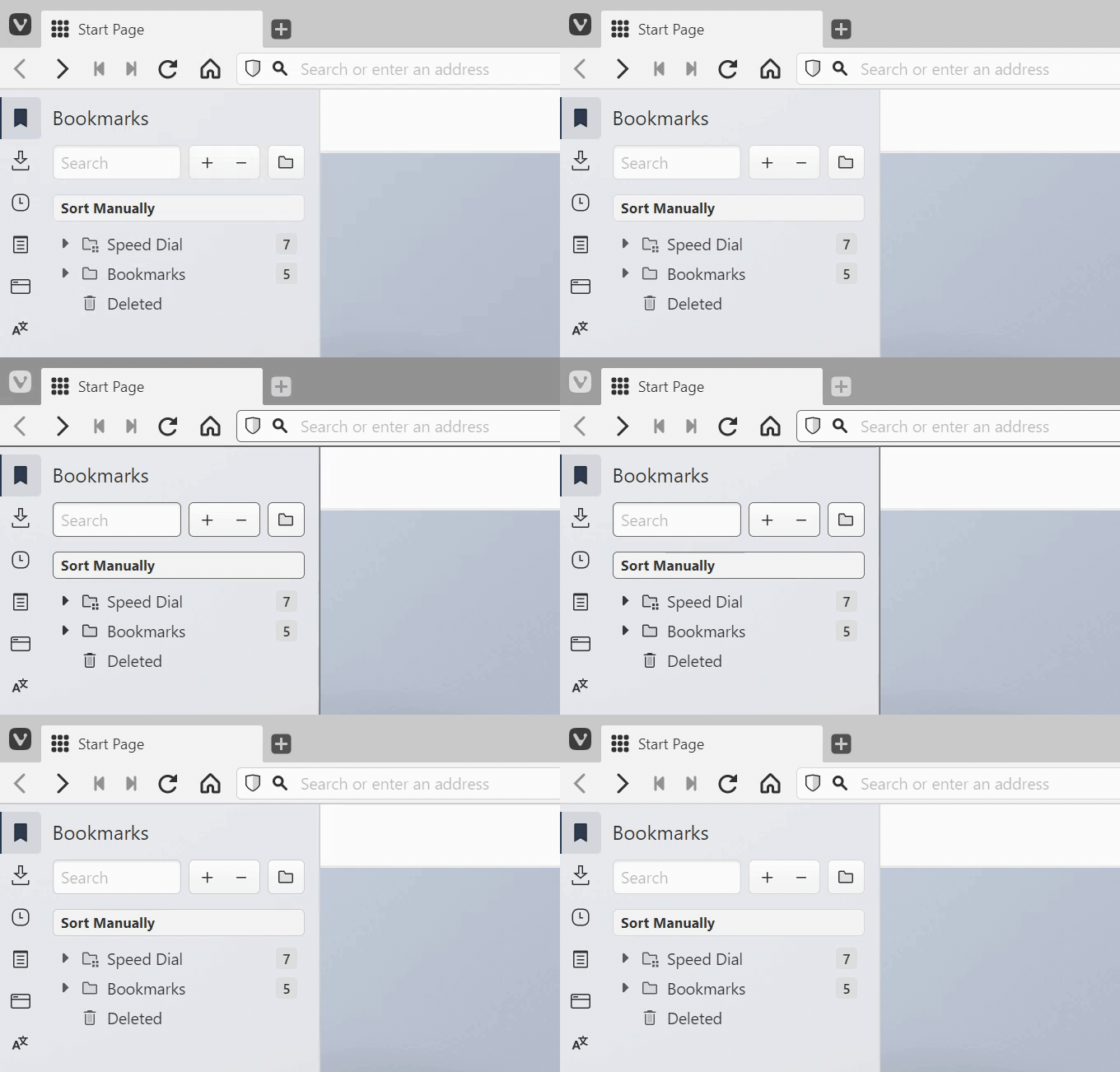
Doorzichtigheid – Zorgt ervoor dat de werkbalken doorschijnend worden, zodat de achtergrond van de snelkiezerpagina erdoorheen schijnt.
Doorzichtige tabbalk – Vink dit aan als je de achtergrond van je snelkiezerpagina ook op je tabbalk wilt zien. Deze instelling is niet beschikbaar bij de kleurinstelling Gestandaardiseerd, aangezien alle werkbalken dan standaard doorzichtig worden gemaakt.
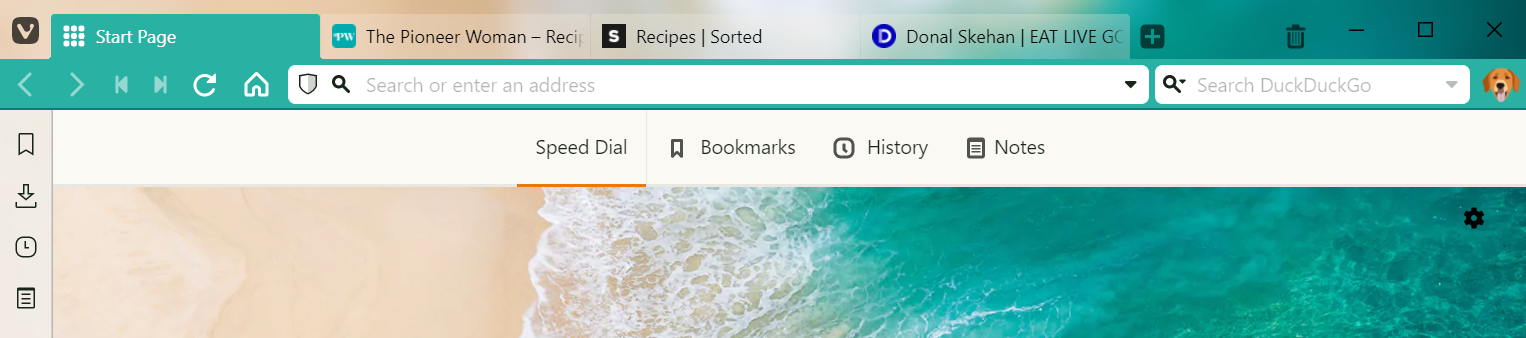
Vervaging – Je kunt een vervagingseffect toevoegen aan de doorzichtige werkbalken. Dit kan helpen als de achtergrondafbeelding erg druk is.
Doorzichtige achtergrondtabs – Als je dit aanvinkt worden achtergrondtabs niet allemaal in een eigen vakje weergegeven.


Hoekafronding – Pas de hoekafronding aan om de hoeken zo scherp of zacht te krijgen als je wilt.
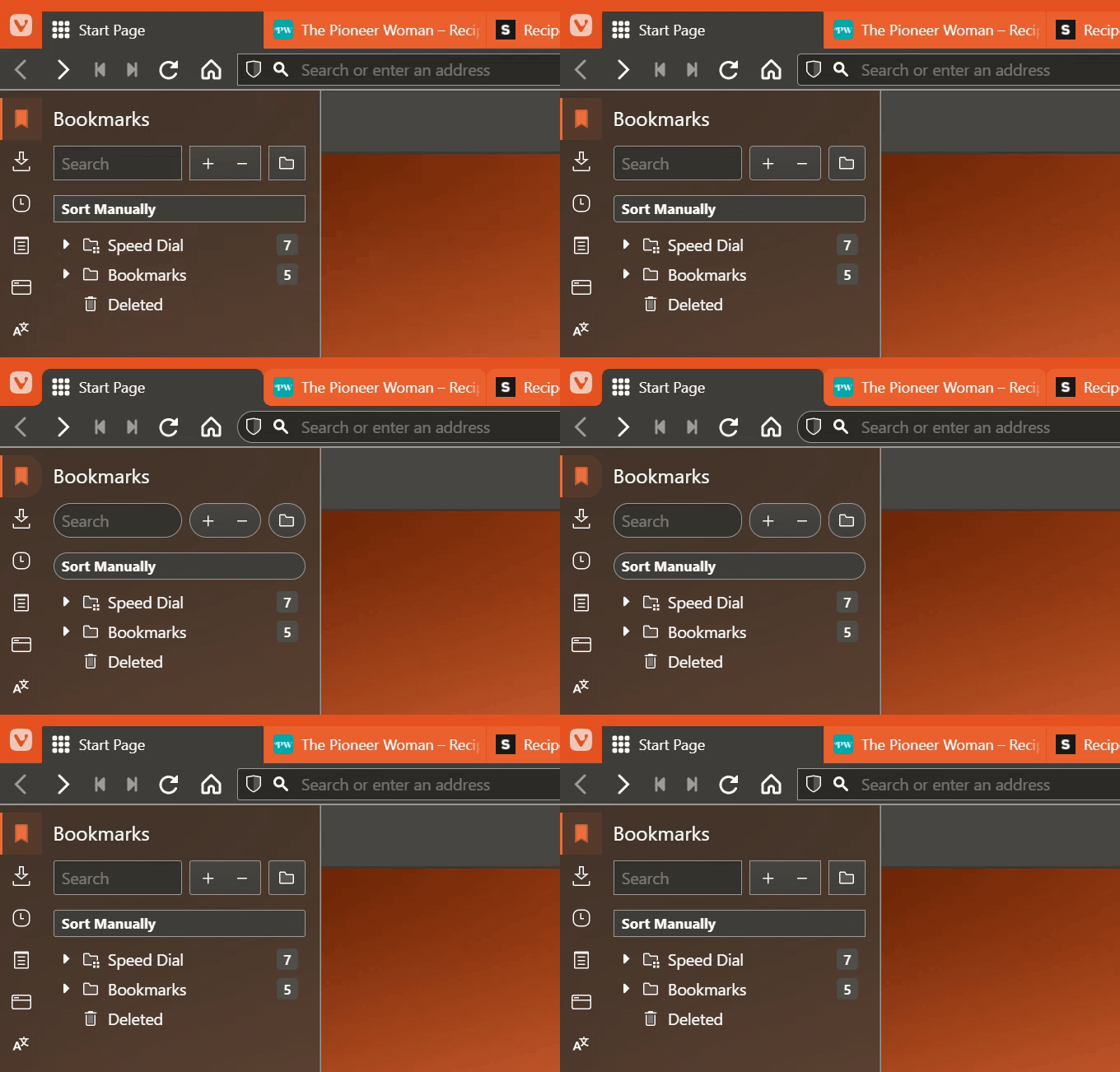
Je aangebrachte wijzigingen in het thema zijn direct zichtbaar en worden automatisch opgeslagen.
Als je klaar bent met het aanpassen van de thema-instellingen in de bewerker, ga je terug naar de galerij om het nieuwe thema tussen je andere thema’s te zien.
Aangepaste pictogrammen
Om de browserinterface echt uniek te maken, kun je de standaard werkbalkknoppen voorzien van je eigen pictogrammen.
Om een pictogram te wijzigen:
- Ga naar Instellingen > Thema’s > Bewerken > Pictogrammen.
- Kies een knop die je wilt aanpassen.
- Klik op het huidige pictogram en zoek de afbeelding voor het nieuwe pictogram op in bestandsbeheer / Finder.
Je kunt het nieuwe pictogram ook over het huidige slepen.
Bekijk ook de Helppagina over het aanmaken van aangepaste pictogrammen voor suggesties over onder meer ideale pictogramgrootte en -formaat.
Een thema bewerken
Om een standaard of een door jou aangemaakt thema te wijzigen:
- Ga naar Instellingen > Thema’s.
- Kies het thema in de Galerij en ga naar de tab Bewerken.
Je kunt ook eerst naar de tab Bewerken gaan en daar het te bewerken thema kiezen uit het uitklapmenu. - Voer je wijzigingen aan het thema uit.
Je aangebrachte wijzigingen in het thema zijn direct zichtbaar en worden automatisch opgeslagen.
Deelbare Vivaldi-thema’s
Met de themabewerker kun je eindeloos variëren met thema’s. Om thema’s van anderen te zien en installeren, en die van jezelf te delen, ga je naar themes.vivaldi.net. Wil je er meer over weten, kijk dan op onze helppagina over deelbare Vivaldi-thema’s.
Thema voor privévensters
Vivaldi heeft een apart thema voor privévensters zodat je die makkelijker kunt onderscheiden van gewone vensters. Om het thema voor privévensters te wijzigen:
- Ga naar Instellingen > Thema’s > Thema voor privévensters.
- Kies een thema in het uitklapmenu.
Thema’s met een tijdplan
Met een tijdplan kun je je favoriete thema’s instellen op specifieke uren van de dag. Je kunt bijvoorbeeld een licht thema instellen voor overdag en omschakelen naar een donker thema in de avond.
- Ga naar Instellingen > Thema’s > Thema-tijdplan.
- Kies tussen:
- Geen tijdplan,
- Het schema van het besturingssysteem,
- Een handmatig schema.
Schema van het besturingssysteem
Als je het schema van je besturingssysteem volgt, kun je aangeven welk van je thema’s wordt gebruikt tijdens de lichte en welk thema tijdens de donkere uren.
Handmatig tijdplan
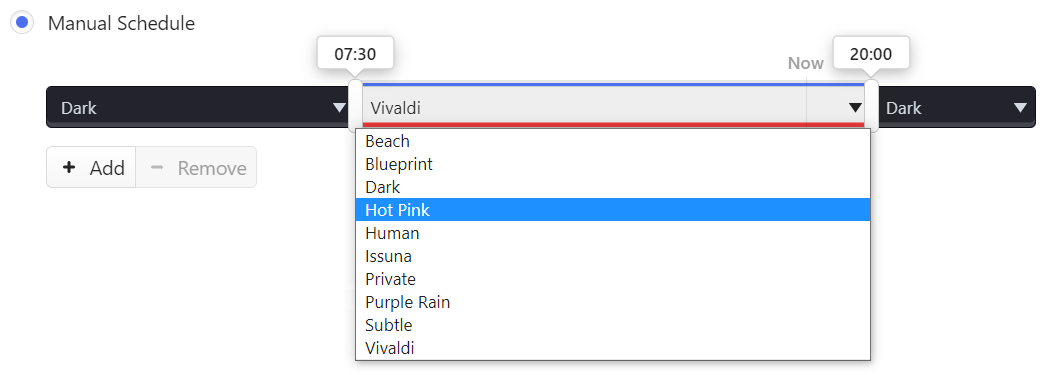
Met een handmatig tijdplan kun je zo veel themawijzigingen programmeren als je wilt.
- Klik op een tijdvak om via een uitklapmenu het te gebruiken thema uit te kiezen.
- Klik en sleep de verticale balk tussen de tijdvakken om het tijdsbereik van het thema aan te passen.
- Klik op de knoppen
 en
en  voor meer of minder themawisseltijden.
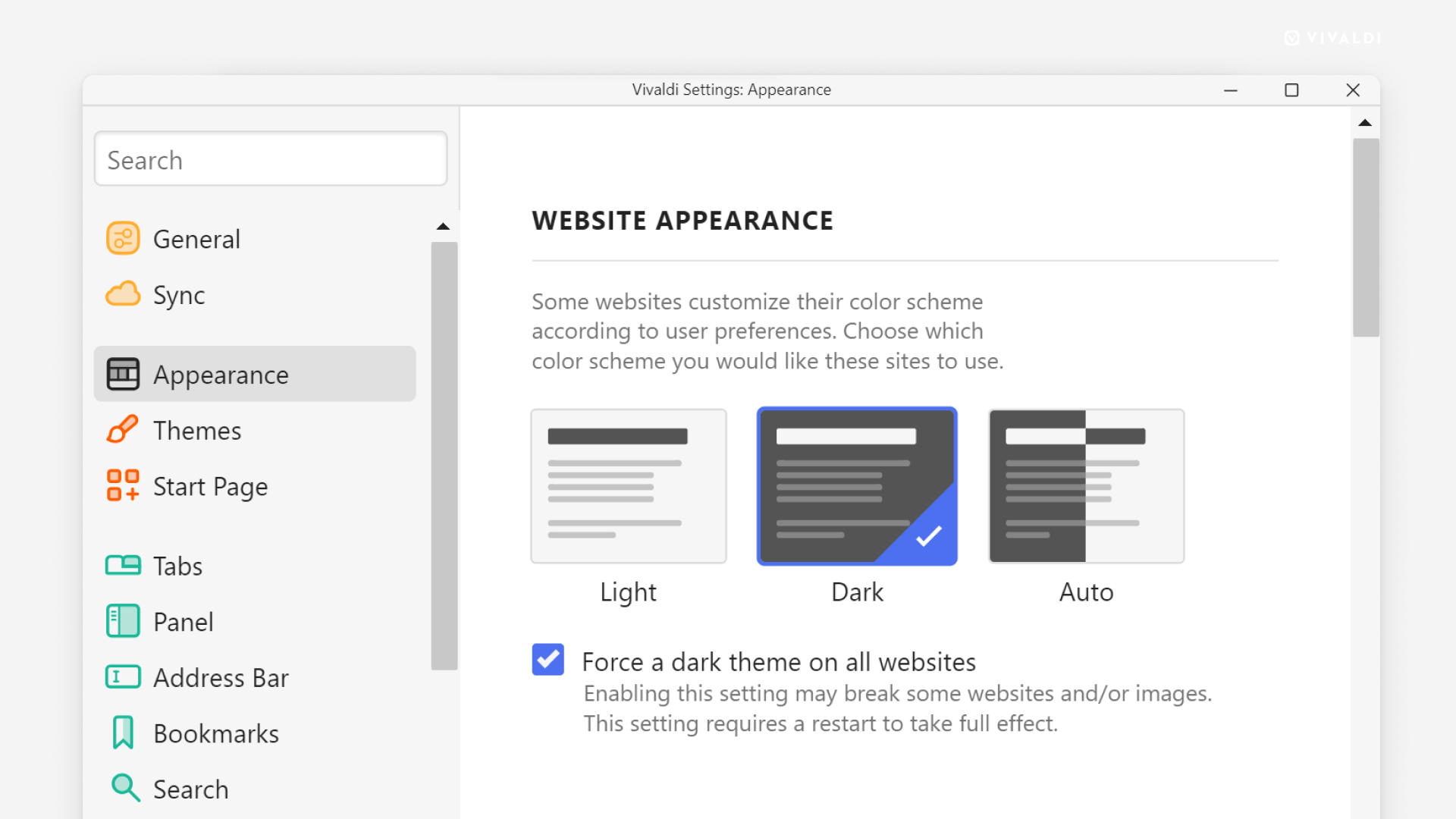
Donkere modus voor webpagina’s
Als je liever een donker thema hebt en je wilt een bijpassende pagina-inhoud:
- Ga naar Instellingen > Uiterlijk > Website-uiterlijk.
- Kies tussen:
- Licht,
- Donker, of
- Automatisch.
Sommige websites bieden hun pagina niet in een donkere modus aan. In dat geval kun je donkere modus afdwingen door de optie Donker te kiezen en Donker thema afdwingen op alle websites aan te vinken.