Cambia l’aspetto di Vivaldi con i Temi
This post is also available in:


Aggiungi il tuo tocco a Vivaldi con colori personalizzati, sfondi, arrotondamento dei bordi delle schede e altre impostazioni. Ci sono migliaia, se non milioni, di modi per dare il proprio tocco personale a Vivaldi.
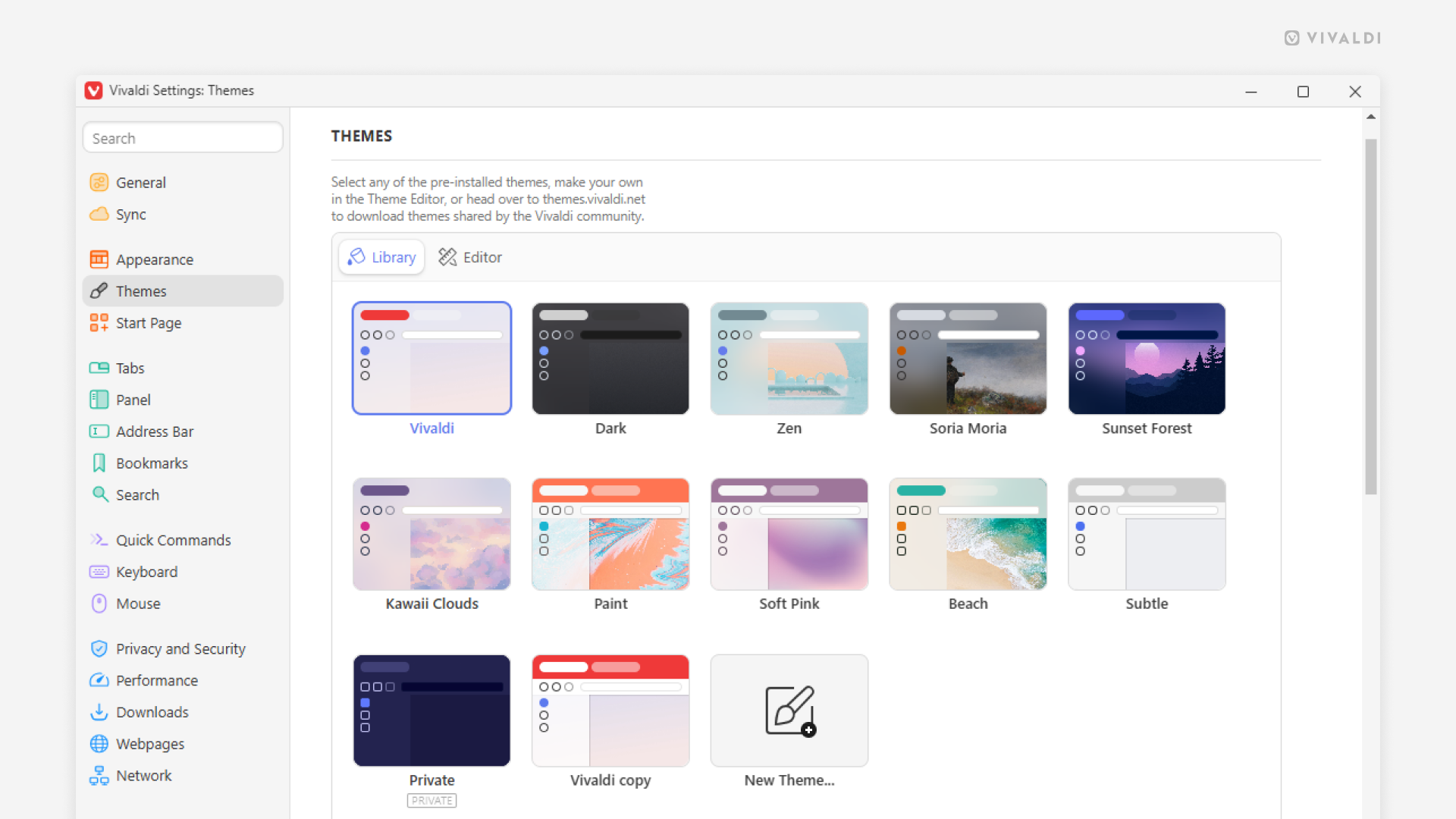
Vai su Impostazioni > Temi per:
- Seleziona uno dei temi predefiniti.
- Crea il tuo tema.
- Modifica un tema preinstallato.
- Installa un tema da Vivaldi Themes.
Creare un nuovo tema
Per creare il tuo tema:
- Vai su Impostazioni > Temi.
- Clicca su Nuovo tema dopo i temi esistenti nella libreria dei temi.
- Dai un nome al nuovo tema.
- Usa il selettore di colore o inserisci un codice colore esadecimale per cambiare i colori di sfondo, primo piano, evidenziazione e accento. Inoltre, cambia altre impostazioni legate ai colori, se vuoi.
- Passa alla scheda Secondo piano nell’editor dei temi e imposta uno sfondo per il nuovo tema. Puoi scegliere tra:
- Un’immagine dalla selezione di Vivaldi.
- Immagine giornaliera, dove lo sfondo si aggiorna automaticamente ogni giorno con fotografie di alta qualità di Unsplash.
- Un colore predefinito o un colore a scelta.
- Usando l’immagine desktop (versioni più recenti del sistema operativo).
- Un file immagine dal tuo computer.
- Poi, vai nella scheda Impostazioni per modificare ulteriormente il tema.
- Infine, puoi sostituire le icone predefinite dei pulsanti della barra degli strumenti con le tue.
Impostazioni del tema spiegate
Tipo colorazione – Scegli se il colore d’accento deve essere sulla Barra delle schede o sulla Barra degli indirizzi, con le altre barre degli strumenti che seguono il colore di sfondo. Oppure scegli la terza opzione – Unificato, dove tutte le barra degli strumenti si fondono in una sola e l’immagine di sfondo emerge.
Ottieni il colore d’accento dalla pagina web – Quando il colore d’accento viene mostrato nella Barra delle schede, nella Barra degli indirizzi o nelle schede attive, invece del colore accento definito nelle impostazioni, verrà utilizzato il colore del sito focalizzato.

Limita saturazione colore d’accento – Questa impostazione ti permette di limitare la quantità di colore (saturazione) applicata al colore d’accento del tema.

Contrasto colore – Aumenta il contrasto degli elementi dell’interfaccia utente del browser per migliorare la visibilità.
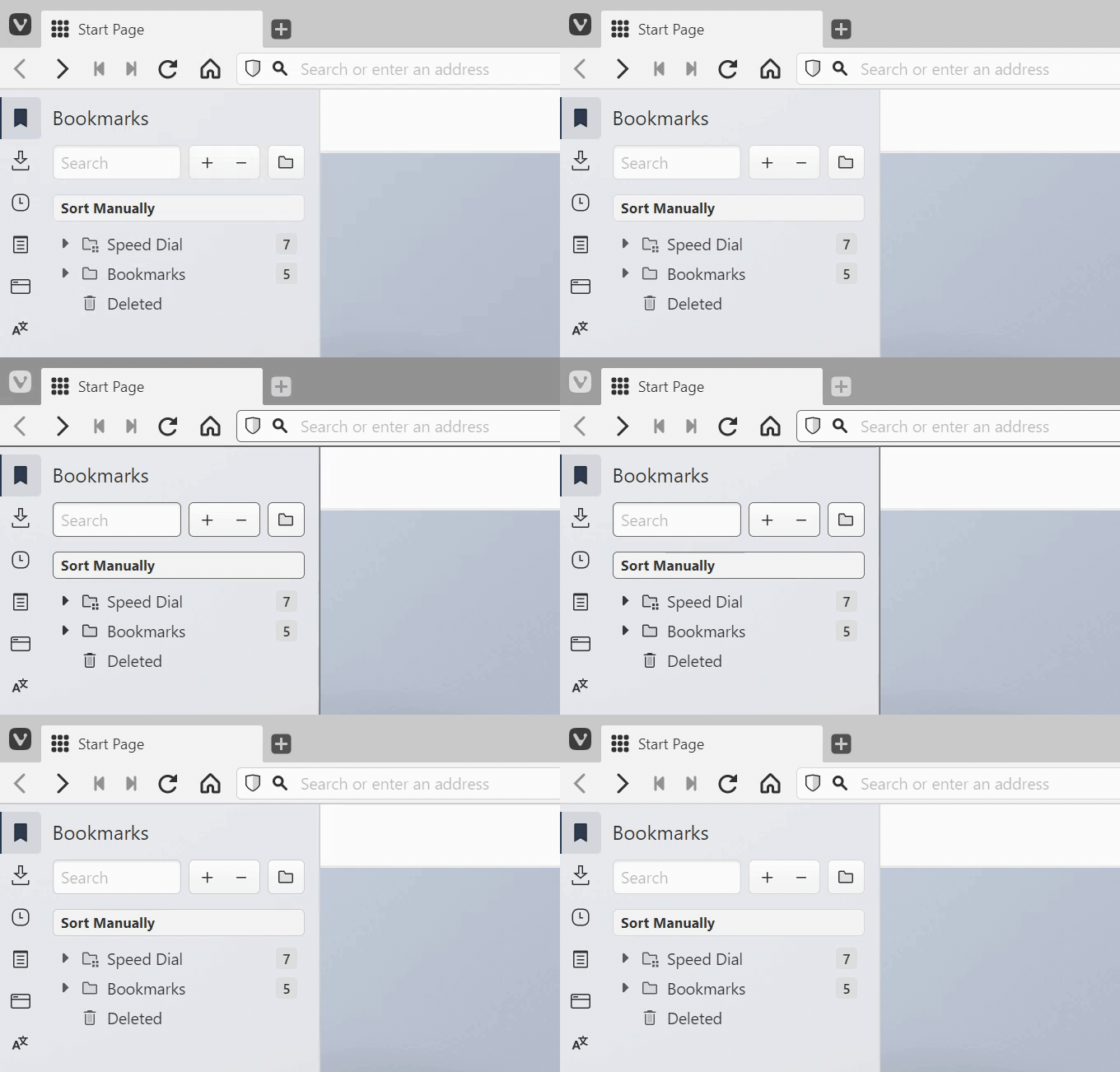
Trasparenza – Rendi le barre degli strumenti trasparenti, così che lo sfondo della Pagina d’avvio emerga.
Barra delle schede trasparente – Abilita l’opzione, se vuoi vedere lo sfondo della Pagina d’avvio anche nella Barra delle schede. Questa impostazione non è disponibile con Tipo colorazione Unificato, poiché tutte le barre degli strumenti sono trasparenti di default.
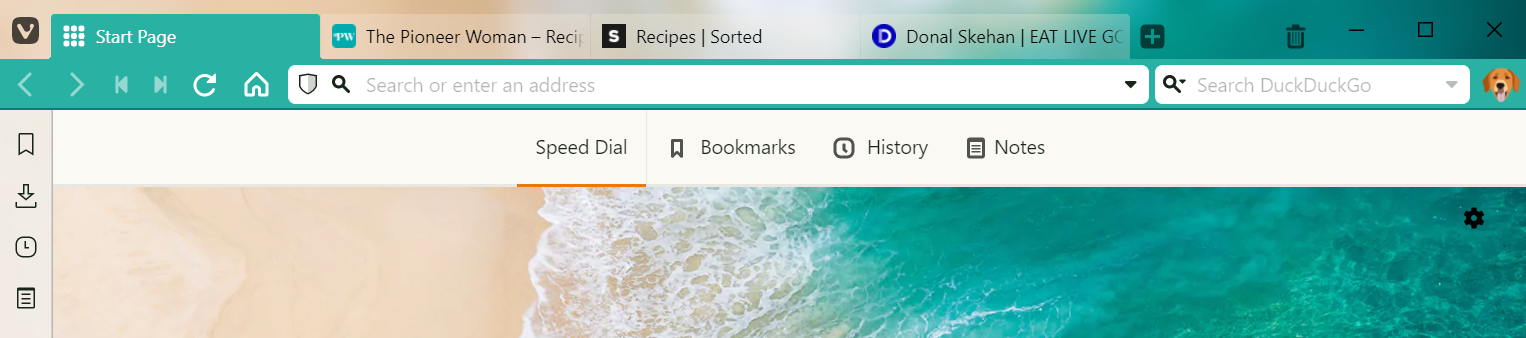
Sfocatura – Puoi aggiungere un effetto di sfocatura alle barre degli strumenti trasparenti, utile se l’immagine di sfondo è molto occupata.
Schede in secondo piano trasparenti – Quando attivate, le schede in secondo piano non saranno visivamente confinate in una propria casella.


Arrotondamento angoli – Regola l’arrotondamento degli angoli per ottenere gli angoli più squadrati o più morbidi, in base alle tue preferenze.
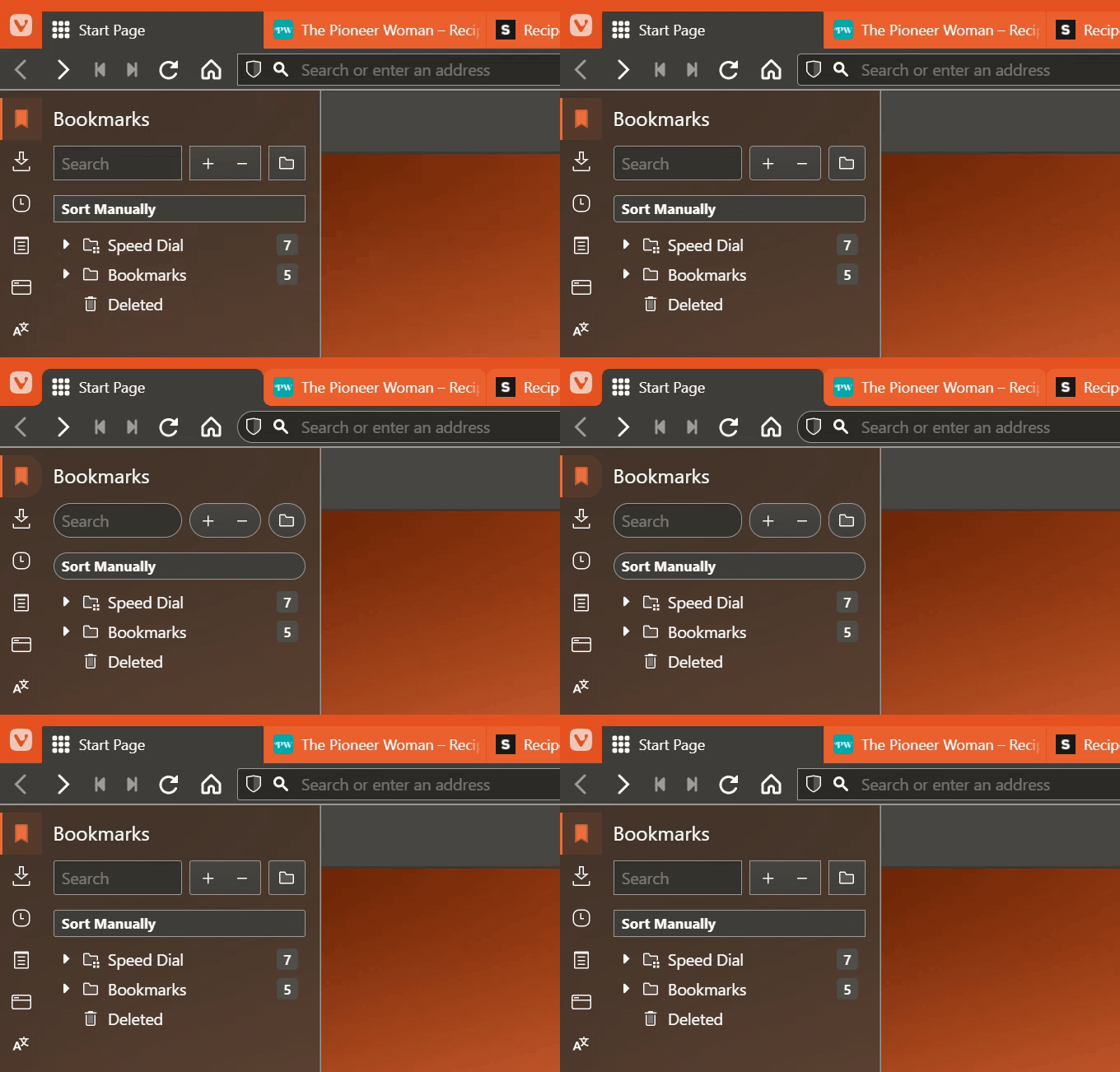
Puoi vedere immediatamente le modifiche che fai nel tema e le modifiche vengono salvate automaticamente.
Quando hai finito di regolare le impostazioni del tema nell’editor, torna nella libreria per vedere il nuovo tema elencato con gli altri temi.
Icone personalizzate
Per rendere l’interfaccia utente del browser davvero unica, puoi sostituire i pulsanti predefiniti della barra degli strumenti con le tue icone.
Per cambiare le icone:
- Vai su Impostazioni > Temi > Modifica > Icone.
- Seleziona un pulsante che vuoi aggiornare.
- Clicca sull’icona corrente e trova la nuova immagine dell’icona in esplora file.
In alternativa, trascina la nuova icona sopra quella attuale.
Dai un’occhiata alla pagina di Aiuto sulla creazione di Icone Personalizzate per suggerimenti sulla dimensione delle icone, il formato migliore e altro ancora.
Modificare un tema
Per cambiare uno dei temi predefiniti o uno che hai creato:
- Vai su Impostazioni > Temi.
- Seleziona il tema nella Libreria e passa alla scheda Modifica.
In alternativa, vai prima nella scheda Modifica e seleziona il tema che vuoi modificare dal menu a tendina. - Apporta modifiche al tema.
Puoi vedere immediatamente le modifiche che fai nel tema e le modifiche vengono salvate automaticamente.
Temi Vivaldi condivisibili
L’editor dei temi permette infinite varianti dei temi. Per vedere e installare i temi creati da altri utenti Vivaldi e per condividere i tuoi, visita themes.vivaldi.net. Per saperne di più, consulta la pagina di Aiuto sui Temi Vivaldi Condivisibili.
Tema della finestra privata
Vivaldi ha un tema separato per le finestre private, per distinguerle più facilmente dalle finestre tradizionali. Per cambiare il tema della finestra privata:
- Vai su Impostazioni > Temi > Tema finestra privata.
- Seleziona un tema dal menu a tendina.
Pianificazione dei temi
Con la pianificazione dei temi puoi impostare i tuoi temi preferiti per essere abilitati in orari specifici durante la giornata. Ad esempio, abilitare un tema luminoso durante il giorno e passare a un tema più scuro la sera.
- Vai su Impostazioni > Temi > Pianificazione tema.
- Scegli tra:
- Nessuna pianificazione,
- Sistema operativo,
- Programma manuale.
Programma del sistema operativo
Seguendo il programma del sistema operativo, puoi assegnare quale dei tuoi temi viene usato durante le ore di luce e quale durante le ore di buio.
Programmazione manuale
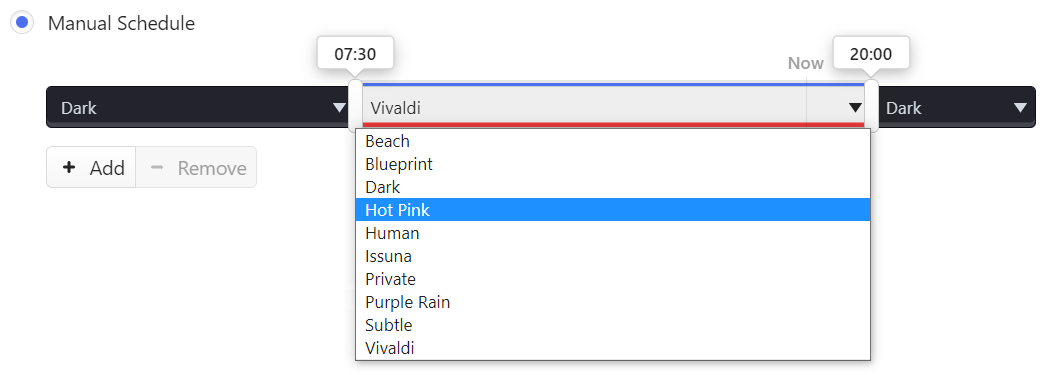
Con la programmazione manuale puoi aggiungere quanti cambiamenti di tema vuoi.
- Clicca su una fascia oraria per aprire un menu a tendina e scegli quale tema vuoi usare.
- Clicca e trascina sulla barra verticale tra le fasce orarie per regolare l’orario del cambio tema.
- Clicca sui pulsanti
 e
e  per aggiungere/rimuovere gli orari di cambio tema.
Modalità scura per le pagine web
Se preferisci temi scuri e vuoi che il contenuto della pagina web corrisponda:
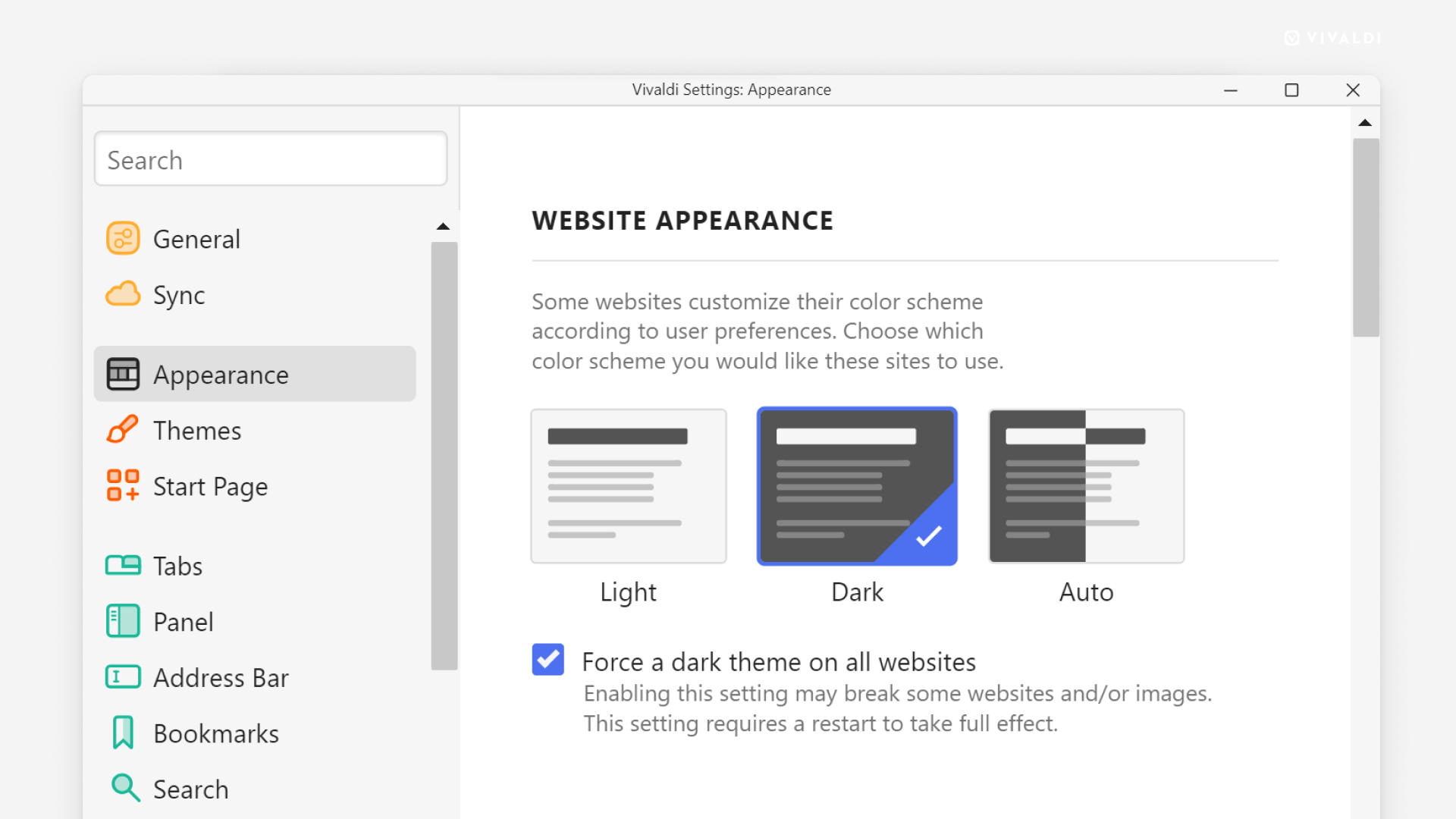
- Vai su Impostazioni > Aspetto > Aspetto del sito.
- Scegli tra:
- Chiaro,
- Scuro, oppure
- Auto.
Alcuni siti web non offrono il loro sito in modalità scura. In questo caso, puoi forzare la modalità scura selezionando l’opzione “Scuro” e abilitando Forza un tema scuro su tutti i siti.