Pagina d’avvio
This post is also available in:


La Pagina d’avvio è il punto d’accesso al web, ospita il campo Ricerca, le Selezioni rapide e facili punti di accesso ad alcune pagine interne del browser.
Impostazioni
Come per tutto il resto in Vivaldi, ci sono molte opzioni tra cui scegliere per la Pagina d’avvio.
Iniziare con la Pagina d’avvio
Se, invece di continuare con la sessione precedente, preferisci ricominciare a navigare da zero, puoi impostare il browser per aprirlo con la Pagina d’avvio. Per farlo:
- Vai su Impostazioni > Generale > Avvio > All’avvio mostra.
- Seleziona Pagina d’avvio.
Pagina d’avvio come pagina iniziale
Per impostare la Pagina d’avvio come Pagina iniziale:
- Vai su Impostazioni > Generale > Avvio > Pagina iniziale.
- Seleziona Pagina d’avvio.
Poi puoi accedere alla Pagina d’avvio nella scheda corrente cliccando su  Pagina iniziale nella barra degli indirizzi.
Pagina d’avvio come pagina di una nuova scheda
Quando apri una nuova scheda, puoi scegliere di aprirla con la Pagina d’avvio, la Pagina iniziale, una pagina vuota, una pagina web a tua scelta o un’estensione. Per scegliere Pagina d’avvio:
- Vai su Impostazioni > Schede > Pagina nuova scheda.
- Seleziona Pagina d’avvio.
La Pagina d’avvio può anche essere sostituita con un’estensione a tua scelta. Per farlo:
- Aggiungi l’estensione a Vivaldi dal Chrome Web Store.
- Vai a Impostazioni > Schede > Pagina nuova scheda.
- Seleziona Pagina d’avvio.
- Una volta abilitata, seleziona la casella Gestito dall’estensione.
Immagine di sfondo della Pagina d’avvio
Per cambiare l’immagine di sfondo della pagina d’avvio:
- Vai su Impostazioni > Temi > Modifica > Secondo piano.
- Assicurati che il tipo di sfondo sia impostato su Immagine.
- Seleziona un’immagine tra le opzioni disponibili, l’immagine giornaliera, oppure carica la tua immagine di sfondo personalizzata.
Immagine giornaliera
Per dare un po’ di varietà alla tua giornata, puoi scegliere di far aggiornare automaticamente lo sfondo della Pagina d’avvio ogni giorno con fotografie di alta qualità di Unsplash.
Vivaldia, il gioco di Vivaldi
Per accedere rapidamente al gioco Vivaldia, si può aggiungere un pulsante di lancio rapido nell’angolo in basso a destra della Selezione rapida. Per aggiungerlo:
- Vai su Impostazioni > Pagina d’avvio > Selezione rapida > Vivaldia, il gioco di Vivaldi.
- Spunta la casella per Mostra in selezione rapida.
Nascondere la Pagina d’avvio
Se non hai intenzione di usare la Pagina d’avvio e vuoi nasconderla, seleziona un’opzione diversa in All’avvio mostra, in Pagina iniziale e in Pagina nuova scheda, nelle Impostazioni.
Impostazioni rapide
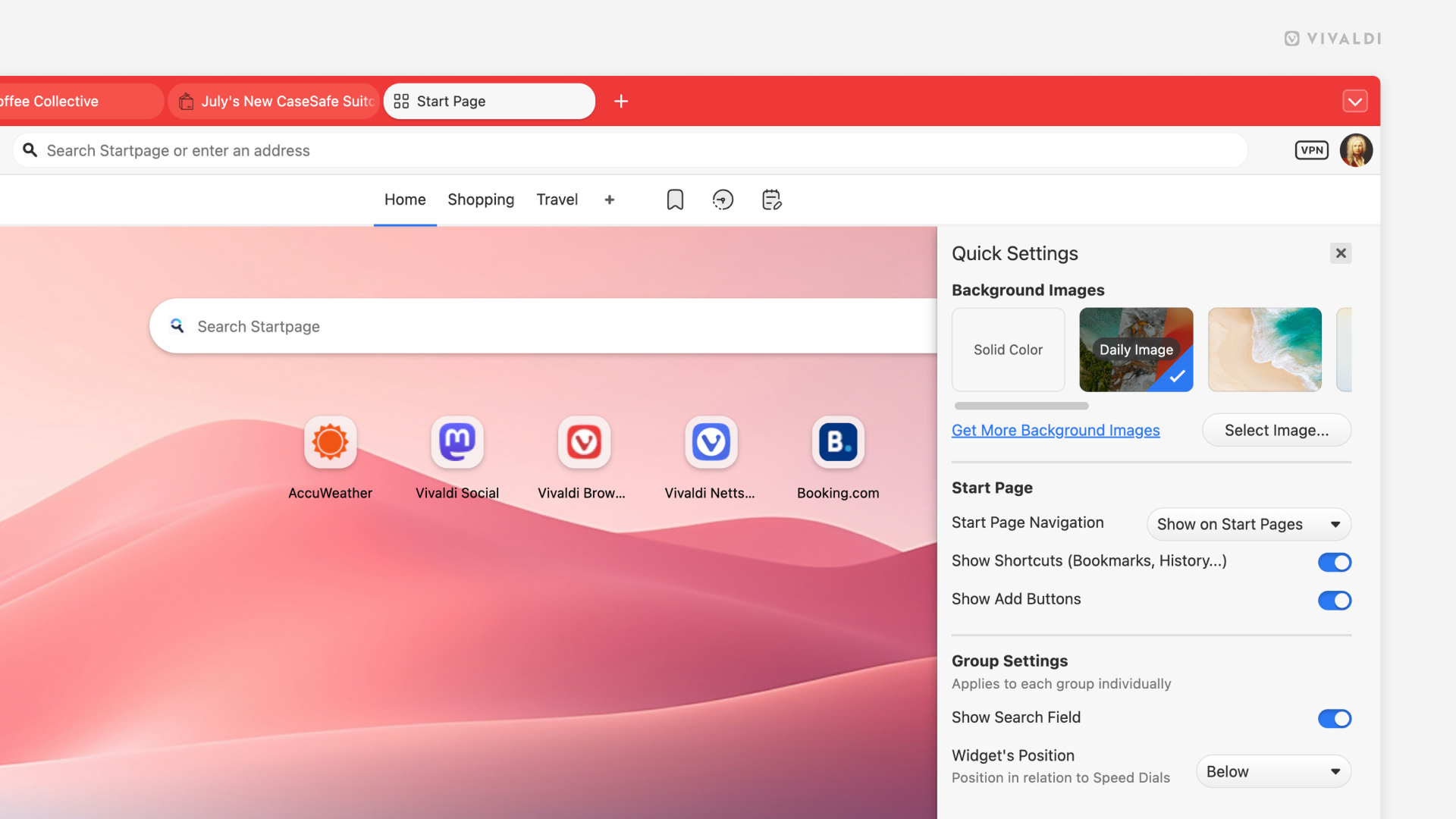
Oltre a personalizzare la Pagina d’avvio dalle Impostazioni, puoi anche fare modifiche rapide direttamente sulla Pagina d’avvio. Basta cliccare su  Mostra impostazioni pagina d’avvio nell’angolo in alto a destra della Pagina d’avvio.
Selezione Rapida
La funzione principale della Pagina d’avvio è la Selezione Rapida, riempita con i tuoi segnalibri preferiti. Per aggiungere cartelle di segnalibri alla Selezione Rapida:
- Seleziona la cartella nel Pannello Segnalibri o nel Gestore dei segnalibri.
- Nella sezione informazioni della cartella, spunta la casella per la Selezione Rapida.
In alternativa, clicca con il tasto destro sulla cartella e seleziona Usa come Selezione Rapida.
Se non vuoi vedere nessun segnalibro della Selezione Rapida nella Pagina d’avvio, assicurati che nessuna delle cartelle dei tuoi segnalibri sia stata impostata per essere visualizzata nella Pagina d’avvio.
Scopri di più nella pagina di Aiuto sulle Selezioni Rapide.
Widget della Pagina d’avvio
Scopri la funzione nella pagina di Aiuto relativa ai Widget della Pagina d’avvio.
Ricerca
Oltre ai campi Indirizzo e Ricerca nella Barra degli Indirizzi e nei Comandi Rapidi, puoi anche cercare sul web dal campo di ricerca nella Pagina d’avvio.
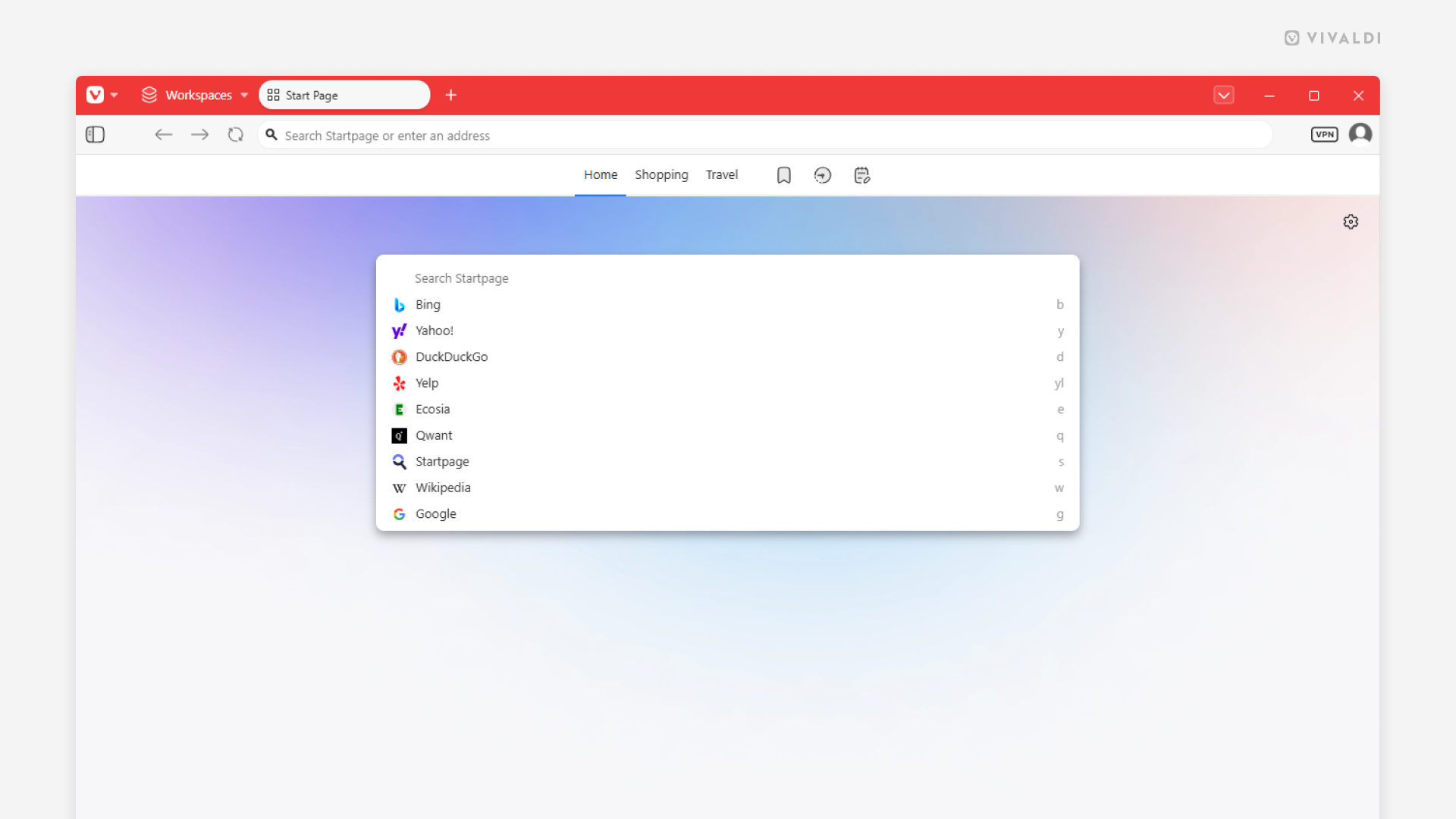
Per cambiare motore di ricerca, clicca sull’icona del motore di ricerca e selezionane uno dal menu a tendina (vedi immagine sopra) oppure digita il soprannome del motore di ricerca prima del termine di ricerca.
Per attivare/disattivare la visibilità del campo di ricerca nella Pagina d’avvio:
- Vai su Impostazioni > Cerca > Opzioni ricerca.
- Spunta la casella per Mostra la casella ricerche in Selezione Rapida.
Dal menu di navigazione nella Pagina d’avvio, puoi accedere:
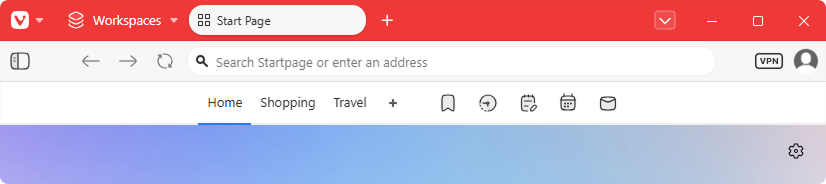
Puoi scegliere se e dove posizionare la barra di navigazione della Pagina d’avvio.
- Vai su Impostazioni > Pagina d’avvio > Navigazione pagina d’avvio.
- Scegli tra:
- Mostra su pagine interne (segnalibri, cronologia e altre) e sulla Pagina d’avvio,
- Mostra sulla Pagina d’avvio (Selezioni Rapide),
- Nascondi.
Quando la barra di navigazione è nascosta, puoi cliccare con il tasto destro sulla pagina della Selezione Rapida e selezionare un altro gruppo di Selezione Rapida o pagina interna a cui passare.