Comandi Rapidi
This post is also available in:


Comandi Rapidi è una potente ricerca universale racchiusa in un’interfaccia minima da riga di comando. Usala per cercare sul web, trovare una scheda aperta, cercare nella cronologia o persino trovare e dare un comando.
Aprire i Comandi Rapidi
Per aprire il menu dei Comandi Rapidi:
- Usa le scorciatoie da tastiera F2 / ⌘ E.
- Vai su
 menu di Vivaldi > Strumenti > Comandi rapidi.
 - Crea un gesto del mouse per l’azione.
Funzionalità disponibili nei Comandi Rapidi
Il menu Comandi Rapidi ti permette di:
- navigare per aprire Schede e Schede sincronizzate,
- riaprire le Schede chiuse,
- cambiare spazio di lavoro,
- aprire segnalibri,
- creare note,
- navigare verso gli indirizzi inseriti,
- trovare i termini di ricerca suggeriti,
- cercare nella Cronologia di navigazione,
- filtrare un elenco dei comandi disponibili in Vivaldi,
- eseguire le Catene di comandi,
- applicare i filtri di Azione sulla pagina,
- fare calcoli semplici (dopo aver premuto Invio il risultato verrà copiato negli appunti).
- Inizia a digitare il termine di ricerca/comando.
Il termine ricercato sarà in grassetto per renderlo più visibile. - Usa ↓ ↑ i tasti freccia o scorri per navigare nella lista dei risultati.
Premi Shift o → tasto per completare automaticamente il risultato evidenziato e restringere ulteriormente i risultati di ricerca.
Per saltare sezioni, tieni premuto il tasto Alt mentre premi ↓ ↑ i tasti freccia. - Premi Invio o clicca sull’elemento per eseguire il comando selezionato, oppure
- Chiudi il menu Comandi Rapidi premendo il tasto Esc.

Filtrare le ricerche
Per cercare solo in una categoria specifica, puoi utilizzare le seguenti parole chiave davanti al termine di ricerca per filtrare solo i risultati rilevanti:
- Segnalibri –
bookmark: - Note –
note: - Schede aperte e chiuse –
tab: - Cronologia di navigazione –
history: - Comandi –
command: - Azioni sulla pagina –
action: - Spazi di lavoro –
workspace:
Ad esempio, il filtro di ricerca history: Vivaldi cercherà il termine “Vivaldi” nella tua cronologia di navigazione. Il filtro di ricerca note: cake cercherà nelle tue Note la parola “cake“.
È anche possibile usare parole chiave più brevi come bkm: (segnalibro), tb: (scheda), cmd: (comando) e altri termini di ricerca alternativi derivati utilizzando espressioni regolari.
Inoltre, quando l’interfaccia utente del browser non è in inglese, puoi usare le parole chiave sia nella lingua dell’interfaccia che in inglese. Assicurati solo di aver attivato Includi termini di ricerca in inglese nelle Impostazioni > Comandi rapidi > Opzioni comando rapido.
Personalizzare i Comandi Rapidi
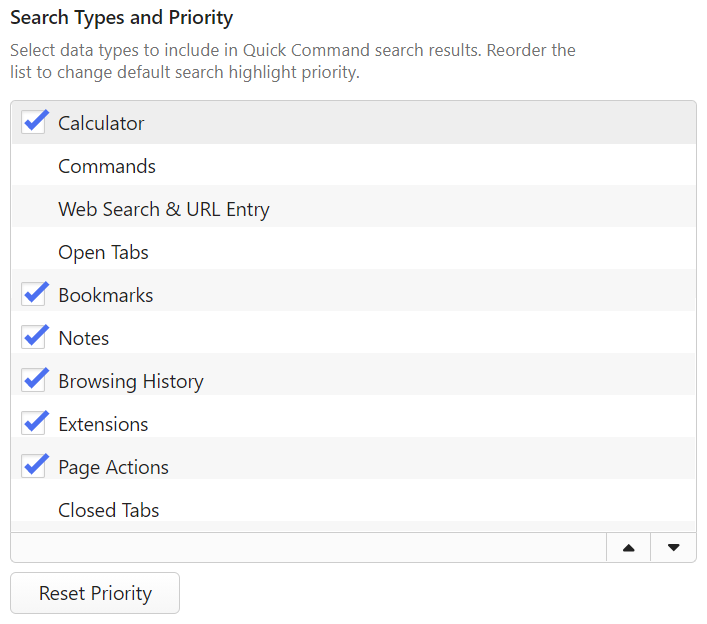
Puoi scegliere quali tipi di dati mostrare nei risultati di ricerca dei Comandi Rapidi e in quale ordine.
Per attivare o disattivare alcuni tipi:
- Vai su Impostazioni > Comandi rapidi > Tipi di ricerca e priorità.
- Spuntando la casella per il tipo di dato.
Per riordinare l’elenco:
- Clicca sul tipo di dato che vuoi spostare.
- Sposta l’oggetto nella sua nuova posizione nell’elenco così:
- usando il trascinamento,
- cliccando sui pulsanti
 Sposta su e
  Sposta giù in fondo all’elenco,
 - usando le scorciatoie da tastiera Alt ↓ e Alt ↑.
Per ripristinare l’ordine predefinito, clicca su Reimposta priorità sotto l’elenco.
Opzioni di Comando Rapido
Oltre a rendere visibili/invisibili i tipi di dati e a riordinarli, puoi abilitare le seguenti opzioni:
- Mantieni l’ultimo valore inserito anche dopo aver chiuso i Comandi Rapidi.
- Limita il numero dei risultati di ricerca visibili.
- Apri i link in una nuova scheda.
- Apri automaticamente i segnalibri corrispondenti a una scorciatoia.
- Apri le note nel Gestore delle note invece che nel Pannello Note.
- Includi termini di ricerca in inglese.
Catene di comandi
In Vivaldi puoi raggruppare i comandi per eseguirli in sequenza. Scopri di più sulla funzione nella nostra pagina di Aiuto riguardo alle Catene di comandi.