Segnalibri
This post is also available in:


I segnalibri sono link alle pagine web che hai salvato nel browser, aiutandoti a ricordare le tue pagine preferite e ad accedervi molto più velocemente. Scopri di più sui diversi modi per accedere e aggiungere nuovi segnalibri nel browser Vivaldi.
Accedere ai segnalibri
In Vivaldi puoi accedere e gestire i tuoi segnalibri da più punti nel browser:
- Dalla barra dei segnalibri.
- Dal pannello dei segnalibri.
- Dal menu dei segnalibri.
- Dal gestore dei segnalibri.
- Dalla barra degli indirizzi tramite autocompletamento. Digita “@preferiti” seguito da uno spazio e dalla parola chiave di ricerca per vedere i risultati solo dai segnalibri.
- Dalle Selezioni rapide nella Pagina iniziale.
- Dai Comandi Rapidi tramite autocompletamento e scorciatoie.
Gestione dei segnalibri
Aggiungere un nuovo segnalibro
- Clicca sul
 pulsante Segnalibro sulla parte destra del campo Indirizzo.
 - Usa la scorciatoia da tastiera Ctrl+D / ⌘ D.
- Clicca su Aggiungi scheda attiva nel menu dei segnalibri.
- Clicca con il tasto destro sulla pagina web e seleziona Aggiungi pagina a > Aggiungi pagina ai segnalibri dal menu contestuale.
- Trascina il link (a partire dal
 pulsante informazioni del sito nella barra degli indirizzi) nella cartella di destinazione nel Pannello Segnalibri o nella Barra dei segnalibri.
 - Trascina la scheda dal Pannello Finestre e segnalibri al Gestore dei segnalibri, al Pannello Segnalibri, alla Barra dei segnalibri o alle Selezioni rapide.
- Digita “Crea segnalibro” nei Comandi Rapidi.
- Aggiungine uno manualmente nel Pannello Segnalibri, nel Gestore dei segnalibri o nelle Selezioni rapide.
- Crea un gesto del mouse per l’azione.
- Nella Barra dei segnalibri, vai nella cartella nella quale vuoi aggiungere il nuovo segnalibro e seleziona Aggiungi scheda attiva.
Modificare un segnalibro
Per aggiornare le informazioni sul segnalibro:
Opzione 1
- Trova il segnalibro nel Pannello Segnalibri o nel Gestore dei segnalibri.
- Seleziona il segnalibro.
- Apporta modifiche nella sezione informazioni sui segnalibri.
Le modifiche vengono salvate automaticamente.
Opzione 2
- Trova il segnalibro nella Barra dei segnalibri, nel menu dei segnalibri o nella Selezione rapida.
- Clicca con il tasto destro sul segnalibro.
- Seleziona Modifica.
- Fai le modifiche.
- Clicca su Salva.
Opzione 3
Quando hai la pagina già aggiunta ai segnalibri aperta:
- Clicca sul pulsante Segnalibro a destra del campo Indirizzo, oppure
Usa la scorciatoia da tastiera Ctrl+D / ⌘ D, oppure
Digita “Crea segnalibro” nei Comandi Rapidi. - Fai le modifiche.
- Clicca su Fatto.
Puoi modificare le seguenti informazioni sui segnalibri:
- Nome
- URL
- Scorciatoie
- Descrizione
- Cartella dei segnalibri
- Anteprima della Selezione rapida (può essere aggiornata solo nella Pagina Iniziale, nel Pannello Segnalibri e nel Gestore dei segnalibri)
Eliminare un segnalibro
Opzione 1
- Trova il segnalibro nel Pannello Segnalibri o nel Gestore dei segnalibri.
- Seleziona il segnalibro.
- Premi Canc sulla tastiera o clicca con il tasto destro sul segnalibro e seleziona Elimina.
Opzione 2
1. Trova il segnalibro sulla Barra dei segnalibri o nel menu dei segnalibri.
2. Clicca con il tasto destro sul segnalibro.
3. Seleziona Elimina;
Opzione 3
Quando hai la pagina web già aggiunta ai segnalibri aperta:
- Clicca sul pulsante Segnalibro sulla parte destra del campo Indirizzo.
- Clicca su Rimuovi.
Importazione ed esportazione dei segnalibri
Per importare i segnalibri, clicca sul  menu di Vivaldi > File > Importa da applicazioni o file e seleziona da dove vuoi importare i segnalibri. In alternativa, clicca sul
  pulsante Importa, situato nell’angolo in alto a destra nel Gestore dei segnalibri.
I segnalibri possono essere importati da un altro browser installato sullo stesso computer o da un file HTML dei segnalibri. Nel caso in cui l’altro browser non sia elencato nella finestra di dialogo di importazione, esporta i segnalibri come file HTML dal browser sorgente e importa il file HTML su Vivaldi.
Quando i segnalibri sono stati importati, puoi trovarli tutti in una nuova cartella dopo tutte le altre cartelle dei segnalibri, appena sopra i segnalibri rimossi. Consigliamo di utilizzare il Gestore dei segnalibri o il Pannello Segnalibri per riorganizzare i segnalibri e le cartelle dei segnalibri appena importati in base alle tue esigenze.
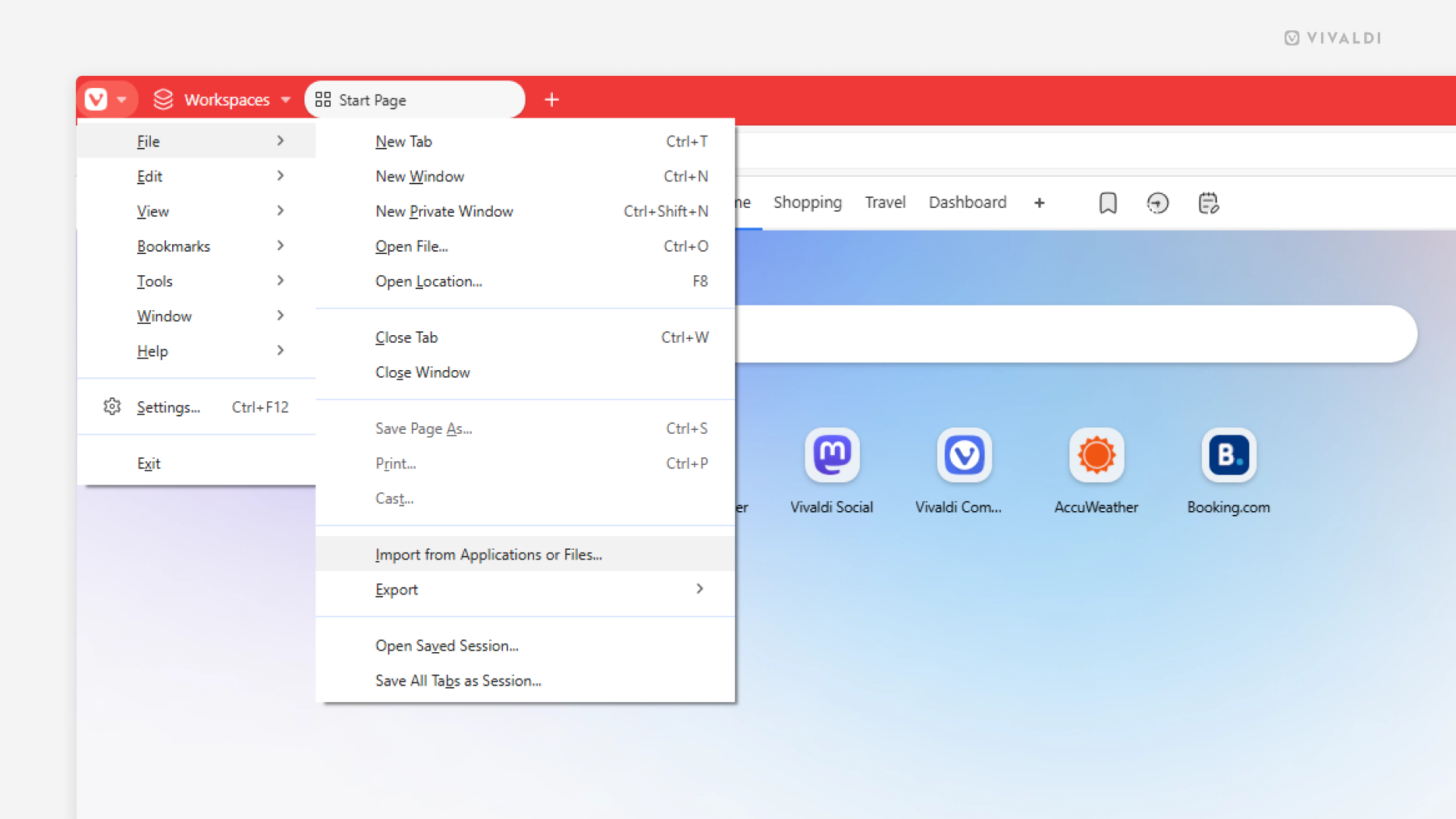
Per esportare i segnalibri da Vivaldi, clicca sul menu di Vivaldi > File > Esporta segnalibri. I segnalibri verranno salvati come file HTML.
Sincronizzazione dei segnalibri
Per mantenere i tuoi segnalibri sincronizzati su più browser Vivaldi su dispositivi diversi, usa la funzione Sincronizzazione di Vivaldi.