Werkruimtes
Dit bericht is ook beschikbaar in:


Met werkruimtes kun je snel tabs groeperen voor pagina’s die met verschillende onderwerpen te maken hebben, zoals werk, onderzoek, winkelen of school, allemaal in hetzelfde venster. Zodra je een set werkruimtes hebt gemaakt, is het makkelijk om van de ene naar de andere te bewegen. Gewoon met de menuknop of met sneltoetsen.
Een werkruimte toevoegen
Om een nieuwe werkruimte toe te voegen:
- Klik op de knop
 Werkruimtes links in de tabbalk (of bovenaan bij een verticale tabbalk).
 - Klik op
 Nieuwe Werkruimte.
 - Kies of je een lege werkruimte wilt aanmaken of open tabs in het huidige venster naar een nieuwe werkruimte wilt verplaatsen.
- Voer een naam in en kies een pictogram voor de nieuwe werkruimte.
- Klik op Aanmaken of druk op Enter.
De werkruimte wordt aangemaakt en verschijnt in de lijst. Je kunt nu beginnen met het openen van tabs voor je reisonderzoek. Om terug te keren naar je gewone tabs klik je op het eerste item in de lijst, in dit geval de Snelkiezerpagina.
Je kunt ook een werkruimte maken door één van het volgende te doen:
- Typ “Nieuwe werkruimte aanmaken” in snelcommando’s.
- Maak een sneltoets of muisgebaar aan voor de actie.
Een werkruimte aanmaken vanuit open tabs
Wanneer je een set tabs naar een nieuwe werkruimte wilt verplaatsen:
- Selecteer de tabs die je in de werkruimte wilt plaatsen.
- Rechtsklik op een van de geselecteerde tabs om het contextmenu te openen.
- Kies # tabs verplaatsen > Werkruimte > Werkruimte aanmaken met geselecteerde tabs.
- Geef de nieuwe werkruimte een naam en een pictogram.
- Klik op Aanmaken.
Tussen werkruimtes wisselen
Er zijn een paar manieren waarop je kunt overstappen naar een andere werkruimte. Kies degene die je het prettigst vindt.
- Open het menu Werkruimtes en selecteer de werkruimte die je wilt openen.
- Typ de naam van de werkruimte, “Volgende Werkruimte“, “Vorige Werkruimte” of “Dit Venster” in Snelcommando’s.
- Houd de muis boven de knop Werkruimtes en scrol met het muiswiel.
- Gebruik sneltoetsen. Als je de volgorde van de werkruimtes weet, gebruik dan Ctrl+Shift / ⌘ ⇧ en het nummer van de werkruimte, bijvoorbeeld Ctrl+Shift+3. Je kunt ook sneltoetsen maken voor Volgende Werkruimte en Vorige Werkruimte.
- Maak muisgebaren om van werkruimte te wisselen.
- (Dubbel-)klik in het paneel Vensters op een tab in de werkruimte die je wilt openen.
- Kies in het Vivaldi-menu > Venster > Andere Werkruimtes en Tabs een tab in de werkruimte die je wilt openen.

Werkruimtes en vensters
Een werkruimte kan in één browservenster tegelijk open staan. Wanneer je overschakelt naar een werkruimte die in een ander venster open staat, wordt de focus verplaatst naar het venster waar die werkruimte al open staat, in plaats van die werkruimte in het huidige venster te openen.
Een werkruimte bewerken
Om een werkruimte te hernoemen:
- Open het menu Werkruimtes.
- Rechtsklik op de te bewerken werkruimte
- Selecteer Werkruimte hernoemen.
- Geef de werkruimte een nieuwe titel.
- Druk op Enter.
Je kunt de werkruimte ook in het paneel Vensters hernoemen door langzaam twee keer te klikken op de naam van de werkruimte of te rechtsklikken op de naam en ‘Hernoemen ‘ te kiezen in het contextmenu.
Om het pictogram van de werkruimte bij te werken:
- Open het menu Werkruimtes.
- Klik op het pictogram.
- Kies een nieuw pictogram of voer er één in.
Werkruimtes herschikken
Nieuwe werkruimtes worden onderaan de lijst toegevoegd. Als je ze wilt verplaatsen, kun je de lijst gemakkelijk herschikken.
Om werkruimtes te herschikken:
- Open het menu Werkruimtes.
- Klik op een werkruimte die je wilt verplaatsen en houd de muisknop ingedrukt.
- Sleep de werkruimte naar de nieuwe plek in de lijst.
- Laat de muisknop los.
Tabs beheren in werkruimtes
Binnen een werkruimte kun je tabs openen en sluiten zoals je dat in elk normaal venster zou doen. Dit geldt ook voor het toevoegen van tabgroepen en zelfs tabs tegelen.
Tabs verplaatsen tussen werkruimtes
Optie 1 – paneel Vensters
- Open het paneel Vensters.
- Vouw de mappen voor bron- en bestemmingswerkruimtes uit.
- Sleep tabs van de ene werkruimte naar de andere. Selecteer meerdere tabs met Shift of Ctrl / ⌘ om meerdere tabs tegelijk te verplaatsen.
Optie 2 – contextmenu van de tabbalk
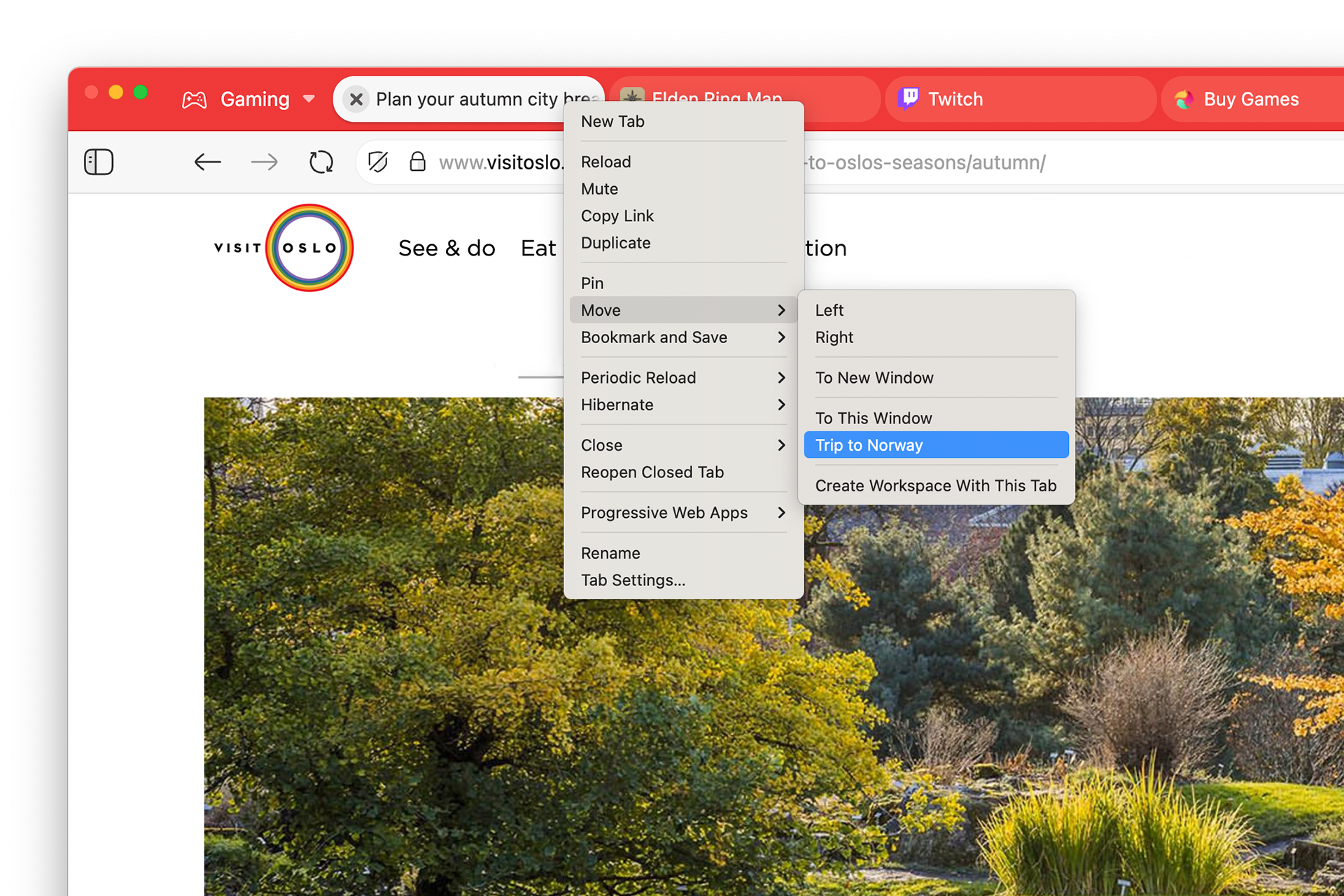
- Rechtsklik op de te verplaatsen tab. Selecteer meerdere tabs met Shift of Ctrl / ⌘ om meerdere tabs tegelijk te verplaatsen.
- Kies in het contextmenu Tab Verplaatsen / # tabs verplaatsen > Werkruimte > werkruimtenaam.
Werkruimteregels
Werkruimteregels verplaatsen tabs automatisch naar de werkruimte waarin je ze wilt zien, al naar gelang de regels die je hebt ingesteld. Als je bijvoorbeeld een werkruimte hebt voor nieuwssites, kun je regels instellen om al je favoriete nieuwslinks in de werkruimte voor nieuws te openen. Elke keer dat je vervolgens een nieuwsartikel tegenkomt in een andere werkruimte wordt de tab bij het openen automatisch naar de Nieuwswerkruimte verplaatst.
Om werkruimteregels in te stellen:
- Ga naar Instellingen > Tabs > Werkruimtes.
- Klik op Nieuwe werkruimteregel toevoegen.
- Stel de regelcriteria in.
- Kies naar welke werkruimte de tab verplaatst moet worden.
Bijvoorbeeld: “Als de url bbc.com bevat, openen in Nieuws“.
Werkruimtes in slaapstand zetten
Het opdelen van tabs in Werkruimtes kan je de indruk geven dat je niet zoveel tabs open hebt, terwijl je zo gemakkelijk tientallen tot honderden tabs kunt verzamelen. Om het geheugengebruik van de browser met een groot aantal tabs te verminderen, zou je ongebruikte werkruimtes in de slaapstand kunnen zetten.
Om een werkruimte in de slaapstand te zetten:
- Open het menu Werkruimtes.
- Rechtsklik op de werkruimte die je in slaapstand wilt zetten.
- Selecteer Tabs in slaapstand zetten.
Alle koppelingen in een werkruimte kopiëren
Om een lijst te maken van koppelingen naar alle webpagina’s die je open hebt in een Werkruimte:
- Open het menu Werkruimtes.
- Rechtsklik op een van de werkruimtes.
- Kies Alle koppelingen kopiëren uit het contextmenu.
- Plak de koppelingen waar je ze wilt opslaan of delen.
Naast Werkruimtes kun je ook alle koppelingen kopiëren van de tabs in een tabgroep of door jou gemaakte selectie.
Een werkruimte verwijderen
Om een werkruimte te verwijderen:
- Open het menu Werkruimtes.
- Rechtsklik op de te verwijderen werkruimte.
- Kies Werkruimte verwijderen.
Het verwijderen van een werkruimte sluit ook alle tabs binnen de werkruimte. Om je tabs te behouden, verplaats je ze voordat je de werkruimte verwijdert. Als je tabs wilt terughalen die tijdens het verwijderen van een werkruimte zijn gesloten, kun je ze vinden in  Gesloten tabs.
Werkruimteopties
Werkruimtenamen verbergen
Door een uniek pictogram voor elke werkruimte in te stellen, kun je ze makkelijk van elkaar onderscheiden. Je kunt dan de werkruimtetitels verbergen om meer ruimte aan tabs te geven.
Om werkruimtenamen te verbergen:
- Rechtsklik op de menuknop Werkruimte.
- Klik op Werkruimtenaam weergeven om het uit te schakelen.
Menu Werkruimtes verbergen
Om het menu Werkruimtes te verbergen in de tabbalk doe je één van het volgende:
- Rechtsklik op werkruimtes in de tabbalk en kies Werkruimtes tonen in de tabbalk.
- Ga naar Instellingen > Tabs > Tabweergave > tabbalk en vink Werkruimtes weergeven in tabbalk uit.
Menu Werkruimtes verplaatsen
Als je werkruimtes liever vanuit een andere plek in de browser wilt openen en beheren, doe dan het volgende:
- Verberg werkruimtes in de tabbalk volgens de instructies in de alinea hierboven.
- Open de werkbalkbewerker vanuit het Vivaldi-menu > Weergave > Werkbalk aanpassen.
- Zoek in de sectie Navigatiewerkbalk naar Werkruimtes.
- Sleep het naar je voorkeurslocatie op een van de werkbalken.
Werkruimtes uitschakelen
Om Werkruimtes uit te schakelen of weer in te schakelen:
- Ga naar Instellingen > Tabs > Tabfuncties.
- Vink Werkruimtes inschakelen aan of uit om de functie aan of uit te zetten.