Tabs tegelen voor een gesplitste weergave
Dit bericht is ook beschikbaar in:


In plaats van voortdurend heen en weer te gaan tussen tabs, kun je ze ook tegelen om een gesplitste weergave te krijgen. Met getegelde tabs kun je dingen vergelijken, verwijzen, bijhouden en naast elkaar beoordelen.
Tabs tegelen
Om twee of meer tabs te tegelen:
- Selecteer de tabs door ze met de Ctrl/⌘ of Shift-toets ingedrukt aan te klikken in de tabbalk of het paneel Vensters en tabs.
- Je kunt tabs als volgt tegelen:
- Versleep de tab(s) van de tabbalk naar de hoofdinhoud van de nu actieve tab. Zodra je de tekst Laten vallen naar tegel ziet, laat je de muisknop los.
- Rechtsklik op één van de geselecteerde tabs en kies Tegelen.
- Klik op de knop
 Pagina’s tegelen op de statusbalk en kies de tegelweergave.
 - Typ “Horizontaal / Verticaal / Op raster tegelen” in snelcommando’s.
- Gebruik een sneltoets.
- Maak een muisgebaar aan voor de actie.
Om de huidige met de vorige tab te tegelen, klik je eenvoudigweg op de knop Pagina’s tegelen op de statusbalk en kies je de tegelweergave, zonder eerst de tabs op de tabbalk te selecteren.
Een koppeling openen als getegelde tab
Als je op een webpagina een koppeling ziet die je wilt openen in een getegelde weergave met de huidige tab:
- Rechtsklik op de koppeling.
- Kies Koppeling openen in > Koppeling openen als getegelde tab.
Je kunt een onbeperkt aantal tabs tegelen, maar op een zeker ogenblik (afhankelijk van je schermgrootte) kan het moeilijk worden om de pagina-inhoud te raadplegen.
Tabgroepen tegelen
Je kunt een tabgroep tegelen op één van de volgende manieren:
- Rechtsklik op de tabgroep in de tabbalk of in het paneel Vensters en tabs en kiesTegelen.
- Klik op de knop Pagina’s tegelen op de statusbalk en kies de tegelweergave.
- Typ “Horizontaal / Verticaal / Op raster tegelen” in snelcommando’s.
- Gebruik een sneltoets.
- Maak een muisgebaar aan voor de actie.
Tegeling van tabs opheffen
Je kunt tegeling van tabs als volgt opheffen:
- Klik op de knop
 Tegeling opheffen rechts op de titelbalk van de getegelde tab.
 - Rechtsklik op één van de getegelde tabs en kies Tegelen om die tab uit de getegelde weergave te halen.
- Rechtklik op de tabgroep en kies Tegelen om de tegeling van alle tabs op te heffen.
- Klik op de knop Pagina’s tegelen op de statusbalk en kies Tegeling van tabs opheffen.
- Typ “Tegeling opheffen” in snelcommando’s.
- Gebruik een sneltoets.
- Maak een muisgebaar aan voor de actie.
Weergave getegelde tabs
Om de weergave van de getegelde tabs aan te passen, gebruik je één van de volgende opties.
Optie 1
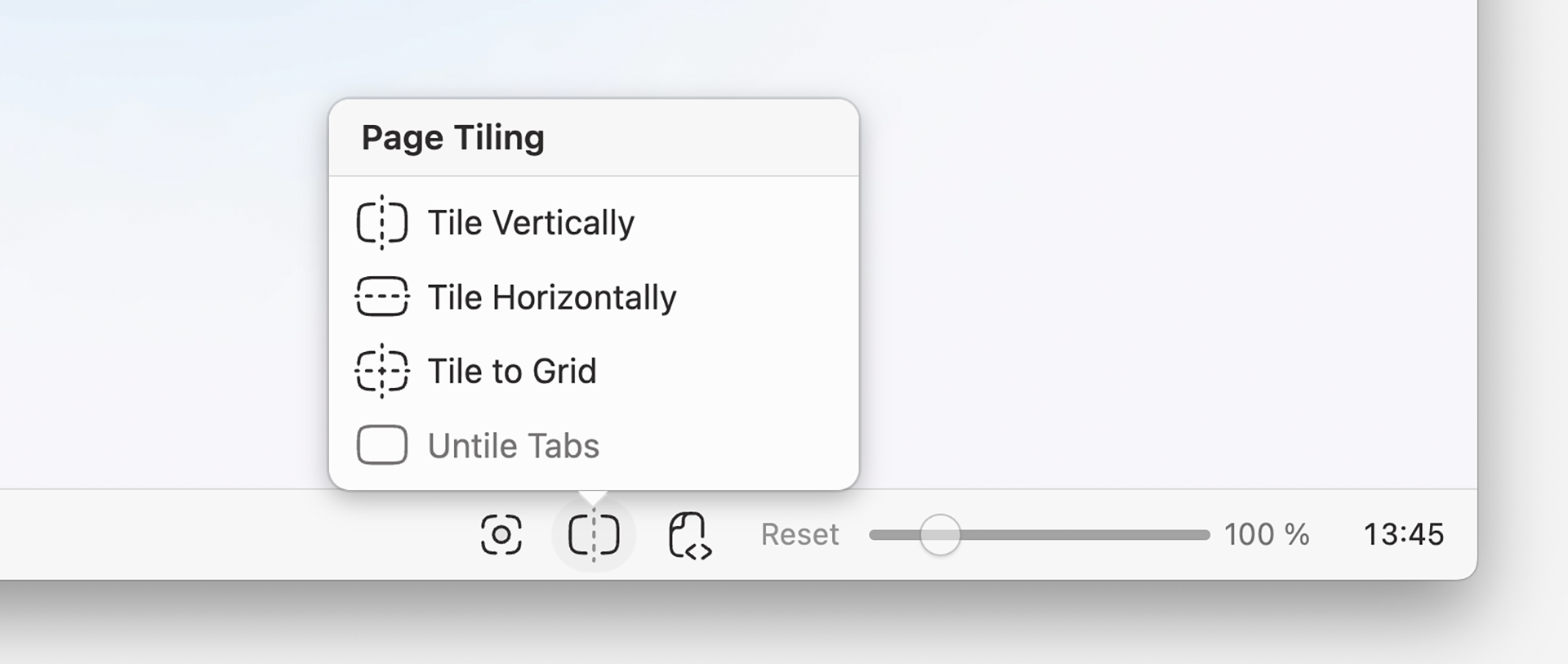
- Klik op de knop Pagina’s tegelen op de statusbalk.
- Kies voor horizontaal, verticaal of raster.
Optie 2
Typ “Verticaal / Horizontaal / Op raster tegelen” in snelcommando’s.
Optie 3
Gebruik sneltoetsen om tussen weergaven te schakelen.
- Verticaal Ctrl+F9 / ⌘F9
- Horizontaal Ctrl+F8 / ⌘F8
- Raster Ctrl+F7 / ⌘F7
Optie 4
Maak een muisgebaar aan voor de acties.
Optie 5
Om tegels verder op te splitsen in kleinere tegels:
- Klik op de titelbalk van de getegelde tab en houd de muis ingedrukt.
- Sleep ze over een andere getegelde tab, dichter bij de rand dan bij het midden.
- Zodra je de tekst Laten vallen naar tegel ziet, laat je de muisknop los.
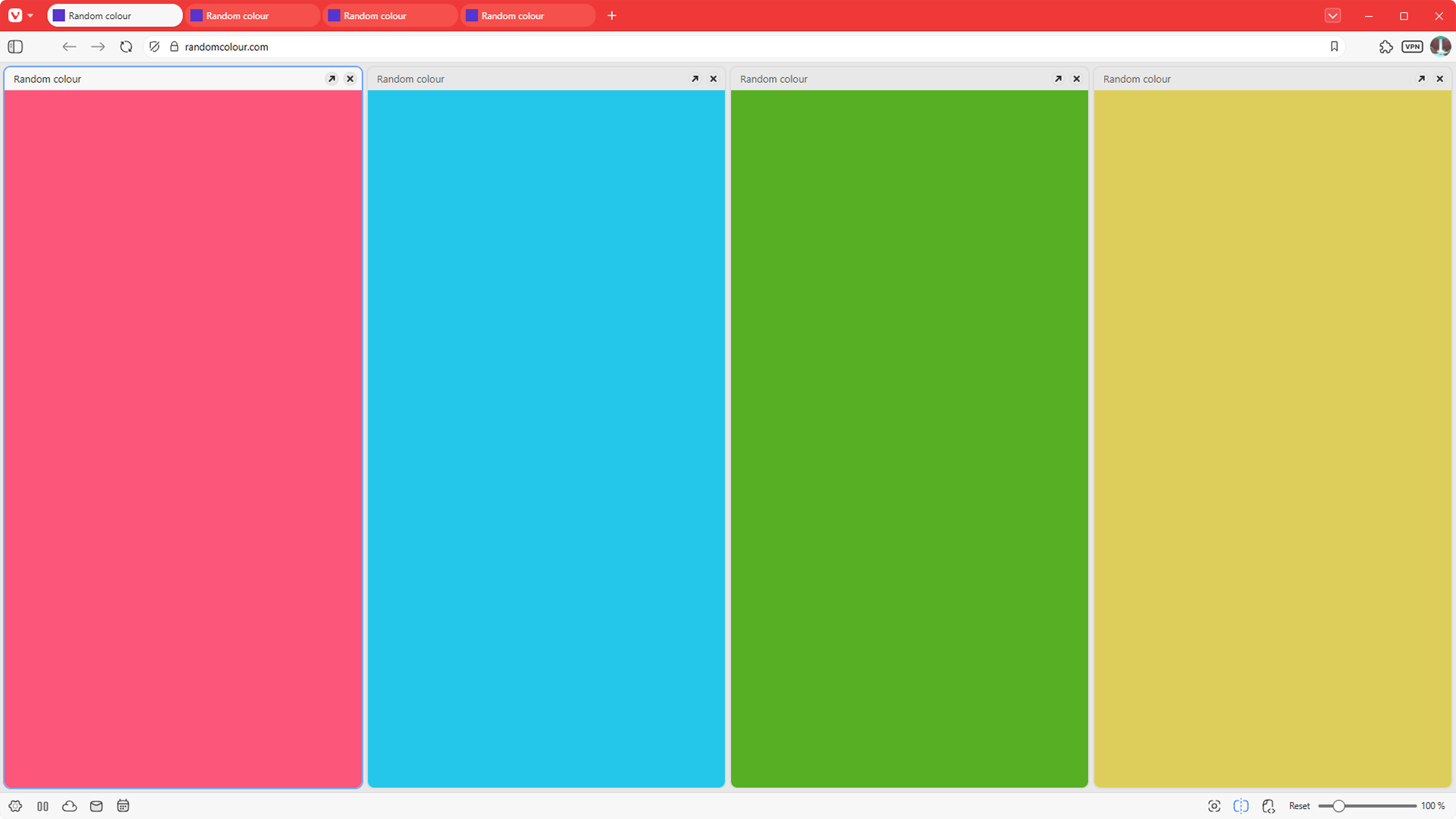
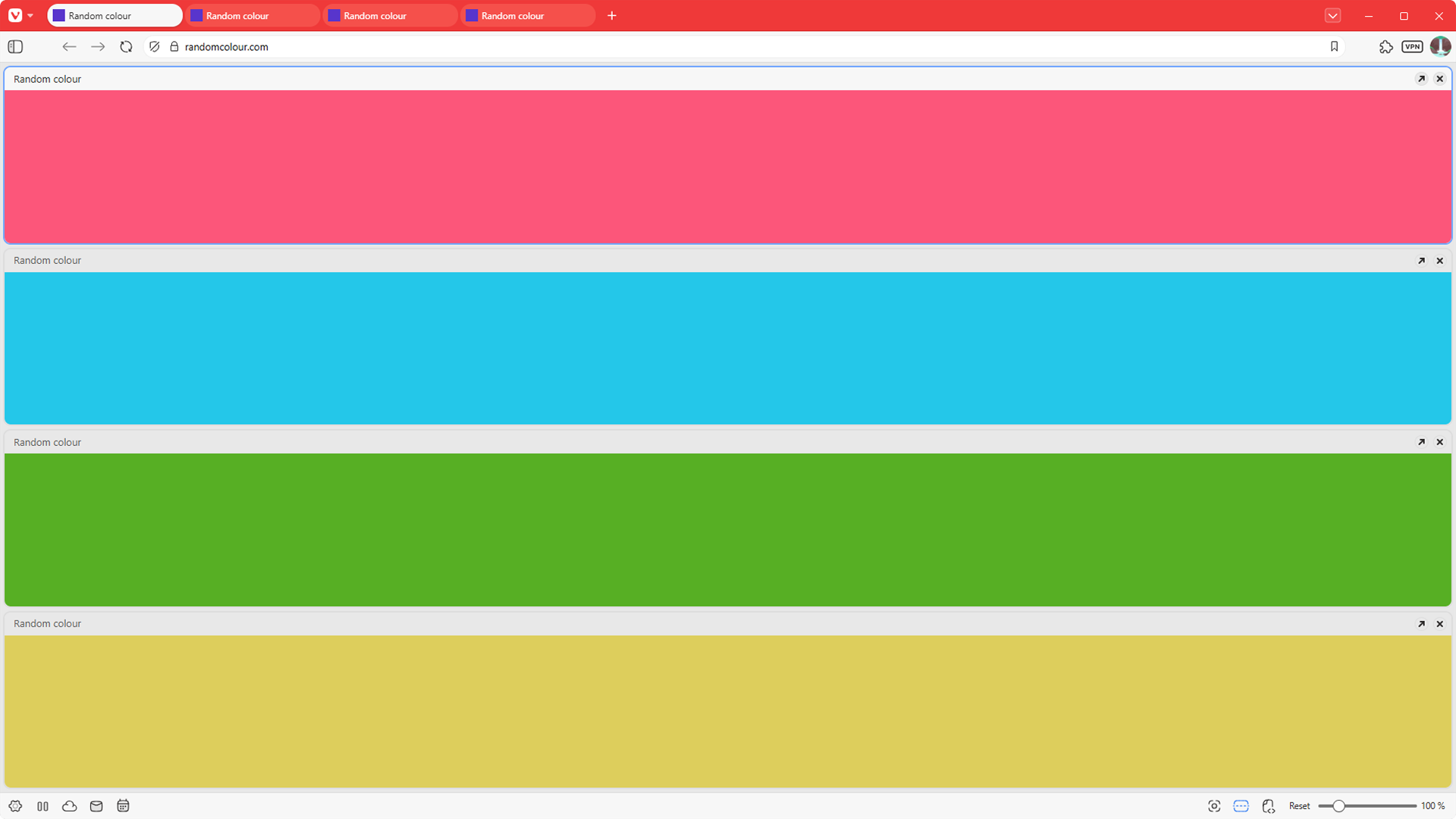
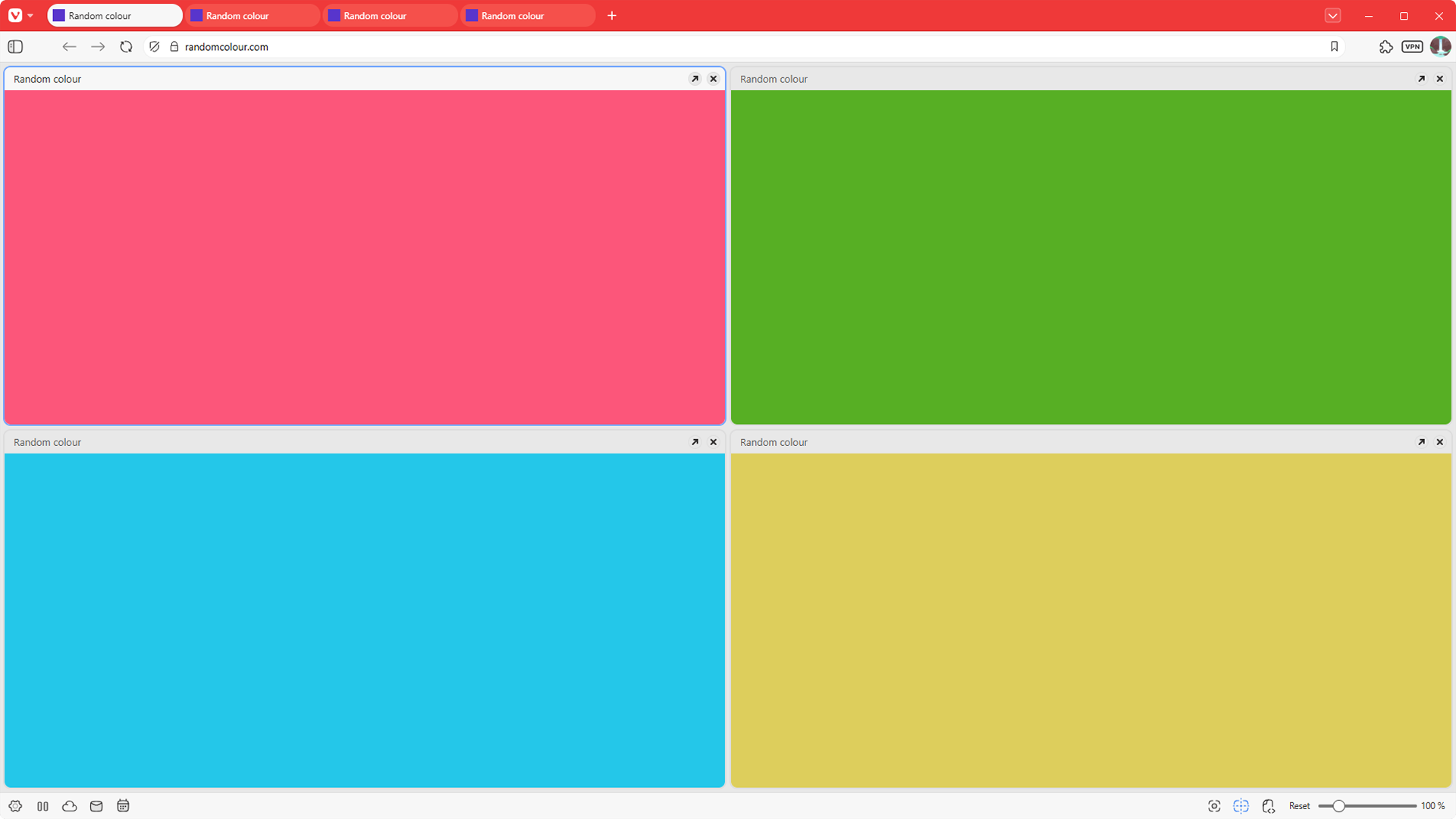
Zie de schermopnames hieronder. Elke kleur is een andere tab.
Verticaal getegeld
Horizontaal getegeld
Op raster getegeld
Maatwerk
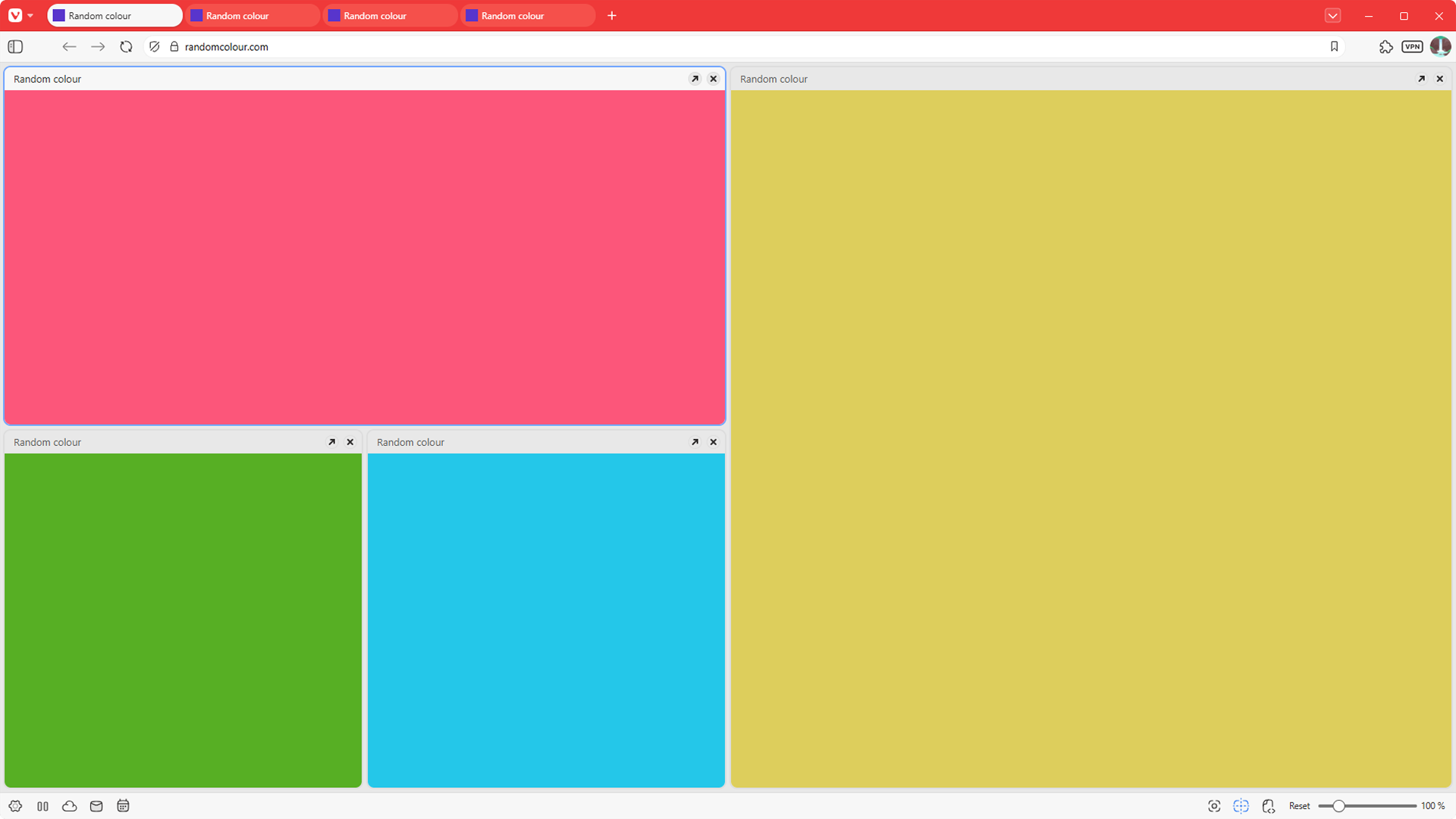
Getegelde tabs vergroten/verkleinen
Om getegelde tabs te vergroten of verkleinen:
- Zweef met je muis tussen twee getegelde tabs.
- Versleep naar de gewenste positie.
Om terug te gaan naar de standaardweergave
- Klik op de knop Pagina’s tegelen op de statusbalk.
- Klik op de gemarkeerde optie of kies een andere weergave.
Getegelde tabs herschikken
Om tegels te herschikken:
- Klik op de titelbalk van de getegelde tab en houd de muis ingedrukt.
- Versleep naar het midden van de getegelde tab waarmee je hem wilt wisselen.
- Zodra je de tekst Tegel hier plaatsen ziet, laat je de muisknop los.