Schede affiancate per una visualizzazione a schermo diviso
This post is also available in:


Invece di passare continuamente avanti e indietro tra le schede, puoi affiancare le schede per creare una visualizzazione a schermo diviso. L’affiancamento schede ti permette di confrontare, fare riferimento, monitorare e pensare in parallelo.
Affiancamento schede
Per affiancare due o più schede:
- Seleziona le schede tenendo premuto il tasto Ctrl/⌘ o Shift e cliccando sulle schede nella barra delle schede o nel Pannello Finestre e schede.
- Affianca le schede nei modi seguenti:
- Trascina la/le scheda/e dalla Barra delle schede alla finestra principale del contenuto della scheda attualmente attiva. Quando vedi un riquadro con il tasto Rilascia per affiancare, rilascia il tasto del mouse.
- Clicca con il tasto destro su una delle schede selezionate e seleziona Affianca.
- Cliccando sul
 pulsante Affiancamento pagine nella Barra di stato e selezionando il layout di affiancamento.
 - Digitare “Affianca verticalmente/Affianca orizzontalmente/Disponi a griglia” nei Comandi Rapidi.
- Usando una scorciatoia da tastiera.
- Creando un gesto del mouse per l’azione.
Per affiancare la scheda attiva con quella precedente, puoi semplicemente cliccare sul pulsante Affiancamento pagine nella Barra di stato e selezionare il layout di affiancamento senza dover prima selezionare le schede nella Barra delle schede.
Aprire un link come scheda affiancata
Se ti sei imbattuto in un link su una pagina web che vorresti aprire in una visualizzazione affiancata con la scheda attiva:
- Clicca con il tasto destro sul link.
- Seleziona Apri link in > Apri link come scheda affiancata.
Non c’è limite al numero di schede che puoi affiancare contemporaneamente, ma da un certo punto in poi (dipende dalla dimensione dello schermo), vedere il contenuto della pagina può diventare difficile.
Affiancamento gruppo di schede
Affiancare un gruppo di schede nei modi seguenti:
- Cliccando con il tasto destro sul gruppo di schede nella Barra delle schede o nel Pannello Finestre e schede e seleziona Affianca.
- Cliccando sul pulsante Affiancamento pagine nella Barra di stato e selezionando il layout di affiancamento.
- Digitare “Affianca verticalmente/Affianca orizzontalmente/Disponi a griglia” nei Comandi Rapidi.
- Usando una scorciatoia da tastiera.
- Creando un gesto del mouse per l’azione.
Annullare affiancamento
Puoi annullare l’affiancamento delle schede nei modi seguenti:
- Cliccando sul
 pulsante Annulla affiancamento sul lato destro della barra del titolo della scheda affiancata.
 - Cliccando con il tasto destro su una delle schede affiancate e deselezionando Affianca per rimuovere una singola scheda dalla visualizzazione affiancata.
- Cliccando con il tasto destro sul gruppo di schede e deselezionando Affianca per annullare l’affiancamento di tutte le schede.
- Cliccando sul pulsante Affiancamento pagine nella Barra di stato e selezionando Annulla affiancamento schede.
- Digitare “Annulla affiancamento di tutte le schede nell’insieme” nei Comandi Rapidi.
- Usando una scorciatoia da tastiera.
- Creando un gesto del mouse per l’azione.
Disposizione delle schede affiancate
Per cambiare la disposizione delle schede affiancate, usa una delle seguenti opzioni.
Opzione 1
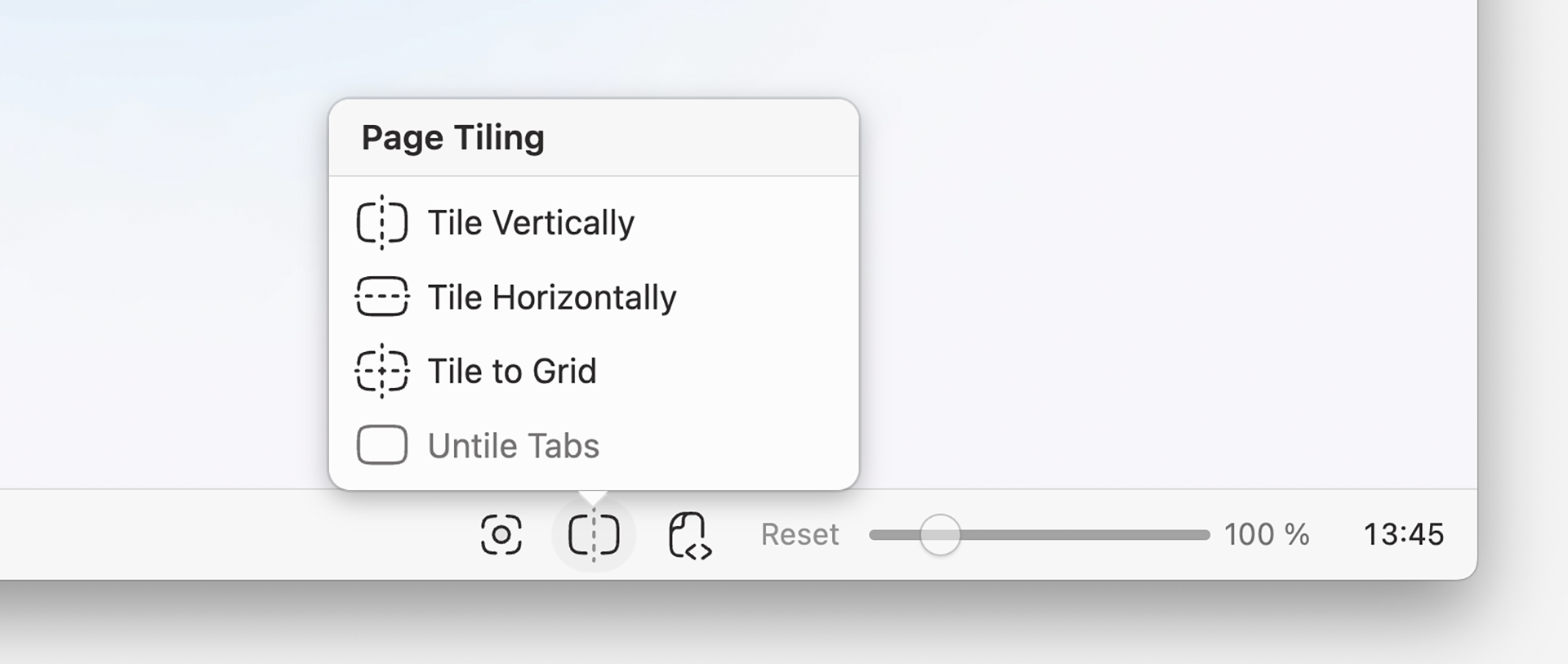
- Cliccando sul pulsante Affiancamento pagine nella Barra di stato.
- Scegli tra affiancamento verticale, orizzontale o disposizione a griglia.
Opzione 2
Digita “Affianca verticalmente/Affianca orizzontalmente/Disponi a griglia” nei Comandi Rapidi.
Opzione 3
Usa scorciatoie da tastiera per cambiare disposizione.
- Verticalmente Ctrl+F9 / ⌘F9
- Orizzontalmente Ctrl+F8 / ⌘F8
- A griglia Ctrl+F7 / ⌘F7
Opzione 4
Crea gesti del mouse per le azioni.
Opzione 5
Per affiancare altre schede a schede già affiancate:
- Clicca e tieni premuto il tasto del mouse nella barra del titolo della scheda affiancata.
- Trascina una scheda su un’altra scheda affiancata, più vicino al bordo della scheda piuttosto che al centro.
- Quando vedi un riquadro con il tasto Rilascia per affiancare, rilascia il tasto del mouse.
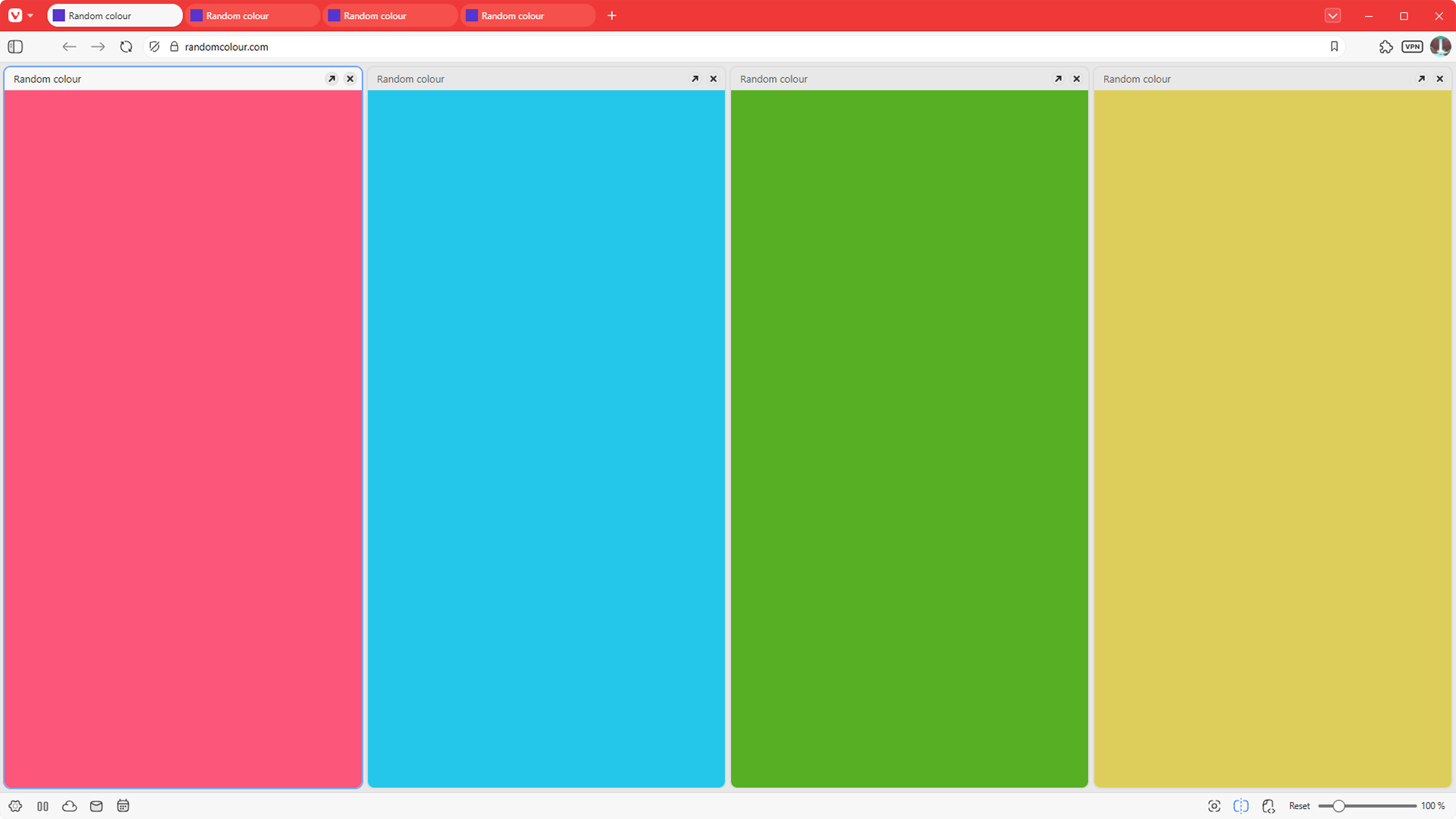
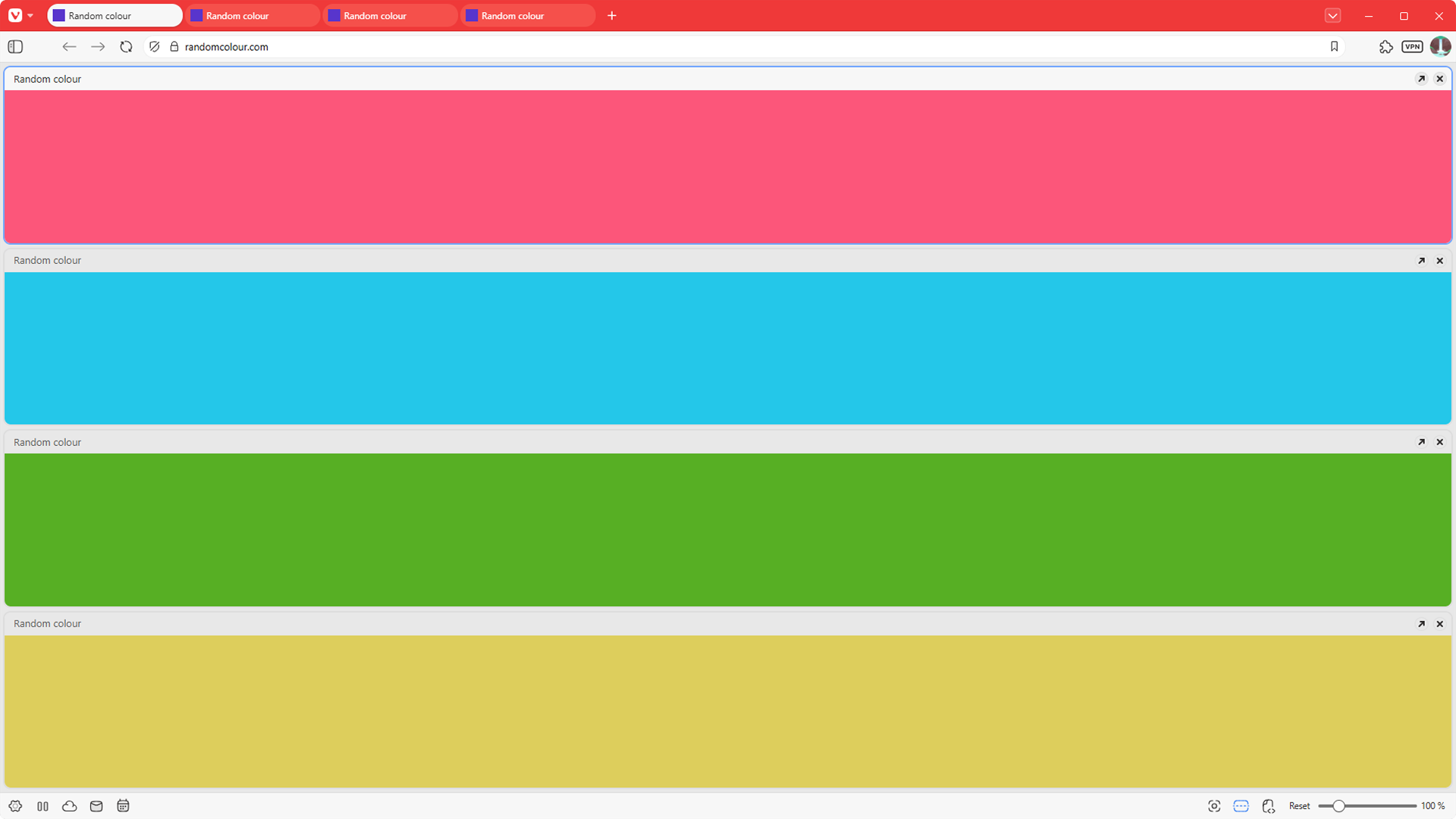
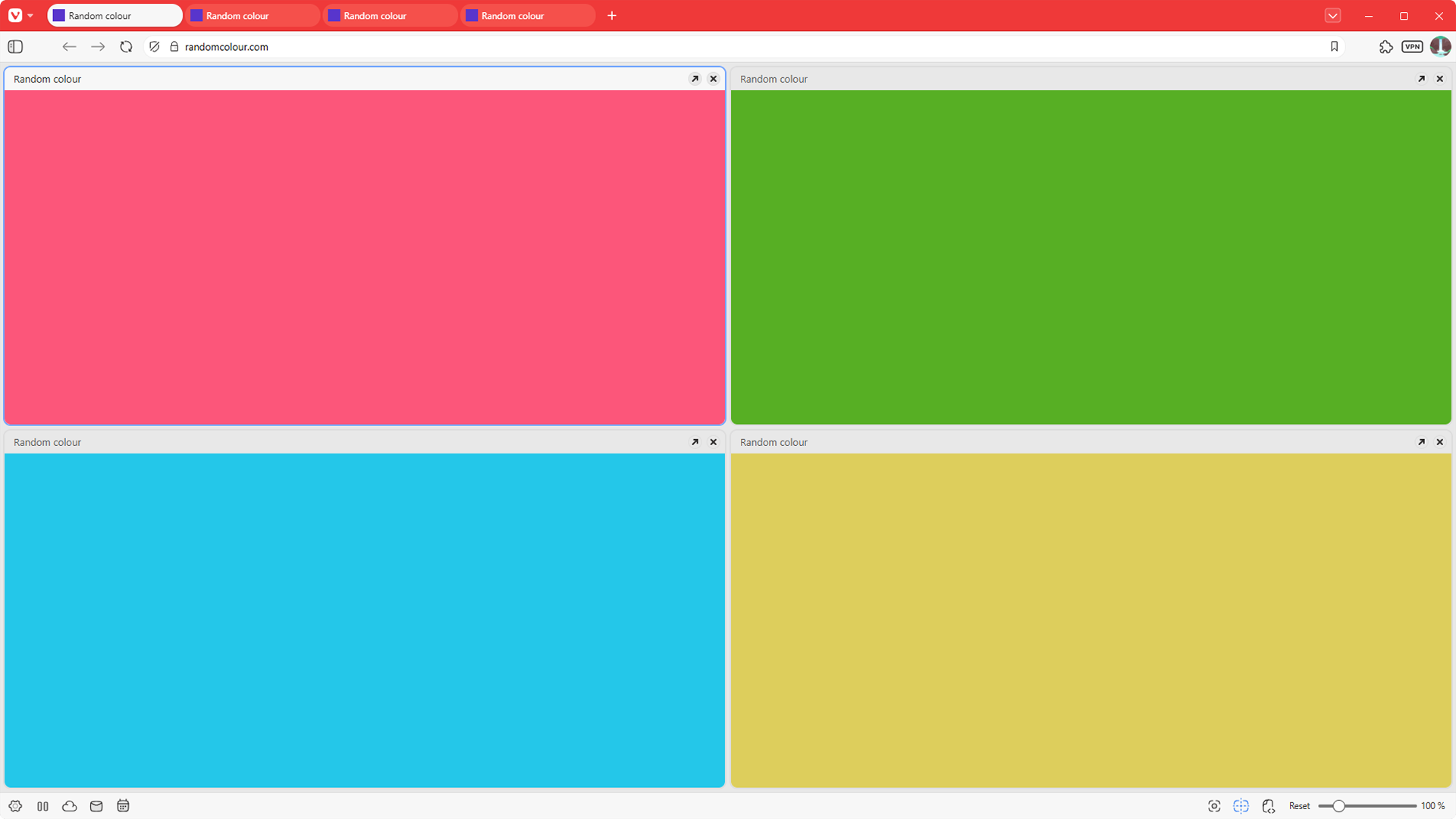
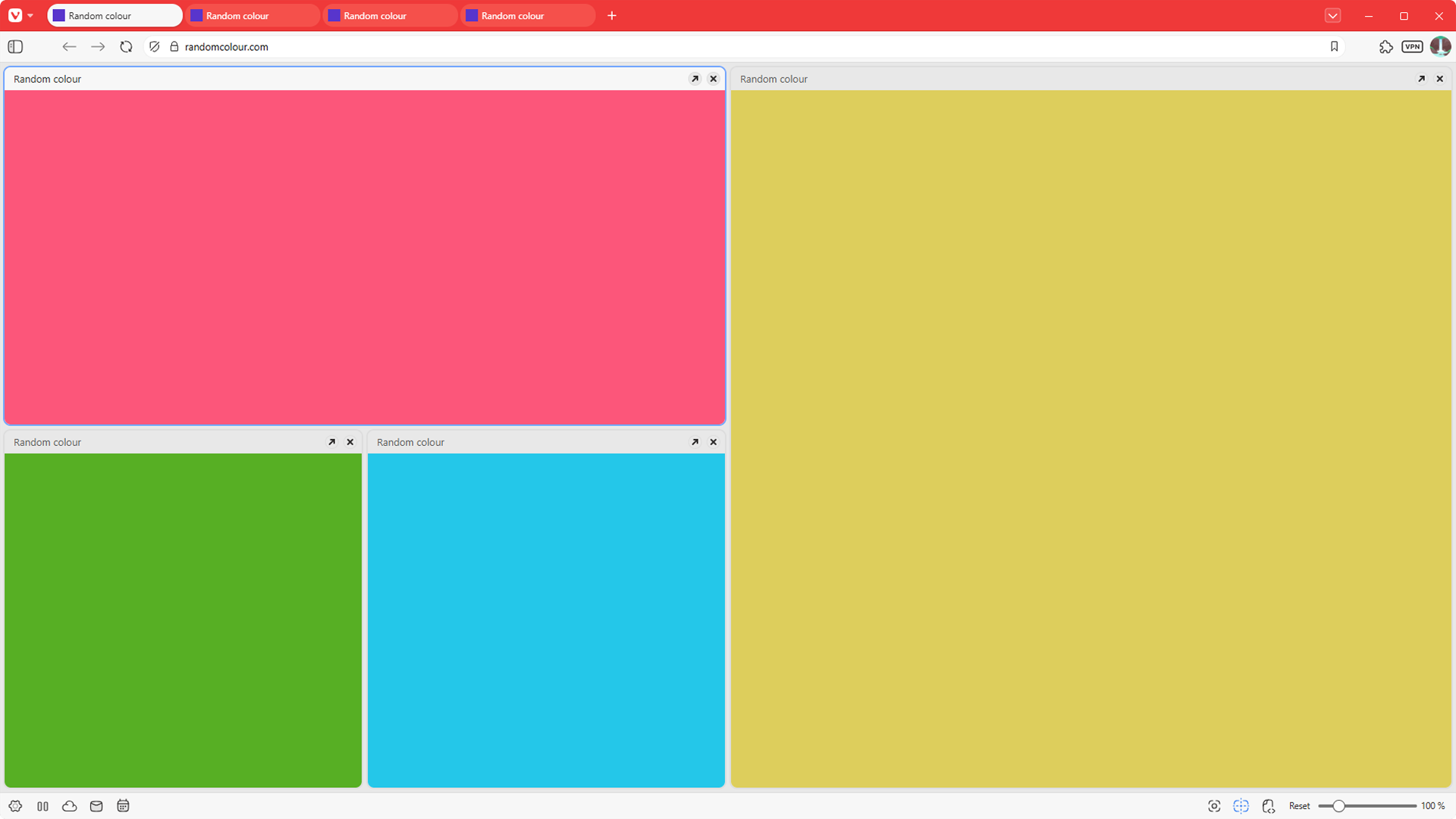
Dai un’occhiata agli screenshot qui sotto, dove ogni colore rappresenta una scheda diversa.
Schede affiancate verticalmente
Schede affiancate orizzontalmente
Schede disposte a griglia
Disposizione personalizzata
Ridimensionamento delle schede affiancate
Per ridimensionare le schede affiancate:
- Fai passare il mouse tra due delle schede affiancate.
- Trascina nella direzione desiderata.
Per tornare alla disposizione predefinita:
- Clicca sul pulsante Affiancamento pagine nella Barra di stato.
- Clicca sull’opzione evidenziata o seleziona un layout diverso.
Riordinare le schede affiancate
Per riordinare le schede affiancate:
- Clicca e tieni premuto il tasto del mouse nella barra del titolo della scheda affiancata.
- Trascinala al centro della scheda affiancata con la quale vuoi cambiare posto.
- Quando vedi una casella con il testo Sposta la pagina qui, rilascia il tasto del mouse.