Tabs bundelen in tabgroepen
Dit bericht is ook beschikbaar in:


Met tabgroepen kun je je tabs ordentelijk bundelen en de warboel verminderen als je veel pagina’s open hebt. Naast de tabbalk kun je ook in het paneel Vensters en Tabs je tabs beheren, doorgaans volgens dezelfde instructies.
Een nieuwe tabgroep maken
Optie 1
- Klik op een tab en sleep hem bovenop een andere of op een bestaande tabgroep.
- Als de doeltab jouw thema’s markeringskleur krijgt, laat je de muisknop los.
- Geef de groep desgewenst een naam en een kleur.
- Druk Enter of klik buiten de tabgroep.
Je kunt de vertraging bij het neerzetten aanpassen in Instellingen > Tabs > Tabfuncties > Tabgroepopties. Stel hem langer in als je geregeld per ongeluk tabgroepen maakt als je tabs op de tabbalk verplaatst.
Als het groeperen door te slepen niet werkt, controleer dan dat tabs groeperen door te slepen aan staat in Instellingen > Tabs > Tabfuncties > Tabgroepopties > Tabs groeperen door te slepen
Optie 2
- Selecteer meerdere tabs door de Shift- of de Ctrl/⌘-toets ingedrukt te houden.
- Rechtsklik op één van de geselecteerde tabs.
- Kies # geselecteerde tabs groeperen.
- Geef de groep desgewenst een naam en een kleur.
- Druk Enter of klik buiten de tabgroep.
Na het kiezen van de te groeperen tabs kun je ook:
- Snelcommando’s openen en “Tabs groeperen” intypen of
- Een sneltoets of muisgebaar aanmaken voor de actie.
Optie 3
Om alle tabs van hetzelfde domein te bundelen in een tabgroep:
- Rechtsklik op één van de te groeperen tabs.
- Kies # tabs groeperen per host – website.com).
Deze optie komt alleen voor in het menu als er meer dan één tab van hetzelfde domein geopend is.
Optie 4
Optie 3 is nuttig als je alleen tabs van een enkel domein wilt groeperen. Om al je tabs al naar gelang hun domein te groeperen:
- Rechtsklik op een tab.
- Kies Tabs groeperen per host.
Optie 5
Je kunt ook automatisch een nieuwe tabgroep maken met de huidige tab en elke nieuwe tab die je vanuit een koppeling opent. Om deze functie aan te zetten:
- Ga naar Instellingen > Tabs > Positie nieuwe tab.
- Zet In tabgroep met verwante tabs aan.
Als het aanmaken van tabgroepen niet lukt, controleer dan dat tabgroepen niet zijn uitgeschakeld in Instellingen > Tabs > Tabfuncties > Tabs groeperen.
Tabs toevoegen aan een tabgroep
Om handmatig een tab toe te voegen aan een bestaande groep kun je optie 1 of 2 hierboven gebruiken.
Om automatisch nieuwe tabs vanuit een koppeling toe te voegen aan dezelfde tabgroep:
- Ga naar Instellingen > Tabs > Tabfuncties > Tabgroepopties.
- Vink Koppelingen in huidige tabgroep openen aan.
Tabs weghalen uit een tabgroep
Optie 1
- Rechtsklik op een tab.
Als je tabgroepen in twee niveaus gebruikt, klik je op de tab in het tweede niveau. - Kies Van tabgroep losmaken uit het contextmenu.
Optie 2
Met popup-miniaturen voor tabs ingeschakeld:
- Zweef boven de tabgroep.
- Rechtsklik op de miniatuur van de tab die je uit de tabgroep wilt halen.
- Kies Van tabgroep losmaken.
Optie 3
Sleep de tab van de tabgroep naar de tabbalk
- Met tabgroepen in twee niveaus sleep je de tab eerst naar beneden (of zijwaarts als je een verticale tabbalk hebt) en dan naar het hoofdniveau.
- Met compacte tabgroepen zweef je met de muisaanwijzer boven de bovenrand van de tab en sleep je hem weg om hem uit de tabgroep los te maken (zie video hieronder).
- Met popup-miniaturen ingeschakeld zweef je eerst met de muis boven de tabgroep zodat de miniaturen getoond worden, vervolgens sleep je de miniatuur van de tabgroep naar de tabbalk.
Een tabgroep degroeperen
Om tabs te degroeperen:
- Rechtsklik op de tabgroep en kies Groeperen.
- Met één van de tabs uit de tabgroep open, open je snelcommando’s en typ je Tabgroep degroeperen.
- Maak een sneltoets of muisgebaar aan voor de actie.
Weergave tabgroepen
In Vivaldi kun je tabgroepen weergeven op hetzelfde niveau als andere tabs of op een tweede niveau.
Om de weergave van tabgroepen te wijzigen:
- Ga naar Instellingen > Tabs > Tabfuncties > Tabs groeperen.
- Kies de optie die je wilt.
Compacte tabgroepen

Alle tabs zitten op hetzelfde niveau. De tabgroep neemt even veel ruimte in als een andere tab, ongeacht hoeveel tabs er in de groep zitten.
Om tussen tabs te wisselen klik je op de kleine tabindicatoren boven de tabgroep, of je zweeft boven de groep en klikt op de miniatuur van de tab die je wilt openen. Mocht je geen miniaturen zien, kijk dan of in Instellingen > Tabs > Tabweergave > Tabopties de optie voor miniaturen is aangevinkt.
Tabgroepen op twee niveaus

Tabs in een tabgroep worden weergegeven op het tweede niveau en je kunt tabfuncties (bv. slaapstand, dupliceren, geluid uitzetten enz.) net zo gebruiken als op normale niet-gegroepeerde tabs.
Het tweede niveau wordt weergegeven als een gegroepeerde tab de actieve tab is. Om het tweede niveau altijd weer te geven klik je op het slotje uiterst rechts op de tabbalk (of onderaan bij een verticale tabbalk) om het te vergrendelen.
Tabgroepen als accordeon

Alle tabs zitten op hetzelfde niveau. Als de tabgroep ingeklapt is, is deze vrijwel even breed als een normale tab. Als de tabgroep uitgeklapt is dan delen de tabs in de groep de beschikbare ruimte op de tabbalk met alle andere tabs.
De groep klapt vanzelf uit als je een tab in de groep bekijkt en klapt weer in als je andere tabs bekijkt. Om de tabgroep open te houden klik je op de knop uitklappen/inklappen of dubbelklik je op de ingeklapte tabgroep. De laatste optie is niet bruikbaar als je tabs sluiten met dubbelklikken aan hebt staan.
De tabgroep wordt weergegeven met een rand, zodat je de gegroepeerde tabs kunt herkennen.
Tabgroepen hernoemen
Optie 1
- Dubbelklik op de tabgroep
- Geef de groep een naam.
- Druk Enter of klik ergens anders in de browser om de nieuwe naam op te slaan.
Als je Dubbelklik om tab te sluiten aan hebt staan in Instellingen > Tabs > Tabbediening of Actieve tab minimaliseren aan hebt staan in Instellingen > Tabs > Tabfuncties > Tabs wisselen is het niet mogelijk om tabgroepen te hernoemen met een dubbelklik.
Optie 2
- Rechtsklik op de tabgroep
- Kies Bewerken uit het contextmenu.
- Geef de groep een naam.
- Druk Enter of klik ergens anders in de browser om de nieuwe naam op te slaan.
Tabgroepen een kleur geven
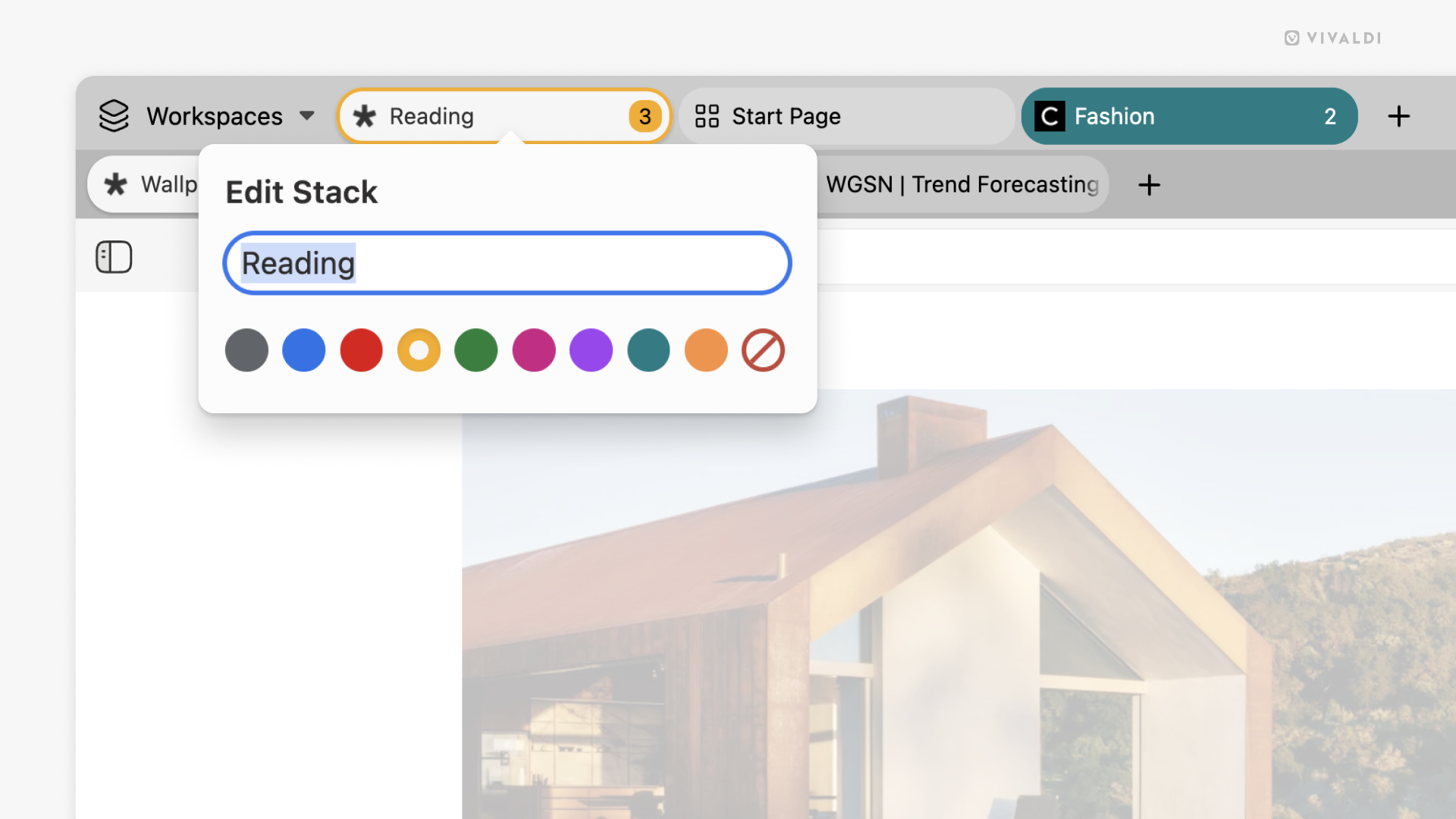
Om tabgroepen opvallender en herkenbaarder te maken, kun je de groep een kleur geven. Deze is zichtbaar als de groep geen focus heeft.
Om een tabgroep een kleur te geven:
- Rechtsklik op de groep om het contextmenu te openen.
- Kies Bewerken.
- Kies een kleur voor de groep.
Om de kleur te verwijderen volg je dezelfde stappen als hiervoor, maar kies je de laatste optie “Geen kleur” in de rij van kleuren.
Tabgroepen vastmaken
Als je een tabgroep vastmaakt, voorkom je dat één van de tabs in de groep per ongeluk gesloten wordt. De vastgezette groep wordt geplaatst aan het begin van de tabbalk, links of bovenaan, al naar gelang de locatie van je tabbalk.
Om een tabgroep vast te maken:
- Rechtsklik op de tabgroep in de tabbalk (of in het paneel Vensters).
- Kies Vastmaken. (Vastgemaakte tabgroepen hebben het website-icoon van de laatst bezochte tab)
Om een vastgemaakte tabgroep los te maken:
- Rechtsklik op de tabgroep in de tabbalk (of in het paneel Vensters).
- Kies Vastmaken.
Je kunt ook ‘Tab vastmaken/losmaken’ intypen in snelcommando’s of een sneltoets of muisgebaar aanmaken voor de actie.
Extra tabgroepfuncties
Als je rechtsklikt op een tabgroep, krijg je een aantal nuttige opties. Naast degene die hierboven beschreven zijn, kun je ook:
- Alle tabs in de groep als bladwijzers opslaan. De nieuwe bladwijzers komen gegroepeerd in hun eigen bladwijzermap.
- Alle koppelingen kopiëren, waarmee je een lijst van links krijgt die je kunt delen met anderen of ergens in een document kunt opslaan.
- De groep opslaan als een individuele sessie.
- Alle tabs in de groep tegelen zodat je ze naast elkaar kunt weergeven.
- Alle tabs in één keer herladen.
- De groep in slaapstand zetten zodat de browser minder hulpbronnen gebruikt.
- De groep verplaatsen naar links of rechts op de tabbalk, naar een nieuw venster of naar een nieuwe werkruimte.