Agrupación de pestañas en pilas
Esta publicación también está disponible en:


Las pilas de pestañas te permiten agrupar pestañas del navegador para evitar el desorden que se genera al tener demasiadas pestañas abiertas. Además de la Barra de pestañas, las pestañas también pueden gestionarse en el panel Ventanas y pestañas, en la mayoría de los casos siguiendo las mismas instrucciones.
Crear una nueva pila de pestañas
Opción 1
- Haz clic y empieza a arrastrar una pestaña sobre otra o sobre una pila de pestañas existente.
- Cuando la segunda pestaña se convierta en el color de resaltado de tu tema, suelta el botón del ratón.
- Dale un nombre a la pila y elige un color (opcional).
- Pulsa Enter o haz clic fuera del editor de pila.
Puedes ajustar el retraso a la hora de apilar una pestaña sobre otra en Ajustes > Pestañas > Funciones de las pestañas > Opciones de pilas de pestañas. Hazlo más largo si a menudo creas pilas de pestañas por error al arrastrar pestañas de un lugar a otro en la barra de pestañas.
En caso de que el apilamiento no funcione con arrastrar y soltar, comprueba que esta opción esté habilitada en Ajustes > Pestañas > Funciones de las pestañas> Opciones de pilas de pestañas > Apilar con arrastrar y soltar.
Opción 2
- Selecciona varias pestañas mientras mantienes pulsada la tecla Shift o Ctrl/⌘ .
- Haz clic con el botón derecho en una de las pestañas seleccionadas.
- Selecciona Apilar las # pestañas seleccionadas.
- Dale un nombre a la pila y elige un color (opcional).
- Pulsa Enter o haz clic fuera del editor de pila.
Otra opción es, después de seleccionar las pestañas para la pila de pestañas, la siguiente:
- Abrir el menú de Comandos rápidos y escribir «Apilar pestañas«, o
- Crea un atajo de teclado o un gesto de ratón para la acción.
Opción 3
Para agrupar todas las pestañas del mismo dominio en una pila de pestañas:
- Haz clic derecho en una de las pestañas que quieres agrupar.
- Selecciona Apilar (# pestañas por dominio – sitioweb.com).
La opción solo es visible en los menús cuando hay más de una pestaña abierta del mismo dominio.
Opción 4
La opción 3 es útil si solo quieres apilar pestañas de un solo dominio. Para revisar todas tus pestañas y agruparlas todas por dominio:
- Haz clic derecho en una pestaña.
- Selecciona Apilar pestañas por dominios.
Opción 5
Es posible crear una nueva pila de pestañas automáticamente con la pestaña activa y cualquier pestaña nueva que abras desde un enlace en la pestaña activa. Para habilitar esta función:
- Ve a Configuración > Pestañas > Posición de pestaña nueva.
- Habilita Apilada junto a las pestañas relacionadas.
En caso de que la creación de pilas de pestañas no funcione, comprueba que esta opción no esté desactivada en Ajustes > Pestañas > Funciones de las pestañas > Apilamiento de pestañas.
Añadir pestañas a una pila de pestañas
Para añadir manualmente una pestaña a una pila existente, utiliza la opción 1 o 2 descrita anteriormente.
Para añadir automáticamente nuevas pestañas que abres desde un enlace a la misma pila de pestañas:
- Ve a Ajustes > Pestañas > Funciones de las pestañas > Opciones de pilas de pestañas.
- Habilita la opción Abrir pestañas en la pila actual.
Quitar pestañas de una pila de pestañas
Opción 1
- Haz clic derecho en la pestaña.
Si usas pilas de pestañas de dos niveles, haz clic en la pestaña de la segunda fila. - Selecciona Retirar de la pila de pestañas en el menú contextual.
Opción 2
Con las miniaturas emergentes habilitadas para las pestañas:
- Pasa el cursor sobre la pila de pestañas.
- Haz clic derecho en la miniatura de la pestaña que quieres eliminar de la pila de pestañas.
- Selecciona Retirar de la pila de pestañas.
Opción 3
Arrastra la pestaña desde la pila de pestañas hasta la barra de pestañas:
- Con las pilas de pestañas de dos niveles, primero deberás arrastrar la pestaña hacia abajo (o hacia un lado si tu barra de pestañas es vertical) y luego moverla al nivel principal.
- Con pilas de pestañas compactas, coloca el cursor del ratón sobre el borde superior de la pestaña y arrástralo para eliminarlo de la pila (ver vídeo a continuación).
- Con las miniaturas emergentes habilitadas, coloca el cursor primero sobre la pila de pestañas para que aparezcan las miniaturas y, a continuación, arrastra la miniatura desde la pila a la barra de pestañas.
Desagrupar una pila de pestañas
Para desapilar pestañas:
- Haz clic derecho en la pila de pestañas y selecciona Retirar de la pila de pestañas.
- Teniendo abierta una de las pestañas de la pila, abre el menú de comandos rápidos y escribe Deshacer pila de pestañas.
- Crea un atajo de teclado o un gesto de ratón para la acción.
Visualización de la pila de pestañas
En Vivaldi, las pilas de pestañas pueden mostrarse tanto en el mismo nivel que otras pestañas como en un segundo nivel.
Para cambiar cómo se muestran las pilas:
- Ve a Ajustes > Pestañas > Funciones de las pestañas > Apilamiento de pestañas.
- Selecciona la opción que prefieras.
Pilas de pestañas compactas

Todas las pestañas están en el mismo nivel. La pila de pestañas, independientemente de cuántas pestañas haya en la pila, ocupará la misma cantidad de espacio que otras pestañas.
Para cambiar entre pestañas, haz clic en los pequeños indicadores de pestañas sobre la pila de pestañas o coloca el cursor sobre la pila y haz clic en la miniatura de la pestaña que quieras abrir. Si no ves las miniaturas, revisa la configuración en Ajustes > Pestañas > Estilo de la pestaña > Opciones de pestañas para asegurarte de que las miniaturas emergentes estén habilitadas.
Pilas de pestañas de dos niveles

Las pestañas de una pila de pestañas se muestran en el segundo nivel y puedes usar las funciones de pestañas (por ejemplo, hibernar, clonar, silenciar, etc.) de la misma manera que las usarías en pestañas normales y no agrupadas.
El segundo nivel solo se muestra cuando una de las pestañas apiladas es la pestaña activa. Para mostrar siempre el segundo nivel, haz clic en el botón del candado en el extremo derecho de la barra de pestañas (parte inferior si tu barra de pestañas es vertical) para bloquearlo.
Pilas de pestañas en acordeón

Todas las pestañas están en el mismo nivel. Cuando la pila de pestañas está contraída, la pila tiene casi el mismo ancho que una pestaña normal. Cuando se expande la pila de pestañas, las pestañas de la pila compartirán el espacio disponible en la barra de pestañas con todas las demás pestañas.
La pila se expandirá automáticamente al ver una pestaña en la pila y se contraerá al ver otras pestañas. Para mantener abierta la pila de pestañas, haz clic en el botón Expandir/Reducir pila de pestañas o haz doble clic en la pila de pestañas contraída. No utilices esta última opción si has habilitado el cierre de pestañas con doble clic.
La pila de pestañas está delineada por un borde para ayudarte a distinguir visualmente las pestañas del grupo.
Renombrar las pilas de pestañas
Opción 1
- Haz doble clic en la pila de pestañas.
- Dale un nombre a la pila.
- Pulsa Enter o haz clic en otra parte del navegador para guardar el nuevo nombre.
En caso de que esté activado Doble clic para cerrar la pestaña en Configuración > Pestañas > Gestión de pestañas o Minimizar pestaña activa esté activada en Ajustes > Pestañas > Funciones de las pestañas > Secuencia de cambio de pestaña, no es posible empezar a renombrar una pila de pestañas con doble clic.
Opción 2
- Haz clic derecho en la pila de pestañas.
- Selecciona Editar en el menú contextual.
- Dale un nombre a la pila.
- Pulsa Enter o haz clic en otra parte del navegador para guardar el nuevo nombre.
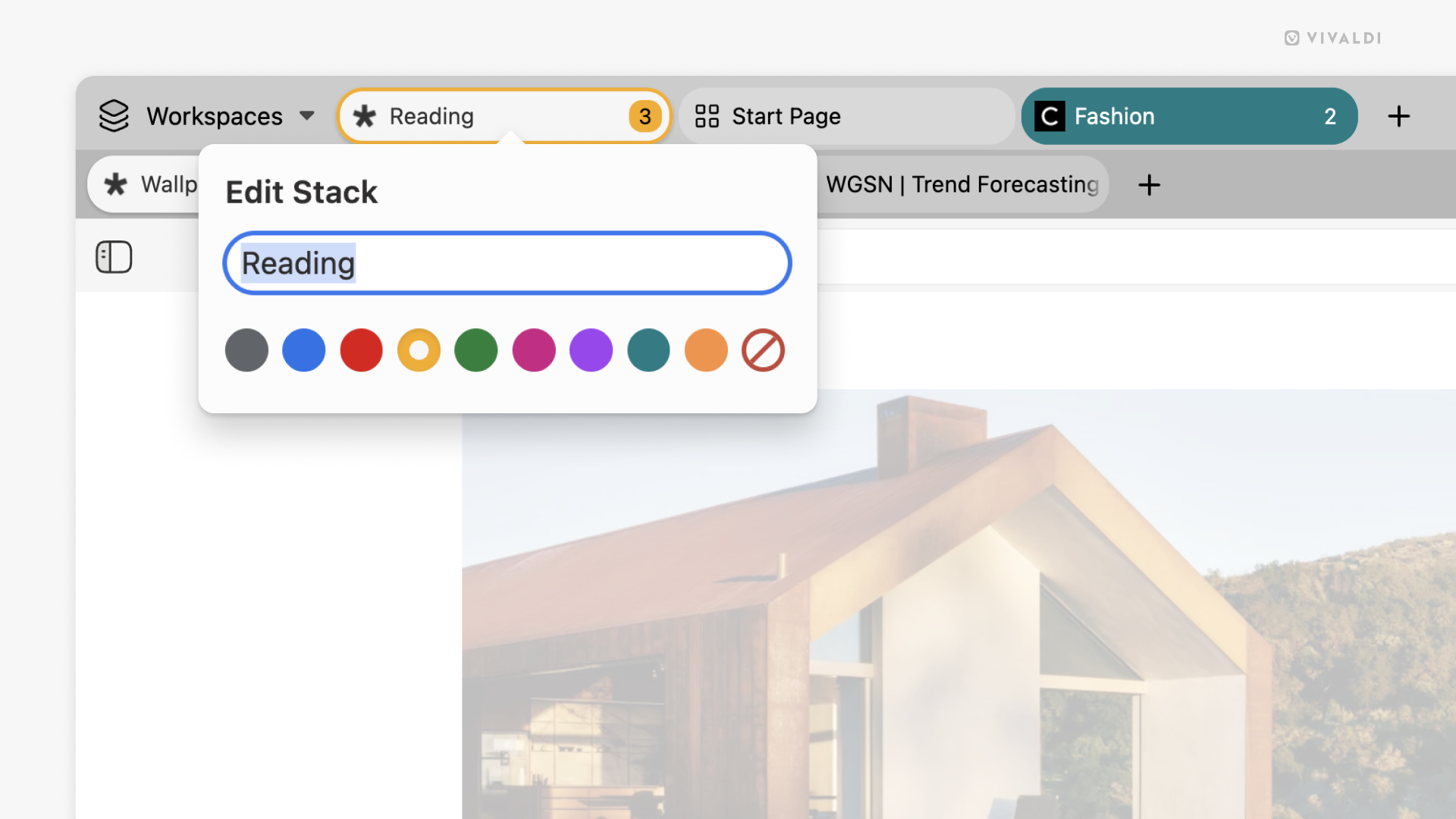
Añadir color a las pilas de pestañas
Para que las pilas de pestañas destaquen y sean más reconocibles, puedes darles un color, que se verá cuando la pila no esté enfocada.
Para aplicar un color a una pila:
- Haz clic derecho en la pila para abrir el menú contextual.
- Seleccionar Editar.
- Elige un color para la pila.
Para eliminar el color, sigue los mismos pasos que antes, pero selecciona la última opción, Sin color, en la fila de colores.
Anclar pilas de pestañas
Anclar una pila de pestañas evita que esta, o cualquiera de las pestañas de la pila, se cierre accidentalmente. La pila anclada aparecerá al principio de la barra de pestañas (a la izquierda o en la parte superior, dependiendo de dónde tengas colocada la barra de pestañas).
Para anclar una pila de pestañas:
- Haz clic derecho en la pila de pestañas en la barra de pestañas (o en el panel Ventanas).
- Seleccionar Anclar (la pila de pestañas fijada tendrá el favicon de la pestaña más visitada).
Para desanclar una pila de pestañas:
- Haz clic derecho sobre la pila de pestañas en la barra de pestañas (o en el panel Ventanas)
- Seleccionar Anclar.
Otra opción es escribir (Des)anclar pestañas en el menú de comandos rápidos o crear un atajo de teclado o gesto de ratón para la acción.
Características adicionales de la pila de pestañas
Cuando haces clic derecho en una pila de pestañas, se te presentan algunas opciones útiles. Además de las mencionadas anteriormente, también puedes:
- Guardar en Marcadores todas las pestañas de la pila. Los nuevos marcadores se agruparán en su propia carpeta de Marcadores.
- Copiar todos los enlaces te permite crear una lista de enlaces que puedes compartir con otros o guardar en algún documento en algún sitio.
- Guardar la pila como una sesión individual.
- Mostrar en mosaico todas las pestañas en la pila para verlas lado a lado.
- Recargar todas las pestañas de una vez.
- Hibernar la pila para ahorrar recursos del navegador.
- Mover la pila a la izquierda o derecha en la barra de pestañas a una ventana nueva u otro espacio de trabajo.