Raggruppare le schede in gruppi di schede
This post is also available in:


I gruppi di schede ti permettono di raggruppare le schede del browser per evitare confusione e rimanere organizzati quando hai diverse schede aperte. Oltre alla barra delle schede, le schede possono essere gestite anche nel pannello Finestre e schede, nella maggior parte dei casi seguendo le stesse istruzioni.
Creare un nuovo gruppo di schede
Opzione 1
- Clicca e inizia a trascinare una scheda sopra un’altra o sopra un gruppo di schede esistente.
- Quando lo sfondo della seconda scheda assume il colore delle evidenziazioni del tuo tema, rilascia il tasto del mouse.
- Dai un nome al gruppo e scegli un colore (opzionale).
- Premi Invio o clicca fuori dall’editor del gruppo.
Puoi regolare il valore di Ritardo creazione raggruppamento in Impostazioni > Schede > Funzionalità schede > Opzioni gruppo schede. Aumenta questo tempo se ti capita spesso di creare accidentalmente dei gruppi di schede mentre le sposti da un punto all’altro della barra delle schede.
Se il raggruppamento tramite trascinamento non dovesse funzionare, assicurati che l’opzione sia abilitata in Impostazioni > Schede > Funzionalità schede > Opzioni gruppo schede > Consenti raggruppamento tramite trascinamento.
Opzione 2
- Seleziona più schede tenendo premuto il tasto Shift o Ctrl/⌘.
- Clicca con il tasto destro su una delle schede selezionate.
- Seleziona Gruppo # Schede selezionate.
- Dai un nome al gruppo e scegli un colore (opzionale).
- Premi Invio o clicca fuori dall’editor del gruppo.
In alternativa, dopo aver selezionato le schede per il gruppo di schede:
- Apri i Comandi Rapidi e digita “Gruppo Schede“, oppure
- Crea una scorciatoia da tastiera o un gesto del mouse per l’azione.
Opzione 3
Per raggruppare tutte le schede con lo stesso dominio in un gruppo di schede:
- Clicca con il tasto destro su una delle schede che vuoi raggruppare.
- Seleziona Raggruppa schede per dominio (website.com).
L’opzione è visibile nei menu solo quando ci sono più di una scheda aperta con lo stesso dominio.
Opzione 4
L’opzione 3 è utile solo se vuoi raggruppare le schede con un singolo dominio. Per esaminare tutte le tue schede e raggrupparle per dominio:
- Clicca con il tasto destro su una scheda.
- Seleziona Raggruppa schede per domini.
Opzione 5
È possibile creare automaticamente un nuovo gruppo di schede con la scheda attiva e con qualsiasi nuova scheda che apri cliccando su un link nella scheda attiva. Per abilitare questa funzione:
- Vai su Impostazioni > Schede > Posizione nuova scheda.
- Seleziona Come gruppo di schede con scheda correlata.
Nel caso in cui la creazione di un gruppo di schede non funzioni, assicurati che il raggruppamento di schede non sia stato disabilitato in Impostazioni > Schede > Funzionalità schede > Raggruppamento schede.
Aggiungere schede a un gruppo di schede
Per aggiungere manualmente una scheda a un gruppo esistente, usa l’Opzione 1 o 2 descritte sopra.
Per aggiungere automaticamente le nuove schede che apri cliccando su un link allo stesso gruppo di schede:
- Vai su Impostazioni > Schede > Funzionalità schede > Opzioni gruppo schede.
- Seleziona Apri le schede nel gruppo attuale.
Rimuovere schede da un gruppo di schede
Opzione 1
- Clicca con il tasto destro sulla scheda.
Se stai usando il raggruppamento delle schede su due livelli, clicca sulla scheda nella seconda riga. - Seleziona Rimuovi la scheda dal gruppo dal menu contestuale.
Opzione 2
Con le anteprime al passaggio del mouse abilitate per le schede:
- Passa il mouse sopra il gruppo di schede.
- Clicca con il tasto destro sull’anteprima della scheda che vuoi rimuovere dal gruppo di schede.
- Seleziona Rimuovi la scheda dal gruppo.
Opzione 3
Trascina la scheda dal gruppo di schede alla barra delle schede:
- Con il raggruppamento delle schede su due livelli, trascina la scheda verso il basso (nel contenuto della pagina) e poi spostala al livello principale.
- Con il raggruppamento delle schede compatto, passa il cursore del mouse sul bordo superiore della scheda e trascina per rimuoverlo dal gruppo di schede (vedi il video sotto).
- Con le anteprime al passaggio del mouse abilitate, passa prima il mouse sopra il gruppo di schede per far apparire le anteprime, poi trascina l’anteprima dal gruppo alla barra delle schede.
Sciogliere un gruppo di schede
Per rimuovere le schede dal gruppo:
- Clicca con il tasto destro sul gruppo di schede e deseleziona Raggruppa schede selezionate.
- Mentre una delle schede nel gruppo di schede è aperta, apri i Comandi Rapidi e cerca la voce Rimuovi la scheda dal gruppo.
- Crea una scorciatoia da tastiera o un gesto del mouse per l’azione.
Visualizzazione del gruppo di schede
In Vivaldi, i gruppi di schede possono essere visualizzati sia sullo stesso livello di altre schede sia su un secondo livello.
Per cambiare come vengono visualizzati i gruppi:
- Vai su Impostazioni > Schede > Funzionalità schede > Raggruppamento schede.
- Seleziona l’opzione che preferisci.
Gruppi di schede compatte

Tutte le schede sono sullo stesso livello. Il gruppo di schede, indipendentemente dal numero di schede nel gruppo, occuperà lo stesso spazio delle altre schede.
Per passare da una scheda all’altra, clicca sugli indicatori di schede piccole sopra il gruppo di schede oppure passa il mouse sopra il gruppo e clicca sull’anteprima della scheda che vuoi aprire. Nel caso non vedessi le anteprime, controlla in Impostazioni > Schede > Aspetto schede > Opzioni schede, per assicurarti che le anteprime delle schede al passaggio del mouse siano abilitate.
Gruppi di schede su due livelli

Le schede appartenenti a un gruppo di schede sono visualizzate sul secondo livello e puoi usare le Funzionalità schede (ad esempio ibernazione, clonazione, ecc.) allo stesso modo in cui le useresti su schede normali e non raggruppate.
Il secondo livello viene visualizzato solo quando una delle schede raggruppate è la scheda attiva. Per mostrare sempre il secondo livello, clicca sul pulsante del lucchetto all’estrema destra del secondo livello della barra delle schede (in basso sulla barra verticale delle schede) per mantenerlo visibile.
Gruppi di schede a fisarmonica

Tutte le schede sono sullo stesso livello. Quando il gruppo di schede è compresso, il gruppo ha quasi la stessa larghezza di una scheda normale. Quando il gruppo di schede viene espanso, le schede nel gruppo condivideranno lo spazio disponibile sulla barra delle schede con tutte le altre schede.
Il gruppo si espande automaticamente quando si visualizza una scheda appartenente al gruppo e si comprime quando si visualizzano schede estranee al gruppo stesso. Per mantenere aperto il gruppo di schede, clicca sull’apposita freccia per espandere/comprimere il gruppo o fai doppio clic sul gruppo di schede compresso. Non usare quest’ultima opzione se hai attivato la chiusura delle schede con il doppio clic.
Il gruppo di schede è circondato da un bordo per aiutarti a distinguere visivamente le schede nel gruppo.
Rinominare i gruppi di schede
Opzione 1
- Fai doppio clic sul gruppo di schede.
- Dai un nome al gruppo.
- Premi Invio o fai clic su un punto qualsiasi della pagina per salvare il nuovo nome.
Se le voci Doppio clic per chiudere la scheda in Impostazioni > Schede > Gestione schede o Minimizza la scheda attiva in Impostazioni > Schede > Funzionalità schede > Carosello schede sono selezionate, non è possibile iniziare a rinominare un gruppo di schede con un doppio clic.
Opzione 2
- Clicca con il tasto destro sul gruppo di schede.
- Seleziona Modifica gruppo dal menu contestuale.
- Dai un nome al gruppo.
- Premi Invio o fai clic su un punto qualsiasi della pagina per salvare il nuovo nome.
Aggiungere un colore di sfondo ai gruppi di schede
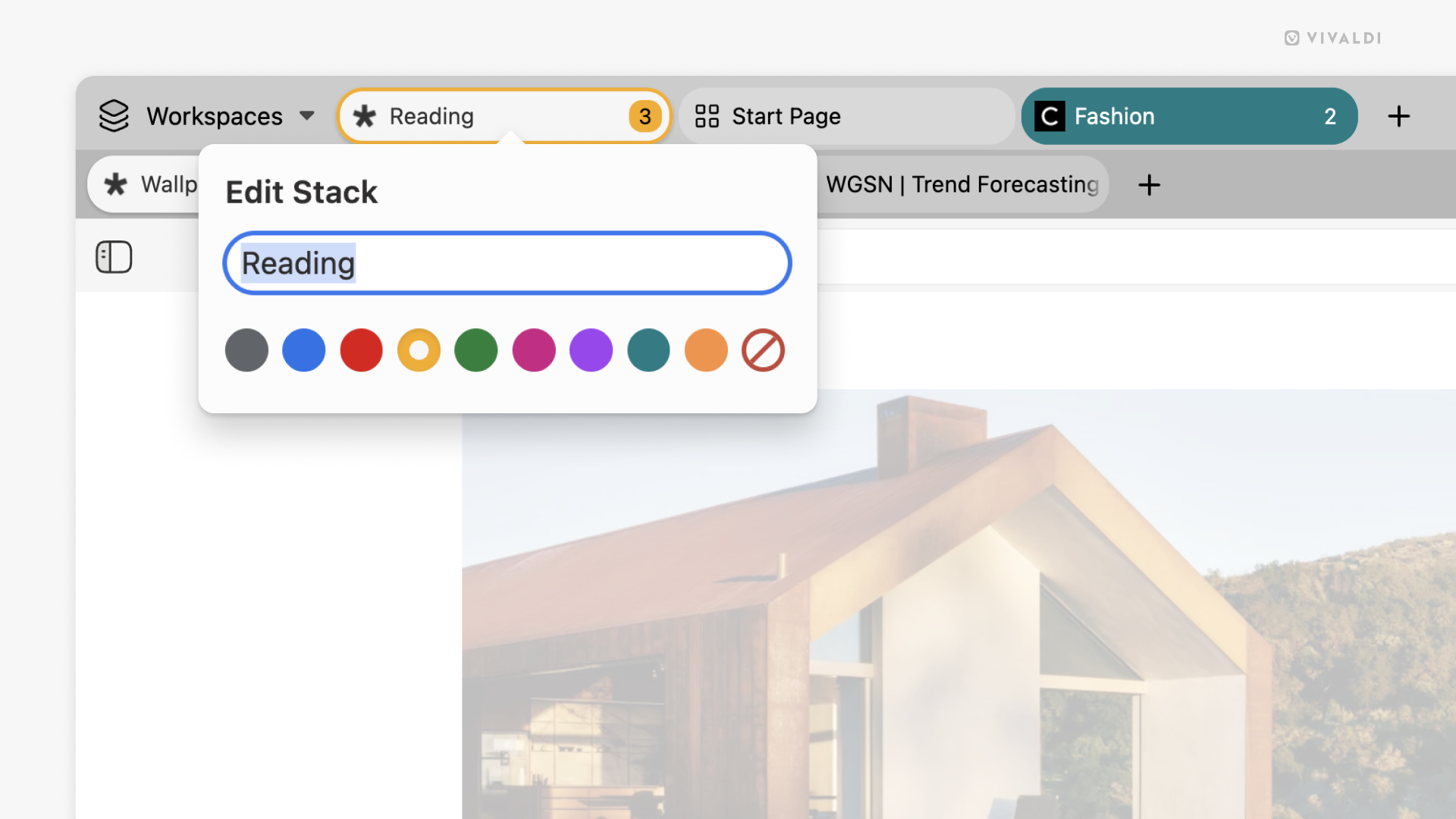
Per far risaltare i gruppi di schede e renderli più riconoscibili, puoi impostare un colore di sfondo al gruppo, che in questo modo si vedrà meglio quando non è selezionato.
Per colorare lo sfondo di un gruppo:
- Clicca con il tasto destro sul gruppo per aprire il menu contestuale.
- Seleziona Modifica gruppo.
- Scegli un colore di sfondo per il gruppo.
Per rimuovere il colore di sfondo, segui gli stessi passaggi sopra, ma seleziona l’ultima opzione “Nessun colore” nella riga coi colori.
Ancora gruppi di schede
Ancorare un gruppo di schede impedisce che esso o qualsiasi scheda del gruppo vengano accidentalmente chiusi. Il gruppo fissato si troverà all’inizio della barra delle schede, a sinistra o in alto, a seconda della posizione della barra delle schede.
Per fissare un gruppo di schede:
- Clicca con il tasto destro sul gruppo di schede nella barra delle schede (o nel pannello Finestre e schede).
- Seleziona Ancora (il gruppo di schede fissato adotterà la favicon dell’ultima scheda del gruppo visualizzata).
Per liberare un gruppo di schede:
- Clicca con il tasto destro sul gruppo di schede nella barra delle schede (o nel pannello Finestre e schede).
- Deseleziona Ancora.
In alternativa, digita Libera scheda in Comandi Rapidi o crea una scorciatoia da tastiera o un gesto del mouse per l’azione.
Funzionalità aggiuntive del gruppo di schede
Quando fai clic destro su un gruppo di schede, ti vengono presentate alcune opzioni utili. Oltre a quelle sopra descritte, puoi anche:
- Aggiungere ai segnalibri tutte le schede appartenenti al gruppo. I nuovi segnalibri saranno raggruppati in una cartella a parte tra i segnalibri.
- Copiare tutti i link e creare una lista di link che puoi condividere con altri o salvare in un documento da qualche parte.
- Salvare il gruppo come una sessione individuale.
- Affiancare tutte le schede appartenenti al gruppo per una visuale affiancata.
- Ricaricare tutte le schede in una volta sola.
- Ibernare il gruppo per risparmiare risorse del browser.
- Spostare il gruppo a sinistra o a destra sulla barra delle schede verso una nuova finestra o un altro spazio di lavoro.