Tabs in Tab-Stapeln gruppieren
Dieser Beitrag ist außerdem verfügbar in:


Tab-Stacks ermöglichen es dir, deine Browser-Tabs zu gruppieren, um Verwirrung zu vermeiden und organisiert zu bleiben, wenn du mehrere Tabs offen hast. Zusätzlich zur Tab-Leiste können Tabs auch im Windows- und Tabs-Panel verwaltet werden, in den meisten Fällen nach denselben Anweisungen.
Erstellen eines neuen Tabstapels
Option 1
- Klicken Sie und beginnen Sie, einen Tab über einen anderen oder über einen bestehenden Tab-Stapel zu ziehen.
- Wenn der zweite Tab in die Highlight-Farbe deines Themas übergeht, lasse die Maustaste los.
- Gib dem Stapel einen Namen und wähle eine Farbe (optional).
- Drücke Enter oder klicke außerhalb des Stapel-Editors.
Du kannst die Stapelverzögerung des Falls in den Einstellungen > anpassen Tabs > Tab-Funktionen > Tab-Stapel-Optionen. Mach es länger, wenn du oft versehentlich Tab-Stapel erstellst, wenn du Tabs von einer Stelle in der Tab-Leiste zum anderen ziehst.
Falls das Stapeln nicht mit Drag & Drop funktioniert, stellen Sie sicher, dass das Stapeln von Tabs per Drag & Drop in den Einstellungen > aktiviert ist. Tab Tab-Funktionen > Tab-Stapeloptionen > Stapeln > per Drag & Drop zulassen
Option 2
- Wähle mehrere Tabs aus, während du entweder die Umschalttaste oder Strg/⌘ gedrückt hältst.
- Klicken Sie mit der rechten Maustaste auf eine der ausgewählten Tabs.
- Wählen Sie Stapel # Ausgewählte Tabs.
- Gib dem Stapel einen Namen und wähle eine Farbe (optional).
- Drücke Enter oder klicke außerhalb des Stapel-Editors.
Alternativ können Sie nach Auswahl der Tabs für den Tab-Stapel:
- Öffnen Sie die Schnellbefehle und geben Sie „Tabs stapeln“ ein, oder
- Erstellen Sie eine Tastenkombination oder eine Mausgeste für die Aktion.
Option 3
So gruppieren Sie alle Tabs aus derselben Domäne in einem Tabstapel:
- Rechtsklick auf einen der Tabs, die du gruppieren möchtest.
- Wählen Sie Stapel (# Tabs nach Host – website.com).
Die Option ist in Menüs nur sichtbar, wenn mehr als ein Tab aus derselben Domäne geöffnet ist.
Option 4
Option 3 ist nützlich, wenn du nur Tabs aus einer einzigen Domain stapeln möchtest. Um alle deine Tabs durchzugehen und sie nach Domain zu gruppieren:
- Rechtsklick auf einen Tab.
- Wählen Sie Tabs nach Hosts stapeln.
Option 5
Es ist möglich, automatisch einen neuen Tab-Stapel mit dem aktiven Tab und jedem neuen Tab zu erstellen, den Sie über einen Link im aktiven Tab öffnen. So aktivieren Sie diese Funktion:
- Gehe zu Einstellungen > Tabs > Neue Tab-Position.
- Aktivieren Sie Als Tabstapel mit zugehörigem Tab.
Falls das Erstellen von Tab-Stapel nicht funktioniert, stelle sicher, dass Tab-Stapeln in den Einstellungen > nicht deaktiviert wurde. Tabs Tab-Funktionen > > Tab-Stapel.
Hinzufügen von Tabs zu einem Tabstapel
Um einem vorhandenen Stapel manuell einem Tab hinzuzufügen, verwenden Sie entweder die oben beschriebene Option 1 oder 2.
So fügen Sie automatisch neue Tabs hinzu, die Sie über einen Link zum selben Tab-Stapel öffnen:
- Gehe zu Einstellungen > Tabs > Tab-Funktionen > Tab-Stapel-Optionen.
- Aktivieren Sie Offene Registerkarten im aktuellen Registerkartenstapel.
Entfernen von Registerkarten aus einem Registerkartenstapel
Option 1
- Rechtsklick auf den Tab.
Wenn Sie zweistufige Tab-Stapel verwenden, klicken Sie auf den Tab der zweiten Zeile. - Wählen Sie im Kontextmenü aus Tab Stapel entfernen aus.
Option 2
Wenn Popup-Miniaturansichten für Tabs aktiviert sind:
- Mit der Maus über den Tab-Stapel fahren.
- Klicken Sie mit der rechten Maustaste auf die Miniaturansicht des Tab, die Sie aus dem Tabstapel entfernen möchten.
- Wählen Sie Aus Tabstapel entfernen aus.
Option 3
Ziehen Sie den Tab aus dem Tabstapel auf die Tableiste:
- Bei zweistufigen Tabstapeln ziehen Sie den Tab zuerst nach unten (zur Seite auf einer vertikalen Tableiste) und verschieben Sie sie dann auf die Hauptebene.
- Bei den kompakten Tabstapeln bewegen Sie den Mauszeiger über den oberen Rand des Tabs und ziehen Sie sie weg, um sie aus dem Tabstapel zu entfernen (siehe Video unten).
- Wenn Popup-Miniaturansichten aktiviert sind, bewegen Sie die Maus zuerst über den Tabstapel, damit die Miniaturansichten angezeigt werden, und ziehen Sie dann die Miniaturansicht vom Stapel auf die Tableiste.
Aufheben der Gruppierung eines Tabstapels
So entstapeln Sie Tabs:
- Rechtsklick auf den Tab Stapel und wähle Stapel aus.
- Während einer der Tabs im Tab-Stapel offen ist, öffne Schnellbefehle und tippe Tabs entspapeln.
- Erstellen Sie eine Tastenkombination oder eine Mausgeste für die Aktion.
Tab Stack Anzeige
In Vivaldi können Tab Stapel entweder auf der gleichen Ebene wie andere Tabs oder auf einer zweiten Ebene angezeigt werden.
Um die Darstellung von Stapeln zu ändern:
- Gehe zu Einstellungen > Tab > Tab > Funktionen Tab-Stapel.
- Wählen Sie Ihre bevorzugte Option aus.
Kompakte Tabstapel

Alle Tabs befinden sich auf der gleichen Ebene. Der Tabstapel nimmt unabhängig davon, wie viele Tabs sich im Stapel befinden, den gleichen Speicherplatz ein wie andere Tabs.
Um zwischen den Tabs zu wechseln, klicken Sie auf die kleinen Tabindikatoren über dem Tabstapel oder bewegen Sie den Mauszeiger über den Stapel und klicken Sie auf die Miniaturansicht die Tabs, die Sie öffnen möchten. Falls Sie die Miniaturansichten nicht sehen, überprüfen Sie Tabs auf dem Tab „Einstellungen“ > Taboptionen <encoded_tag_closed>anzeigen, um sicherzustellen, dass Popup-Miniaturansichten >aktiviert sind.
Zweistufige Tabstapel

Tabsin einem Tab-Stapel werden auf der zweiten Ebene angezeigt und Sie können Tab-Funktionen (z. B. Ruhezustand, Klonen, Stummschalten usw.) auf die gleiche Weise verwenden, wie Sie sie auf normalen, nicht gruppierten Tabs verwenden würden.
Die zweite Ebene wird nur angezeigt, wenn eine der gestapelten Tabs der aktive Tab ist. Um immer die zweite Ebene anzuzeigen, klicken Sie auf die Vorhängeschloss-Schaltfläche ganz rechts neben der Tableiste (unten auf der vertikalen Tableiste), um sie an Ort und Stelle zu sperren.
Akkordeon-Tab-Stapel

Alle Tabs befinden sich auf der gleichen Ebene. Wenn der Tabstapel reduziert wird, hat der Stapel fast die gleiche Breite wie ein normaler Tab. Wenn der Tabstapel erweitert wird, teilen sich die Tabs im Stapel den verfügbaren Speicherplatz auf der Tableiste mit allen anderen Tabs.
Der Stapel wird automatisch erweitert, wenn ein Tab im Stapel angezeigt wird, und beim Anzeigen anderer Tabs wird der Stapel reduziert. Um den Tab-Stapelgeöffnet zu halten, klicken Sie auf die Schaltfläche Tab-Stapel erweitern/reduzieren oder doppelklicken Sie auf den reduzierten Tab-Stapel. Verwenden Sie die letztere Option nicht, wenn Sie das Schließen von Tabs beim Doppelklick aktiviert haben.
Der Tabtenstapel ist von einem Rahmen umgeben, damit Sie die Tabs in der Gruppe visuell unterscheiden können.
Umbenennen von Tabstapeln
Option 1
- Doppelklicke auf den Tab-Stapel.
- Gib dem Stapel einen Namen.
- Drücken Sie die Eingabetaste oder fokussieren Sie an einer anderen Stelle im Browser, um den neuen Namen zu speichern.
Falls die Option „Tab bei Doppelklick schließen“ in den Einstellungen aktiviert wurde >Tabs> Die Option „Tab-Verwaltung“ oder „Aktiven Tab minimieren“ wurde in den Einstellungen aktiviert. >Tab> Tabfunktionen> Beim Tab-Wechsel ist es nicht möglich, einen Tab-Stapel per Doppelklick umzubenennen.
Option 2
- Klicken Sie mit der rechten Maustaste auf den Tabstapel.
- Wählen Sie im Kontextmenü Bearbeiten .
- Gib dem Stapel einen Namen.
- Drücken Sie die Eingabetaste oder fokussieren Sie an einer anderen Stelle im Browser, um den neuen Namen zu speichern.
Farbe zu Tab-Stapeln hinzufügen
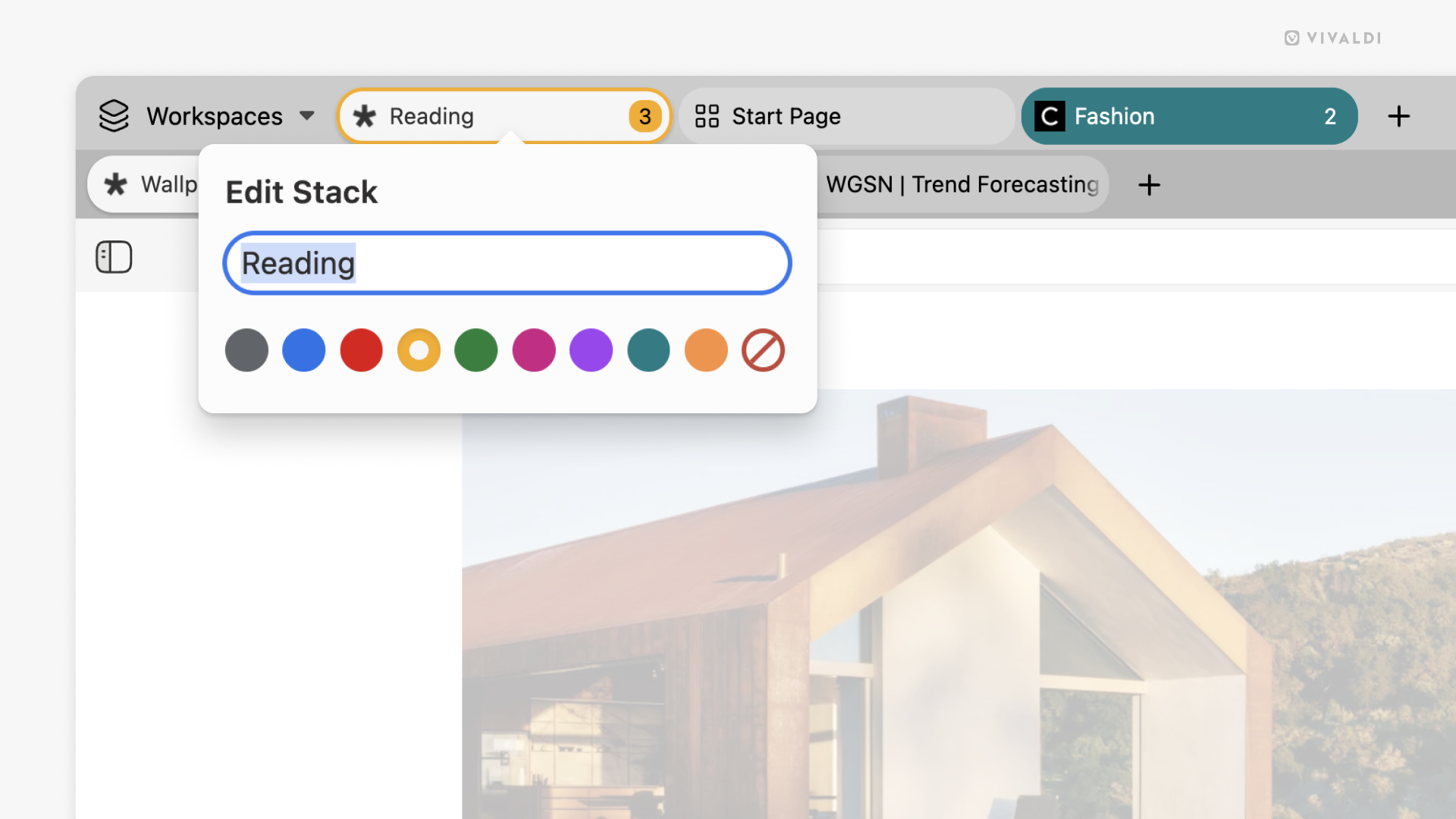
Um Tab-Stapel hervorzuheben und besser erkennbar zu machen, kannst du dem Stapel eine Farbe geben, die sichtbar wird, wenn der Stapel nicht scharf ist.
So färbst du einen Stapel ein:
- Rechtsklick auf den Stapel, um das Kontextmenü zu öffnen.
- Wählen Sie Bearbeiten aus.
- Wähle eine Farbe für den Stapel.
Um die Farbe zu entfernen, folgen Sie denselben Schritten wie oben, wählen Sie jedoch die letzte Option „Keine Farbe“ in der Farbzeile.
Pin-Tab-Stapel
Durch das Anheften eines Tabstapels wird verhindert, dass dieser oder eine der Tab im Stapel versehentlich geschlossen wird. Der angeheftete Stapel befindet sich am Anfang der Tab-Leiste links oder oben, je nachdem, wo sich die Tab-Leiste befindet.
Anheften eines Tabstapels:
- Rechtsklicke auf den Tab-Stapel in der Tab-Leiste (oder im Windows-Panel).
- Wähle den Pin. (Der angepinnte Tab-Stapel enthält das Favicon des zuletzt besuchten Tabs.)
Gehen Sie wie folgt vor, um einen Tab-Stapel zu lösen:
- Klicken Sie mit der rechten Maustaste auf den Tabstapel in der Tableiste (oder im Fensterbereich).
- Wähle den Pin.
Alternativ kann man in Schnellbefehle (Un)Pin Tabs eingeben oder eine Tastenkombination oder Mausgeste für die Aktion erstellen.
Zusätzliche Funktionen von Tab Stapel
Wenn Sie mit der rechten Maustaste auf einen Tab-Stapel klicken, werden Ihnen einige nützliche Optionen angezeigt. Zusätzlich zu den oben genannten können Sie auch:
- Setzen Sie ein Lesezeichen für alle Tabs im Stapel. Die neuen Lesezeichen werden in einem eigenen Lesezeichenordner gruppiert.
- Mit „Alle Links kopieren“ können Sie eine Liste von Links erstellen, die Sie mit anderen teilen oder irgendwo in einem Dokument speichern können.
- Speichern Sie den Stapel als individuelle Sitzung.
- Kacheln Sie alle Tabs im Stapel für eine Seite an Seite Ansicht.
- Laden Sie alle Tabs in einem Rutsch neu.
- Ruhezustand des Stapels, um Browser-Ressourcen zu sparen.
- Verschieben Sie den Stapel auf der Tab-Leiste nach links oder rechts in ein neues Fenster oder einen anderen Arbeitsbereich.