投稿

新しいスレッドの開始

新しいスレッドを開始する前に、フォーラムを検索して、同じトピックに関するスレッドがすでにあるかどうかを確認してください。 ない場合:

  1. Vivaldi アカウントにログインしていることを確認
  2. トピックのリストの上にあるフォーラムカテゴリの1つで新しいトピックをクリックします。
    新しいトピックボタンが表示されない場合、そのカテゴリに投稿することはできません(たとえば、お知らせなど)
  3. 投稿するカテゴリがトピックに適していることを確認してください。 破棄送信の横にあるドロップダウンメニューをクリックして、カテゴリを変更
  4. 短く簡潔なタイトルを入力
  5. メッセージの内容を入力
  6. 保存するをクリックしてトピックを公開
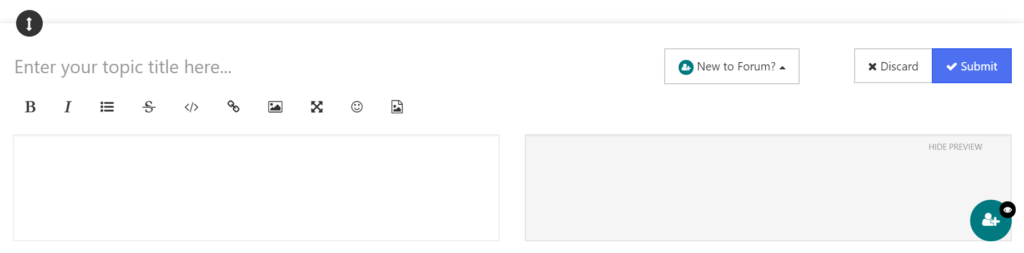
新しいスレッドエディター

エディターで利用できる簡単な書式設定オプションを使用して、リンク、画像、絵文字を追加できます。 Markdown フォーマットを使用して投稿のスタイルを設定することもできます。

ブラウザの問題を報告するときは、使用しているプラットフォームとそのバージョン、Vivaldi ブラウザのバージョン、拡張機能(使用している場合)、システム仕様(CPU、RAM)、接続の種類とアーキテクチャ(x32 またはx64)、そして問題を再現する手順をお知らせください。


トピックへの返信

一般的に、ディスカッションに返信するには、コメントスレッドの上部または下部にある青い返信ボタンをクリックします。 そのトピックに基づいて新しいスレッドを開始するには、返信ボタンの横にある小さな矢印をクリックし、スレッドとして返信する を選択します。 特定のユーザーを対象として返信する場合は、コメントに @ とユーザー名を入力します。

特定のコメントに返信するには、コメントの横にある返信引用オプションを使用します。


投稿の編集

コメントに何かを追加したい場合、または入力ミスの修正をしたい場合:

  1. 投稿またはコメントを特定
  2. 右側(いいねボタンの横)の 3ドットメニュー 投稿メニューをクリック
    Forum upvoting button
  3. 編集を選択すると、エディターが開きます
  4. 内容を変更
  5. 保存するをクリック

投稿またはトピックの削除

投稿を削除するには:

  1. 右側(いいねボタンの横)の 3ドットメニュー 投稿メニューをクリック
  2. 削除を選択
  3. 選択を確定

スレッドを削除するには:

  1. 最初の投稿の下、または最後の投稿の後のトピックツールをクリック
  2. 削除を選択
  3. 選択を確定

トピックに3つ以上の返信がある場合、そのトピックを削除することはできなくなりますのでご注意ください。


通知

トピックを作成または返信すると、これらのトピックにウォッチャーとして自動的に追加され、同じスレッドで誰かがコメントすると通知が届きます。

通知の受信を停止するには:

  1. トピックを開く
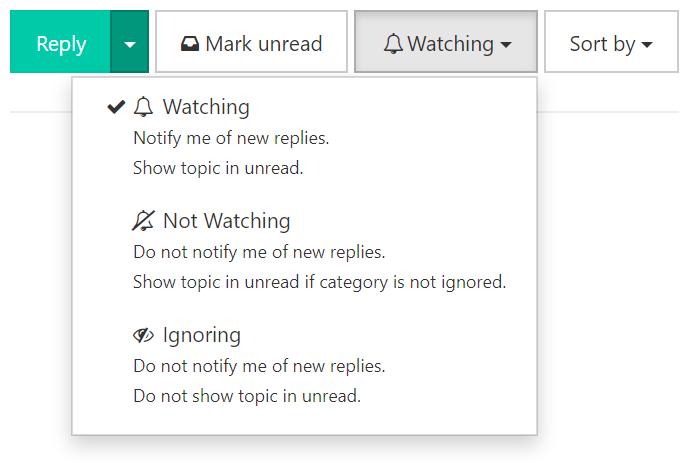
  2. 最初の投稿の下または最後の投稿の後のメニューでウォッチ中をクリック
  3. 以下の中から好みのオプションを選択
    • ウォッチ中 – 誰かが返信した時と、トピックが未読となった時に通知
    • 未ウォッチ – 通知はしないが、トピックは未読のまま表示
    • 無視中 – 通知せず、トピックも未読として表示しない

通知設定をグローバルに変更するには:

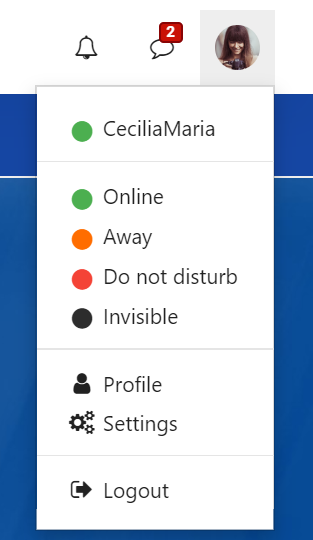
  1. フォーラムの右上隅にあるアバターをクリック
  2. メニューから設定を選択
  3. Notifications と Soundsで設定を変更
  4. 変更を保存

Was this helpful?

Yes
No
Thanks for your feedback!

チャット機能

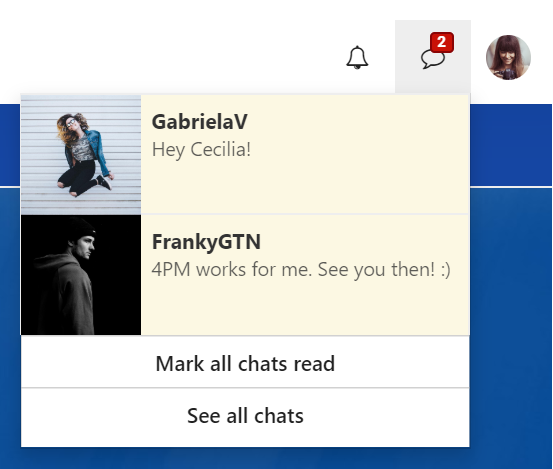
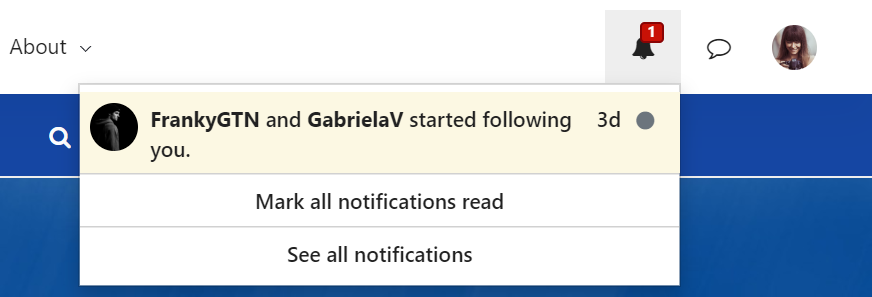
誰かがプライベートメッセージを送信すると、フォーラムページの右上隅に未読通知が表示されます。 未読メッセージの背景は淡黄色に表示されます。

未読チャットメッセージ通知

メッセージの送信

コミュニティメンバーにプライベートメッセージを送信するには

  • チャットボタンをクリック
  • すべてのチャットを見る を選択
  • 以前のチャットのリストから選択するか、ユーザー名を入力してユーザーを検索します。

または、チャットをしたいユーザーのプロフィールページへ移動し、カバー画像の下のメニューをクリックして …とチャットを続ける を選択します。


グループチャットの作成

グループチャットを開始するには:

  • 1人のユーザーとのディスカッションを開きます;
  • フォーラムチャット設定ボタン チャット部屋設定(右上)> チャット部屋を管理 をクリックして、メンバーを追加;
  • チャット設定から、チャットルームの名前を変更することもできます。

チャットウィンドウ

チャット中にフォーラムの閲覧を続けたい場合は、右上隅の ウィンドウトグルをクリックして、ポップアップチャットウィンドウを選択します。 チャットウィンドウを最小化して、フォーラムを閲覧します。 最小化されたチャット(ディスカッション相手のアバターまたはグループチャットのチャットバブル)は、ページの右下隅に表示されます。

プライバシー設定

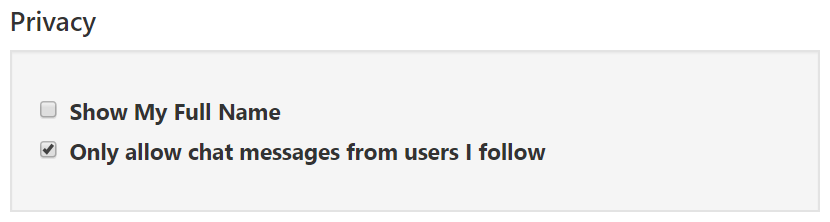
デフォルトでは、フォローしているユーザーからのみチャットメッセージを受信可能となっています。 全員からプライベートメッセージを受信するには、設定 > ユーザー設定 > プライバシー設定 へアクセスし、フォローしているユーザーからのチャットメッセージのみを許可にチェックを入れてください。

"Only allow chat messages from users I follow" setting

Was this helpful?

Yes
No
Thanks for your feedback!

検索

Vivaldi フォーラムには何千ものトピックがあるため、すべてのカテゴリを閲覧するよりも、検索機能を使って探しているものを見つける方が効率的です。 同じ質問が別のスレッドですでに投稿されている可能性があるため、新しいトピック(特に機能要望)を投稿する前に検索することも重要です。

検索

検索を実行するには:

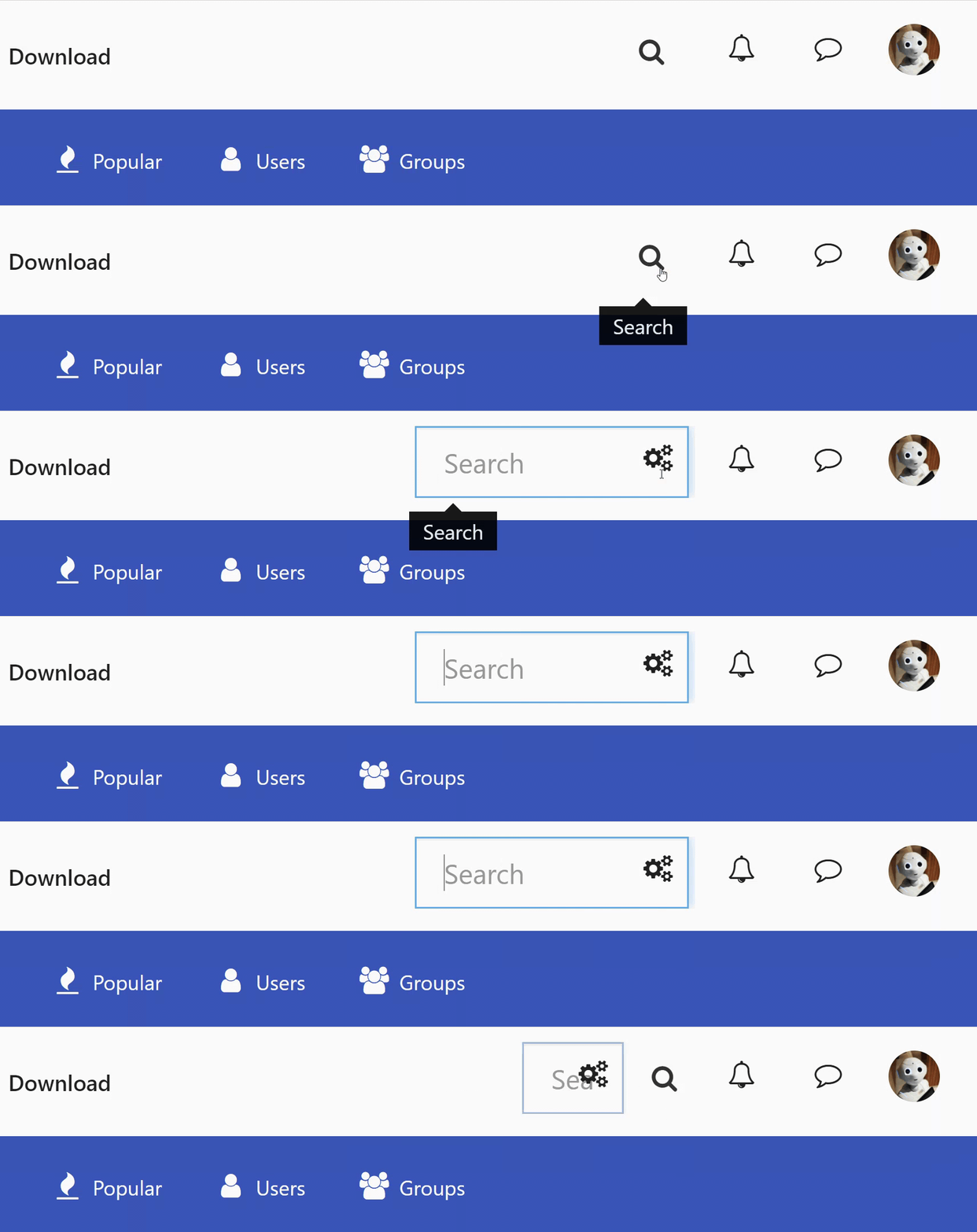
  1. ページの右上隅にある 検索ボタンをクリック
    Clicking on the search button on the Forum to reveal the search field
  2. 検索キーワードを入力
  3. ドロップダウンメニューで表示される検索候補を参照するか、Enter キーを押してすべての結果を表示

高度な検索

高度な検索を使用すると、無関係な検索結果を除外できます。

高度な検索を行うには:

オプション 1

  1. 検索を実行
  2. 結果ページにて、高度な検索をクリック
  3. 検索条件を微調整
  4. 検索をクリック

オプション 2

  1. 検索フィールドで 高度な検索ボタンをクリック
  2. 検索ページにて、検索キーワードを入力
  3. 検索条件を微調整
  4. 検索をクリック
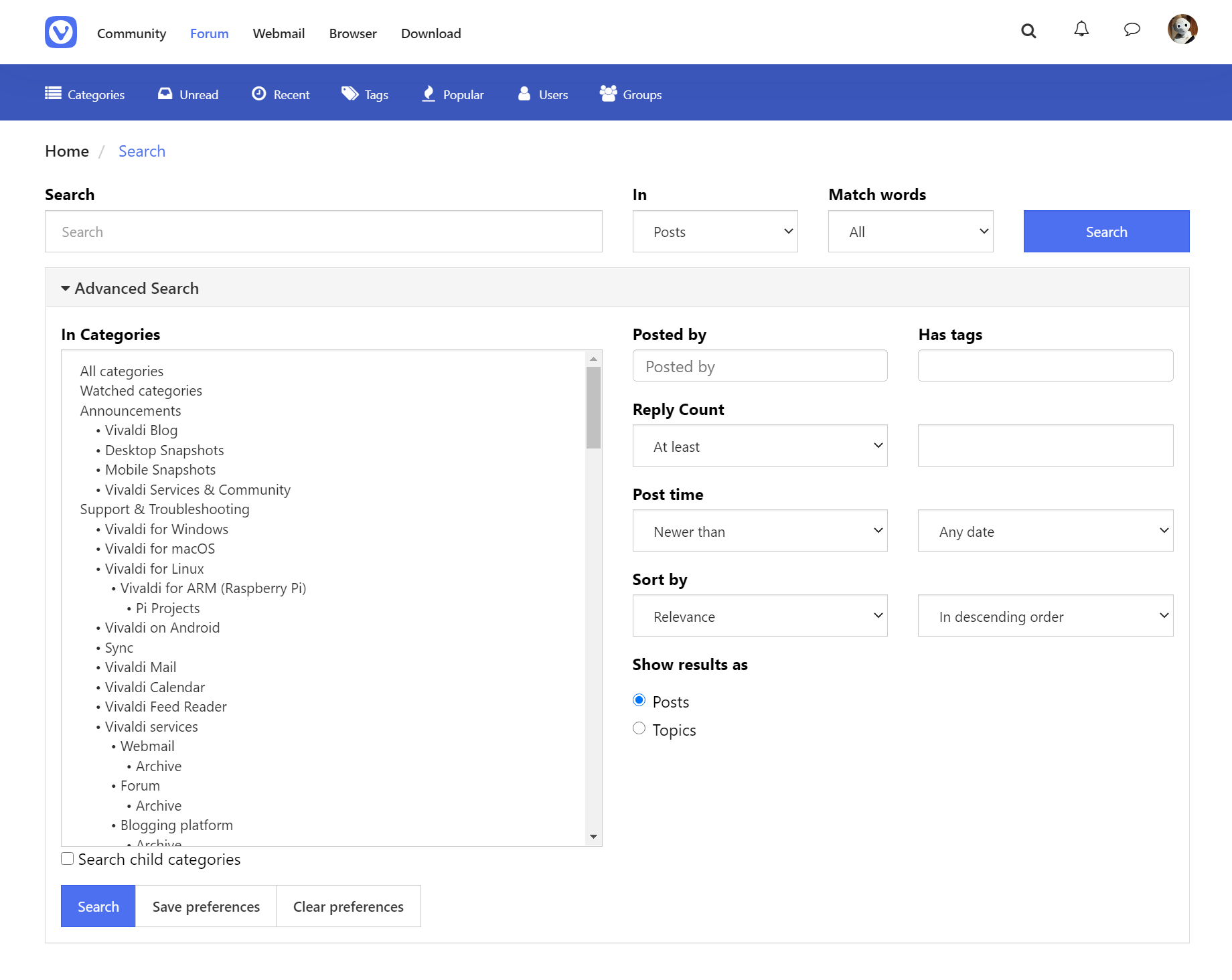
高度な検索ページ
高度な検索ページ

上記を試しても検索結果が表示されない場合は、こちらのスレッドを参照ください。


モバイルでの検索

小さいウィンドウ(スマートフォン、ウェブパネル)でフォーラムを見てい流場合、次のように検索します:

  1. ページの右上隅からメニューを開く
  2. ナビゲーションボタンから検索を選択
  3. 検索ページにて、検索キーワードを入力
  4. 検索条件を微調整
  5. 検索をタップまたはクリック

検索オプション

最も関連性の高い結果のみを必要とする場合は、高度な検索ページで利用できるさまざまな検索オプションを使用して検索を絞り込むことをお勧めします。

検索オプションは以下の通りです:

  • タイトルと投稿
  • タイトル
  • 投稿
  • ユーザー
  • タグ

次の項目で検索結果を絞り込むことができます:

  • カテゴリ
  • 投稿者
  • タグ
  • 返信数
  • 投稿時間

検索結果は、以下の項目に沿って昇順と降順の両方で並べ替えることができます:

  • 妥当性
  • 投稿時間
  • 投票数
  • 最後の返信時間
  • スレッドのタイトル
  • 返信数
  • 閲覧数
  • 投票数
  • スレッド開始日
  • ユーザー名
  • カテゴリ

結果は次のように表示できます:

  • 投稿
  • スレッド

検索設定の保存

同様の検索を頻繁に行う場合は、検索設定を保存することでプロセスをスピードアップできます。 そうすることで、検索または高度な検索を行うたびに、設定を使用して結果を絞り込むことができます。

検索設定を保存するには:

  1. 高度な検索ページで検索条件を設定
  2. 検索ボタンの右隣にある、設定の保存をクリック

検索設定をクリアするには:

  1. 高度な検索ページに移動
  2. 設定をクリアをクリック

Vivaldi フォーラム検索をカスタム検索エンジンとして追加

フォーラムを開いていない場合でもフォーラムのディスカッションをすばやく見つけるには、Vivaldi ブラウザカスタム検索エンジンとしてフォーラムの検索を追加します。

フォーラムの検索をカスタム検索エンジンとして追加するには:

  1. Vivaldi フォーラムにアクセス
  2. ページの右上隅にある 検索ボタンをクリック
  3. 検索フィールドを右クリック
  4. コンテキストメニューから検索エンジンとして追加を選択
  5. 必要に応じて、検索エンジンの説明を編集
  6. ニックネームを付ける – たとえば、「f」または「vf」など
  7. 追加 をクリック

Vivaldi およびカスタム検索エンジンでの検索の詳細については、検索に関するヘルプページをご覧ください。


ユーザーの検索

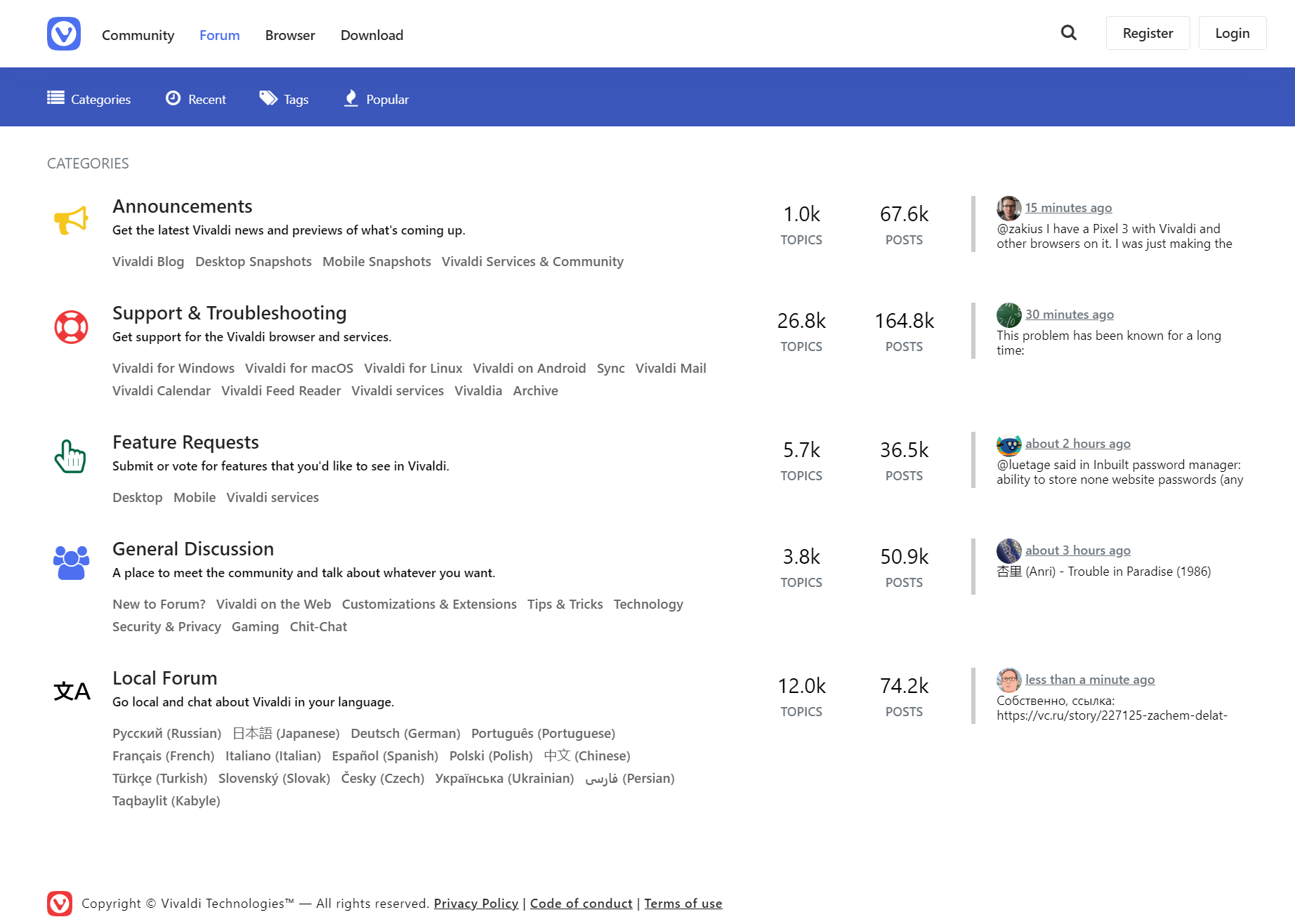
ユーザーを探すには、(青い)フォーラムメニューの ユーザー タブに移動します。 ここでは、オンラインのユーザー、投稿数が最も多いユーザー、評判の高いユーザーを確認したり、ユーザー名がわかっているときにユーザーを検索したりできます。

特定のユーザーを探しているのではなく、コミュニティマネージャーモデレーターなどの特定の役割の誰かを探している場合、グループタブに移動して、グループを参照してください。

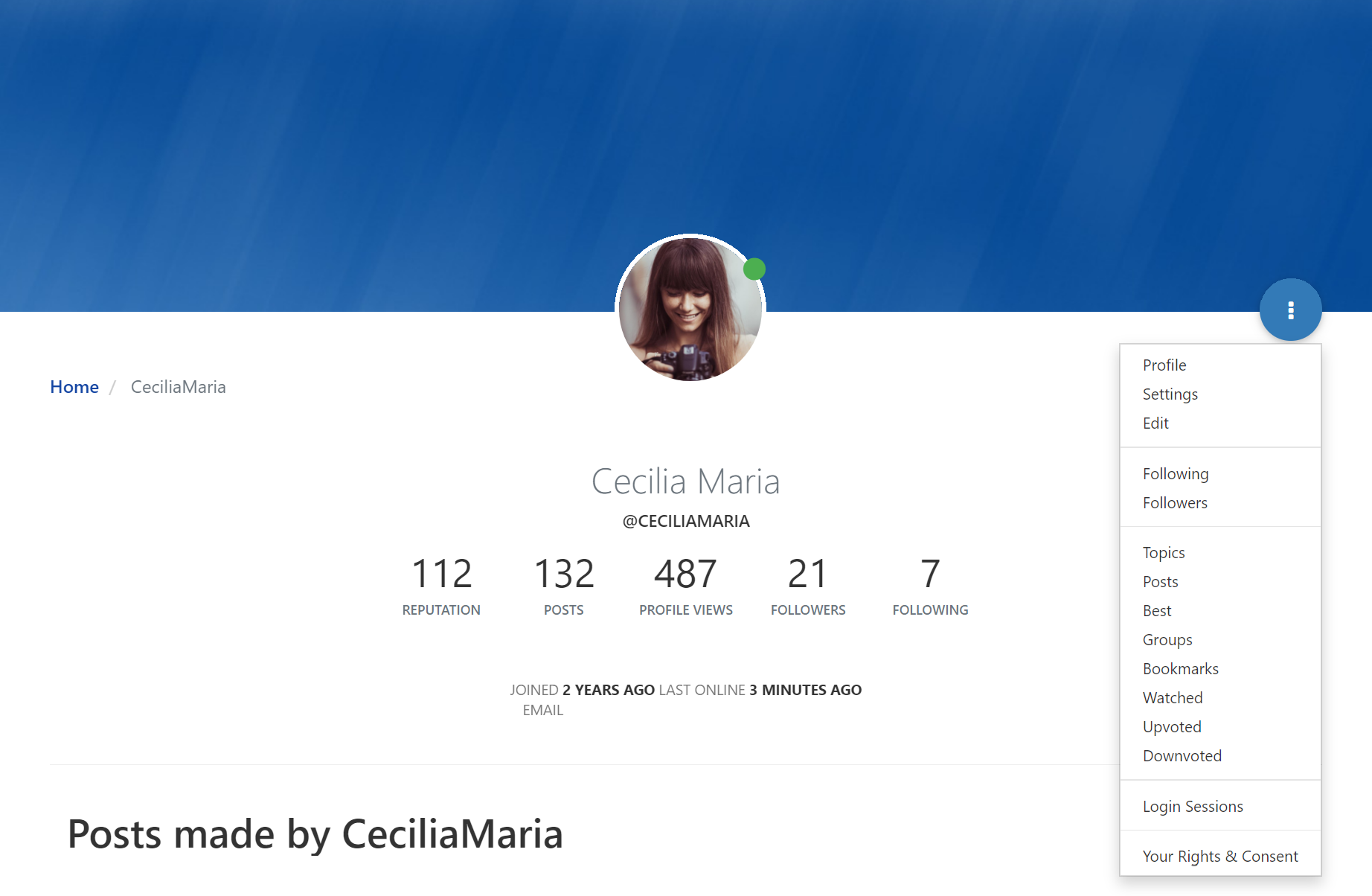
ユーザーが新しいスレッドを開始したときに通知を受け取るには、ユーザーのプロファイルに移動して、アバターの端にある + ボタンをクリックします。 カバー画像の右端にあるメニュー内 > フォロー中 / フォロワー よりフォロワーとあなたがフォローしている人の確認が可能です。

Users avatar with the follow button

Was this helpful?

Yes
No
Thanks for your feedback!

通知

通知

必要に応じて、フォーラム、アカウントの再設定メール、またはその両方で通知を受け取ることができます。

  • 誰かがあなたの投稿を評価したとき
  • フォロワーがスレッドを投稿したとき
  • あなたが見ているトピックに新しい返信が投稿されたとき
  • 誰かがあなたをフォローしたとき
  • チャットメッセージを受信したとき
  • グループ招待を受けたとき
  • 誰かがあなたをメンションしたとき

フォーラムで最新の通知を表示するには、ページの右上隅にあるベルアイコンをクリックします。

New notifications drop down menu

通知設定

どの通知をどこで受信するかを変更するには、プロフィール > 設定 > 通知 & サウンド に移動します。


フォーラムダイジェストメール

通知に加えて、最新のトピックが記載されたダイジェストメールを受信できます。 設定 > メール より頻度を調整します

ダイジェストメールは、アカウントの復旧メールに送信されます。

Was this helpful?

Yes
No
Thanks for your feedback!

カレンダー

Vivaldi のウェブメールサービスには、イベントを表示し、カレンダーを同期するための本格的なソリューションが含まれています。

Vivaldi カレンダーを表示するには:

  1. webmail.vivaldi.net で Vivaldi アカウントにログインします;
  2. ウィンドウの左側で、メニューのカレンダーをクリックします。

CalDAV サポートが実装されてから初めて既存のアカウントでログインすると、カレンダーを CalDAV にインポートして、 スマホや他のカレンダークライアントと同期できるようにするように求められます。 インポートをクリックして既存のイベントを表示し、同期できるようにします。

インポートしないをクリックしたが、気が変わってイベントをインポートしたい場合:

  1. 設定 > 設定 > カレンダー > Import events from older calendar;
  2. Don’t ask me again if I want to import old calendar data オプションを無効にします;
  3. 保存をクリックします。
  4. カレンダーに戻ると、イベントをインポートするかどうかを尋ねられます。
  5. インポートをクリックします。

新しいイベントの作成

新しいイベントを作成するには:

  1. カレンダーの上にあるメニューの作成をクリックするか、カレンダーの任意の場所をクリックします。
  2. イベントエディターで、概要(タイトルなど)と開始時刻と終了時刻を追加します。 さらに、説明、リマインダー、参加者、添付ファイルなどを追加できます。

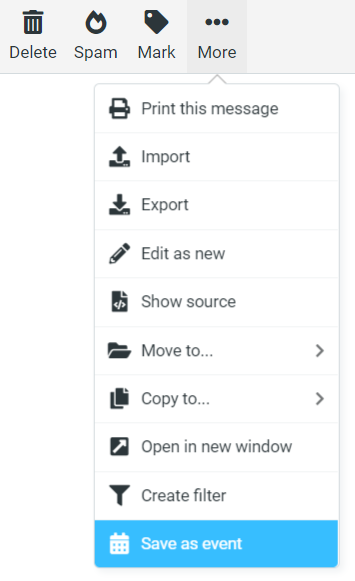
メールをカレンダーイベントとして保存

メールは、続く > イベントとして保存からイベントとしてカレンダーに保存できます。
Save as event menu option

メールで共有されたイベントは、添付のイベントファイルの横にある小さな下向き矢印をクリックし、カレンダーに保存を選択することで、カレンダーに保存できます。

イベントの編集

イベントに関する情報を変更するには:

  1. イベントをクリックしてから、開かれるウィンドウで編集をクリックします;
  2. 内容を変更します。
    定期的なイベントに変更を加える場合は、変更が現在のイベントのみに影響するか、今後のイベントのみに影響するか、すべてのイベントに影響するかを選択します。
  3. 保存をクリックします。

イベントの削除

イベントを削除するには

  1. イベントをクリックしてから、開かれるウィンドウで削除をクリックします;
  2. OK をクリックして決定を確認します。
    定期的なイベントを削除する場合は、現在のイベントのみを削除するか、今後のイベントのみを削除するか、すべてのイベントを削除するかを選択します。

イベントの共有

イベントを開いてオプションから送信を選択すると、イベントを他のユーザーに送信できます。


新しいカレンダーの作成

新しいカレンダーを作成するには:

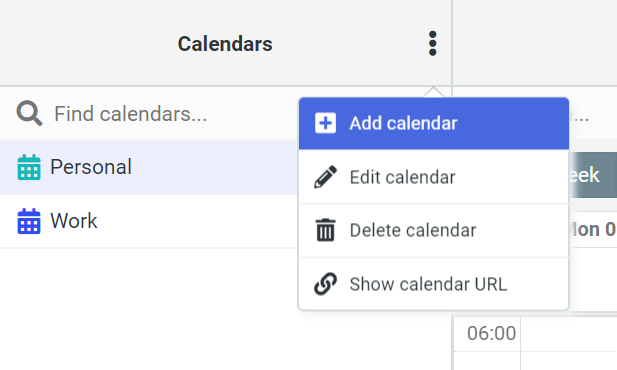
  1. カレンダーのリストの上にある 3 dot menu メニューボタンをクリックし、カレンダーの追加を選択します;
  2. 新しいカレンダーに名前を付け、色を選び、イベントのリマインダーを受け取るかどうかを決定します。
  3. 保存をクリックします。
新しいカレンダー追加オプション

カレンダーを編集する

既存のカレンダーを編集するには:

  1. リストで削除したいカレンダーを選択します;
  2. カレンダーのリストの上にある 3 dot menu メニューボタンをクリックし、カレンダーの編集を選択します。
  3. 内容を変更します。
  4. 保存をクリックします。

カレンダーの削除

カレンダーとそのすべてのイベントを削除するには:

  1. リストで削除したいカレンダーを選択します;
  2. カレンダーのリストの上にある 3 dot menu メニューボタンをクリックし、カレンダーの削除を選択します。
  3. 削除をクリックして、決定を確認します。

イベントのインポートとエクスポート

iCalendar(.ics)ファイルとして保存されているイベントをコンピューターにインポートするには:

  1. カレンダーの上にあるメニューのインポートをクリックします。
  2. ファイルからインポートから、参照をクリックして iCalendar ファイルを見つけます。
  3. 宛先のカレンダーと時間枠を選択します;
  4. インポートをクリックします。

イベントをエクスポートするには:

  1. カレンダーの上にあるメニューのエクスポートをクリックします;
  2. エクスポートするカレンダーのイベントと時間枠を選択します;
  3. エクスポートをクリックします。

CalDAV を使用してのカレンダー同期

1つまたはすべてのカレンダーをカレンダークライアントまたはアプリに追加するには:

  1. カレンダーを選択;
  2. カレンダーのリストの上にある 3 dot menu メニューボタンをクリックし、カレンダーの URL を表示を選択します。
  3. 2番目の URL をカレンダークライアントにコピーします。
    以下のリンクのように表示されます:
    https://calendar.vivaldi.net/calendars/[email protected]/CALENDAR-NAME/;
    一部のカレンダークライアントでは、次のリンクを使用して、すべてのカレンダーを一度に同期できます:
    https://calendar.vivaldi.net/calendars/;
  4. ユーザー名(最後に @vivaldi.net を含めるようにしてください)、ログインパスワード、およびクライアントが必要とするその他の情報を追加します。

同期するすべてのカレンダーに対してこれを実行します。

重要

一部のクライアントの設定では大文字と小文字が区別されます。 ユーザー名に大文字が含まれていてカレンダーの同期が機能しない場合は、ユーザー名を同じように書くか、記載されている箇所に小文字のみを使用して記述してみてください。


カレンダー設定

設定 > 設定 > カレンダー からカレンダーのカスタマイズが可能です。 そこでは、次のような設定を変更できます。

  • デフォルトのビュー(日/週/月/予定表)
  • 最初の平日
  • イベントカラー
  • デフォルト通知設定
  • カテゴリ
  • など

行った変更を保存することを忘れないでください。

Was this helpful?

Yes
No
Thanks for your feedback!

設定

設定

フォーラムの設定をカスタマイズするには:

  1. フォーラムの右上隅にあるアバターをクリックします。
  2. メニューから設定を選択します。

次の設定を編集できます。

  • フォーラムのホームページ
  • プライバシー
    • 名前の表示/非表示
    • すべてのユーザーまたはフォローしているユーザーのみからのメッセージを許可
  • ブラウジング設定
    • リンクの開く方法
    • トピック内検索の有効/無効
    • 返信後の新しい投稿の表示の有効/無効
  • ページ設定
    • 無制限のスクロールまたはトピックとページ付け後のいずれかを選択
    • ページ付けのトピックと投稿を選択した場合は、ページごとにいくつ表示するかを決定
  • メール
    • 設定されたスケジュールに従い、フォーラムの更新メール(新しい通知とトピック)を購読
  • 言語設定
    • フォーラムインターフェイスの言語を変更
  • ウォッチ中のトピック
    • トピック自動ウォッチの有効化
    • デフォルトのカテゴリウォッチ状態の変更
  • 通知
    • 通知設定
    • また、通知をどのように受信したいか(例:フォーラム通知、またはメール通知のみ)

変更後は必ず保存してください。

Was this helpful?

Yes
No
Thanks for your feedback!

ウェブメールの問題のトラブルシューティング

ログイン問題

アカウントにログインできない場合は、最初にユーザー名とパスワードを正しく入力されていることを確認してください。

ユーザー名を思い出せない場合は、https://login.vivaldi.net/profile/id/recoverAccount でリマインダーメールを送信してください。

ログインパスワードを忘れた場合は、https://login.vivaldi.net/profile/id/userInfoView でリセットしてください。

間違ったパスワードで5回以上ログインしようとすると、セキュリティ対策としてアカウントが5分間ロックされます。

ログインに失敗した場合は、他の Vivaldi サービスへのログインが機能するかどうかを試すこともできます。 たとえば、Vivaldi.net でアカウントのプロファイルにログインしてみてください。

サポートチームのサポートが必要な場合は、この記事の最後にあるリンクよりメッセージを送信して、問題について詳しく説明してください。

新しいアカウントのログインの問題

ロックされたアカウント

アカウントはいくつかの理由でロックされる可能性があります。

  • 新しい Vivaldi アカウントにログインする前に、登録フォームでリカバリー用のメールとして指定したメールアドレスに送信されたメール内のリンクを介してアクティブ化する必要があります。
    受信トレイにメールが見当たらない場合は、迷惑メールフォルダも確認してください。 メールが見つからない場合やリンクの有効期限が切れている場合は、こちらから新しいメールを送信してください。
  • 間違ったパスワードで5回以上ログインを行うと、アカウントが一時的にロックされます。
    ロックされてしまった場合は、5分待ってから再度ログインをお試しください。
    パスワードを忘れた場合は、こちらからリセットしてください。
  • Vivaldi 利用規約に違反したことによるアカウントのロック
    ウェブメールサービスを使用してのスパム防止の目的で、ウェブメールにいくつかの対策と基準を設けています。 私たちはスパム防止ツールを使用しており、スパムを検出するとアカウントをロックします。 ただし、まれに誤検知が発生する場合もあります。
    利用規約に違反していないにも関わらず Vivaldi アカウントがロックされてしまった場合、本記事の最後にあるお問い合わせフォームを使用してご連絡ください。 Vivaldi チームでアカウントを確認し、アカウントのロックを解除できるかどうかを判断します。

ウェブメールサービスがダウンしている場合

まれに、サービスがダウンしていることが原因でログインできない場合があります。 定期メンテナンスのためにダウンタイムが必要な場合は、事前にアカウントの復旧メールにメッセージを送信してお知らせします。

機能の一部が何らかの原因で機能しなくなったために、メールにアクセスできない場合もあります。 チームはこのような事態をできるだけ早く解決するために最善を尽くします。 その場合は、Vivaldi のステータスページにて、フォーラムのウェブメールカテゴリをチェックしてください。ここでは、チームとボランティアが最新のニュースを逐一提供しています。


メッセージの送受信に関する問題

メッセージの送信

メッセージを送受信できない場合は、記事の最後にあるお問い合わせフォームを使用してご連絡ください。

メッセージの送信が拒否された場合は、エラーメッセージの内容もお知らせください。

メッセージが送信されたが届かなかった場合は、メッセージヘッダーも含めてください。 Vivaldi ウェブメールでメッセージヘッダーを取得するには:

  1. 送信フォルダに移動します。
  2. 届かなかったメールを開きます。
  3. 受信者のメールアドレスの下で、詳細 > すべてのヘッダーをクリックします。
  4. ポップアップウィンドウのテキストをメッセージにコピーします。

メッセージの受信

メールが届くはずにも関わらずメールが届かない場合、記事の最後にあるお問い合わせフォームを使用してご連絡ください。 サポートチームへのメッセージには、アカウント情報に加え、メールアドレスとメールを受信する予定の日時も含めてください。


メールクライアントで Vivaldi ウェブメールを使用する際の問題

メールクライアントでメールにアクセスできない場合は、メールクライアントのアカウント設定でログイン設定(特に最近パスワードを変更した場合)とサーバー設定を再確認してください。 メールの送受信に必要な Vivaldi ウェブメールのサーバー設定の詳細はこちらからご覧いただけます。


Was this helpful?

Yes
No
Thanks for your feedback!

メールフラグ

フラグってなに?

フラグを使用すると、重要なメッセージをメールボックスで簡単に見つけられるようになります。 Vivaldi メールでは、赤、オレンジ、黄色、緑、青、紫、灰色の7色からお好みの色のフラグを選択できます。 それぞれの色が何を表すかを自由に割り当てることができます。

フラグは、フラグをサポートする他のメールクライアント(Apple Mailなど)と同期されます。 一部のクライアント(Gmail、Thunderbird など)の赤い旗はスター付きメッセージと同じです。


メッセージにフラグを追加

デフォルトの赤いフラグをメッセージに追加するには:

  • メッセージを開き、メッセージツールバーの flag message フラグをクリックします。
  • メッセージを右クリックし、フラグを選択します。

メッセージに別の色のフラグを追加するには:

  • メッセージを開き、flag message フラグボタンの横にある矢印をクリックして、フラグの色を選択します。
  • メッセージを右クリックし、フラグ > フラグの色を選択します。

フラグは、メッセージリストの件名の前と、開いたメッセージの件名の後に表示されます。 各メッセージはフラグを1つ持つことができます。

一度に複数のメッセージにフラグを追加するには:

  1. Shift キーまたは Ctrl / Cmd キーを押しながら、フラグを追加するメッセージをクリックします。
  2. 選択したメッセージの1つを右クリックし、フラグを追加またはフラグ > フラグの色を選択します

フラグが付いたメッセージを表示する

フラグが付いたメッセージを表示するには:

  1. メールパネルを開きます
  2. フラグまでスクロールします。
  3. フラグ付きのフォルダのタイトルをクリックしてフラグ付きのすべてメッセージを表示するか、特定の色をクリックしてそのフラグの色のメッセージのみを表示します。

フラグを外す

フラグを外すには:

  • メッセージを開き、メッセージツールバーの flag message フラグをクリックします。
  • メッセージリストでメッセージを右クリックし、フラグの削除を選択します。


Was this helpful?

Yes
No
Thanks for your feedback!

Windows N バージョンのメディアサポート

メディア再生を有効にするには、Media Feature Pack をインストールする必要があります。

テストサポート

プロプライエタリメディアのサポートをテストするには、Linux 上の HTML5 プロプライエタリメディアに関するヘルプページでテストビデオを再生できるかどうかを確認してください。


インストールサポート

最新バージョンの Windows10 N を使用している場合:

  1. Windows 設定 > アップ > アプリと機能 > オプション機能 > 機能の追加
  2. オプション機能のリストで Media Feature Pack を見つけてインストールします。
  3. コンピュータを再起動してインストールを完了します。

問題が発生した場合は、以下の Microsoft のサポート記事で詳細を確認してください。 https://support.microsoft.com/en-us/help/4562569/media-feature-pack-for-windows-10-n-may-2020


古いバージョンの Windows へのサポートのインストール

Windows 10 N のバージョン 1709〜1903 の Media feature packs は次の場所にあります。
https://www.microsoft.com/en-us/software-download/mediafeaturepack

以前のバージョンの Windows:
https://support.microsoft.com/en-us/help/3145500/media-feature-pack-list-for-windows-n-editions

Was this helpful?

Yes
No
Thanks for your feedback!

翻訳機能

Vivaldi 翻訳を使用すると、ボタンをクリックするだけでウェブページ全体の翻訳が可能です。 拡張機能は必要ありません。

ウェブページの翻訳

閲覧しているウェブサイトがブラウザのユーザーインターフェイス言語と異なる言語で表示されている場合、Vivaldi は翻訳を提案します。すべての言語ににおいて、画面下部ツールバーのすぐ上にバナーが表示されます。ページの元の言語は左側、翻訳言語は右側に表示されます。ページをデフォルトの言語に翻訳するには、バナーの言語をタップするだけです。

ページを元の言語で再度表示するには、バナーの元の言語をタップします。

バナーを閉じた場合、またはページの読み込みが完了してもバナーが開かなかった場合は、 Vivaldi メニュー > 翻訳 からバナーを開いてください。


翻訳オプション

ページをブラウザのデフォルト言語に翻訳するだけでなく、サポートされている別の言語に翻訳することもできます。

翻訳言語を変更するには:

オプション 1

  1. 翻訳バナーの メニューボタンをクリック
  2. その他の言語をクリック
  3. メニューから別の言語を選択

オプション 2

  1. Vivaldi メニュー > 設定 > 一般 > 言語設定 > 翻訳設定 > 高度な設定
  2. 言語に翻訳をタップ
  3. 希望の言語を選択

次回以降の翻訳のためのこれらの手順を排除するため、特定の言語およびサイトの翻訳を有効または無効にすることもできます。

設定を変更するには:

  1. 翻訳バナーの メニューボタンをクリック
  2. 以下より設定を変更

利用可能なオプション:

  • 常に翻訳する – 常に現在の言語を翻訳
  • 翻訳しない – 今後現在の言語を翻訳
  • このサイトは翻訳しない – その特定のサイトの翻訳について二度と尋ねない

翻訳の設定

自動翻訳バナーを無効、または再度有効にするには:

  1. Vivaldi メニュー > 設定 > 一般 > 言語設定 > 翻訳設定
  2. ページの自動翻訳設定のをオンとオフを切り替え

上記を変更後も Vivaldi メニュー > 翻訳 からウェブページを翻訳することができます。

高度な設定

常に翻訳したい言語、翻訳しない言語を設定するには:

  1. Vivaldi メニュー > 設定 > 一般 > 言語設定 > 翻訳設定 > 高度な設定
  2. 確認するリストに応じて、これらの言語を自動的に翻訳する、またはこれらの言語の翻訳を尋ねないをクリック
  3. 言語の追加をタップして新しい言語をリストに追加するか、リストに既にある言語の横にある メニューボタンをタップして削除

特定の言語またはサイトの設定をリセットするには:

  1. アドレスフィールドに vivaldi://translate-internals と入力
  2. 保存された設定のリストに確認
  3. リセットしたい項目の X をクリック

翻訳に関する問題のトラブルシューティング

翻訳が期待通りに動作しない場合は、まず前項の指示に従って設定をリセットしてください。それでも問題が解決しない場合は、フォーラムにてチームおよびコミュニティのメンバーにバグを再現できるかどうか、または修正の提案があるかどうかを相談してください。

ブラウザ開発陣にバグを報告するには:

  1. vivaldi://translate-internals へアクセスする
  2. Prefs タブのスクリーンショットを撮影する
  3. テーブルの上にある Dump をクリックして、Detection Logs タブの内容を保存する
  4. https://vivaldi.com/ja/bugreport/ へアクセスする
  5. フォームに入力し、次の情報を必ず含めてください。
    • 翻訳に失敗したページのURL
    • デフォルトのユーザーインターフェイス言語と、翻訳しようとした言語
    • バグの再現に必要な手順とその他の情報
  6. ファイルを添付する(バグトラッキングシステムからの自動返信に返信する形で添付ファイルを送信することも可能です)
  7. バグレポートを送信する

Was this helpful?

Yes
No
Thanks for your feedback!