ブラウザウィンドウのユーザーインターフェイスを隠す

ユーザーインターフェイスを非表示にするには、全画面モードにするという方法がありますが、そうすると、開いているタブだけが画面上に表示されることになります。 ユーザーインターフェイスを隠すには、全画面モードにするという方法がありますが、そうすると、開いているタブだけが画面上に表示されることになります。 ツールバーを一度に、または一つずつ非表示にする方法をご紹介します。

ユーザーインターフェイスを非表示にする

すべてのユーザーインターフェースのツールバーを一度に非表示するには:

ユーザーインターフェイスを再び表示するには、非表示にした場合と同じ手順で行います。


タブバーを非表示にする

タブバーを非表示にするには:


アドレスバーを非表示にする

アドレスバーを非表示にするには:


パネルを非表示にする

ブラウザの端にあるパネルを非表示にするには

  • ステータスバー左端にある、Panel toggle button パネルを表示/非表示 ボタンをクリック。
  • Vivaldi メニュー > 表示 > パネルを表示 へと進みます。
  • クイックコマンドに「パネル」と入力します。
  • キーボードショートカット F4 / ⌥⌘P を使用します。
  • マウスジェスチャのアクションを作成します。

ステータスバーを非表示にする

ステータスバーを非表示にするには:

  • Vivaldi メニュー > 表示 > ステータスバーを表示
  • 設定 > 外観 > ステータスバー へと進み、 ステータスバーを表示する にチェックを入れる。
  • クイックコマンドに 「ステータスバー」と入力。
  • キーボードショートカット Ctrl+Shift+S / ⌘/ を使用する。
  • マウスジェスチャのアクションを作成します。

ブックマークバーを非表示にする

ブックマークバーを非表示にするには:

  • Vivaldi メニュー > 表示 > ブックマークバーを表示へと進みます。
  • 設定 > ブックマーク > ブックマークバー へと進み、ブックマークバーを表示のチェックを外します。
  • クイックコマンドに「ブックマークバー」と入力する。
  • キーボードショートカット Ctrl+Shift+B / ⇧⌘B を使用する。
  • マウスジェスチャのアクションを作成します。

非表示のユーザーインターフェイス要素を表示にする

非表示のタブ、アドレス、ステータスバー、またはパネルを再度表示するには、非表示にする場合と同じ手順に従います。


ツールバーのボタンを非表示にする

ツールバーのボタンを非表示にしたり移動したりするには、ツールバーの編集に関するヘルプページをご覧ください。

Was this helpful?

Yes
No
Thanks for your feedback!

ブラウザをキレイに保つ方法

誰もが通る道。 特定の何かを求めてブラウジングをしていたとしても、いつの間にか新しい情報って舞い込んできちゃいますよね。 そんなあなたに、ブラウザをキレイに整理整頓する方法をご紹介します!

ブラウザデータのインポートとエクスポート

別のデバイス上の Vivaldi からデータをインポートするには、ブラウザの同期機能を使用することをお勧めします。 Vivaldi ブラウザ間でデータを転送する別の方法や、他のブラウザーやコンピューター上のファイルからデータをインポートする方法にも触れています。

ブックマークのインポート

同じコンピューター上の別のブラウザまたは HTML ファイルからブックマークをインポートするには、

  1. Vivaldi メニュー > ファイル > アプリケーションまたはファイルからインポート に移動する
  2. どのブラウザからブックマークをインポートするかを選択
    ブックマークをファイルに保存している場合は、ドロップダウンメニューから「ブックマークHTMLファイル」を選択
  3. インポートを開始」をクリックする

元となるブラウザによっては、パスワード履歴などの他のブラウザデータも同時にインポートできます。


ブックマークのエクスポート

ブックマークをエクスポートするには

  • Vivaldi メニュー > ファイル > ブックマークをエクスポート へと進みます。
  • ダウンロード場所を選択してください;

ファイルは HTML ファイルとして保存されます。


パスワードのインポート

  1. Vivaldi メニュー > ファイル > アプリケーションまたはファイルからインポートに進む
  2. パスワードのインポート元のブラウザを選択します。
  3. インポートを開始」をクリックする

.csv ファイルからパスワードをインポートするには:

  1. アドレスフィールドに “vivaldi://password-manager/settings” と入力
  2. パスワードのインポートセクションで、ファイルを選択をクリック
  3. パスワードの.csv ファイルを選択
  4. 開く」をクリックする

パスワードのエクスポート

Vivaldi からパスワードをエクスポートするには:

  • Vivaldi メニュー > ファイル > エクスポート > パスワードのエクスポート に進みます。
  • ログインパスワードを入力するなどして、本人であることを確認
  • 保存先フォルダを選択

重要! パスワードを .csv ファイルに保存すると、ファイルにアクセスできるすべてのユーザーがパスワードを参照できるようになります。


履歴のインポート

ブックマークパスワードに加えて、ほとんどのブラウザから閲覧履歴をインポートすることもできます。

  1. Vivaldi メニュー > ファイル > アプリケーションまたはファイルからインポート に移動する
  2. 履歴のインポート元のブラウザを選択します。
  3. インポートを開始」をクリックする

メモのインポート

メモをインポートするには

  1. インポートするすべてのノートが1つのフォルダにあり、テキストファイルまたはマークダウンファイルとして保存されていることを確認してください。
  2. Vivaldi メニュー > ファイル > アプリケーションまたはファイルからインポート に移動
  3. ドロップダウンメニューからノートフォルダを選択
  4. メモフォルダを選択をクリックします。
  5. ソースフォルダを選択する

その他の方法:

フォルダ内の該当するすべてのテキストファイルは、メモとして Vivaldi にインポートされます。


メモのエクスポート

メモをエクスポートするには:

  1. Vivaldi メニュー > ファイル > エクスポート > メモのエクスポート に進む
  2. 保存先フォルダを選択

その他の方法:

すべてのメモは別のテキストファイルとして保存されます。


リーディングリストのインポート

リーディングリストをインポートするには:

  1. Vivaldi メニュー > ファイル > アプリケーションまたはファイルからインポート に移動
  2. ドロップダウンメニューからリーディングリスト(CSV)を選択
  3. ファイル選択…」をクリック
  4. ソースフォルダを選択する

その他の方法:


リーディングリストのエクスポート

リーディングリストをエクスポートするには:

  1. Vivaldi メニュー > ファイル > エクスポート > リーディングリストのエクスポートに移動
  2. 保存先フォルダを選択

その他の方法:


拡張機能のインポート

Vivaldi では、Chrome、Edge、Opera など、他の Chromium ベースのブラウザから拡張機能をインポートすることができます。

拡張機能をインポートするには:

  1. エクスポート元のブラウザが閉じていることを確認してください。
  2. Vivaldi メニュー > ファイル > アプリケーションまたはファイルからインポートへ移動
  3. インポート元の Chromium ベースのブラウザを選択
  4. ‘インポートを開始’ をクリック
  5. インポートが終了したら、閉じる’ をクリック
  6. 開いた拡張機能管理ページで、各拡張機能カードの右下にあるトグルボタンをクリックして、Vivaldi で使用したい拡張機能を有効にする

フィードのインポートとエクスポート

Vivaldi のフィードリーダーへのフィードのインポートおよびエクスポート方法については、こちらをご覧ください。


全 Vivaldi ブラウザプロファイルの移行

ある Vivaldi から別の Vivaldi にデータを移行するには、ブラウザ内の同期オプションとエクスポート/インポートオプションを使用することを強くお勧めします。 同期できるよりも多くのデータをインポートする場合は、プロファイルフォルダーを置き換えることも可能です。 一部のデータ型のみを転送するには、次の段落に移動します。

プロファイルフォルダを見つけるには:

  1. Vivaldi メニュー > ファイル > Vivaldi について 、または、vivaldi://about へアクセスします;
  2. プロファイルパスをコピーします;
  3. ファイルマネージャー/ファインダーで、Default フォルダーを見つけます。

Vivaldi から別の Vivaldi にプロファイルを移動するには:

  1. Default フォルダーのコピーをソースコンピューターからターゲットコンピューターに移動します。
  2. ファイルマネージャー/ファインダーで、置き換える Default フォルダーを見つけます。
  3. Vivaldi を終了します;
  4. プロファイルを貼り付けて置き換えます;
  5. Vivaldi を開く

重要! 保存されたパスワードとクッキーは、コンピュータ間または同じコンピュータ上のユーザー間でプロファイルを移動しても転送されません。 既存のプロフィールを移動するだけで、コピーは作成できません。 2つの Vivaldi を同じプロファイルで実行することはできません! プロファイルには、インストレーション間で一意でなければならない識別子が含まれています。 OAuth を使用した同期やメールアカウントなどのサービスは、同じプロファイルのインスタンスが2つ使用されている場合は機能しません。


Chromium ブラウザからのデータインポート

Vivaldi が閉じている間、プロファイルフォルダー内のファイルを、Vivaldi または別の Chromium ベースのブラウザのプロファイルフォルダーからの同じファイルに置き換えることができます。

この方法でデータをインポートする前に、念のため現在のプロファイルフォルダーのバックアップを作成しておくことをお勧めします。

この方法では、次のデータをインポートできます。

  • ブックマーク
  • 現在のセッション
  • 開いているタブ
  • ファビコン
  • 履歴
  • 最後のセッション
  • 最後に開いたタブ
  • ログイン情報
  • メモ (Vivaldi のみ)
  • 設定
  • ウェブデータ

Was this helpful?

Yes
No
Thanks for your feedback!

Opera M2 からのメールと連絡先インポート

Opera の古いメールクライアント M2 を使用している場合、そこから Vivaldi にメールと連絡先をインポートすることができます。

  1. Vivaldi メニュー > ファイル > アプリケーションまたはファイルからインポート へと進みます。
  2. Opera 12.x. を選択
  3. すべてのブラウザデータをインポートするか、メールだけをインポートするかを選択します。
  4. インポートを開始 をクリックします。
  5. 完了したら、閉じるをクリックします。

メールプロファイルのサイズによっては、すべてのメッセージの取得に時間がかかる場合があります。 ステータスバーから進行状況を確認できます。

Opera のプロファイルがデフォルトのプロファイルの場所にない場合:

  1. デフォルトのプロファイルの場所を使用のチェックを外します。
  2. フォルダーの選択をクリックして、プロファイルフォルダーを見つけます。
  3. フォルダーの選択をクリックしてインポートを開始します。
  4. 完了したら、閉じるをクリックします。

Was this helpful?

Yes
No
Thanks for your feedback!

翻訳

Vivaldi 翻訳を使用すると、ボタンをクリックするだけでウェブページ全体の翻訳が可能です。 拡張機能は必要ありません。

ウェブページの翻訳

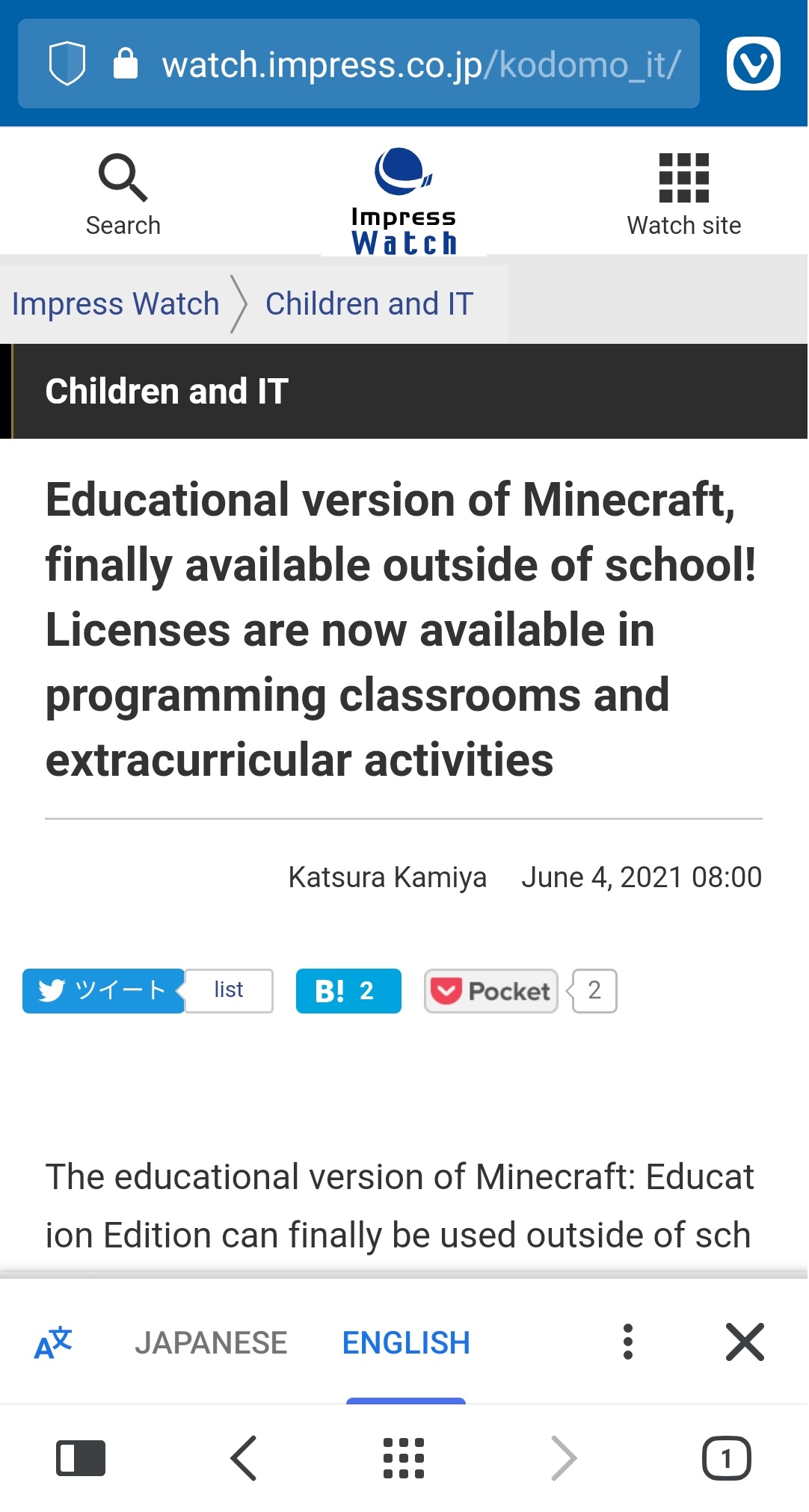
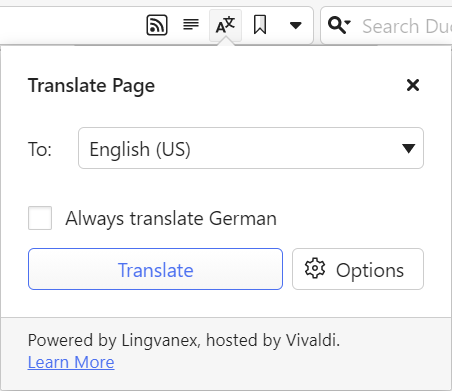
閲覧しているウェブサイトがブラウザのユーザー インターフェイス言語と異なる言語で表示されている場合、Vivaldi は翻訳を提案します。 言語を検知すると、ポップアップが表示されます。 ページをデフォルトの言語に翻訳するには、ポップアップダイアログで翻訳をクリックします。

ポップアップ翻訳ダイアログ

ポップアップを閉じた場合、またはページの読み込みが完了した後でポップアップが開かなかった場合は、アドレスフィールドの右側にある翻訳アイコンをクリックしてください。

ウェブページのコンテンツを元の言語で再度表示するには:

  1. 翻訳アイコンをクリックして、ポップアップを開きます。
  2. (UI 言語)に戻すをクリックします。

翻訳オプション

ページをブラウザのデフォルト言語に翻訳するだけでなく、サポートされている別の言語に翻訳することもできます。 翻訳言語を変更するには:

  1. アドレスフィールドの 翻訳アイコンをクリックします。
  2. ページをすでに別の言語に翻訳している場合は、(UI 言語)に戻すをクリックします。
  3. ドロップダウンメニューから別の言語を選択します。
  4. 翻訳をクリックします。

次回以降の翻訳のためのこれらの手順を排除するため、特定の言語およびサイトの翻訳を有効または無効にすることもできます。

設定を変更するには:

  1. アドレスフィールドの 翻訳アイコンをクリックします。
  2. オプションをクリックします。
  3. 設定を変更するには:

利用可能なオプション:

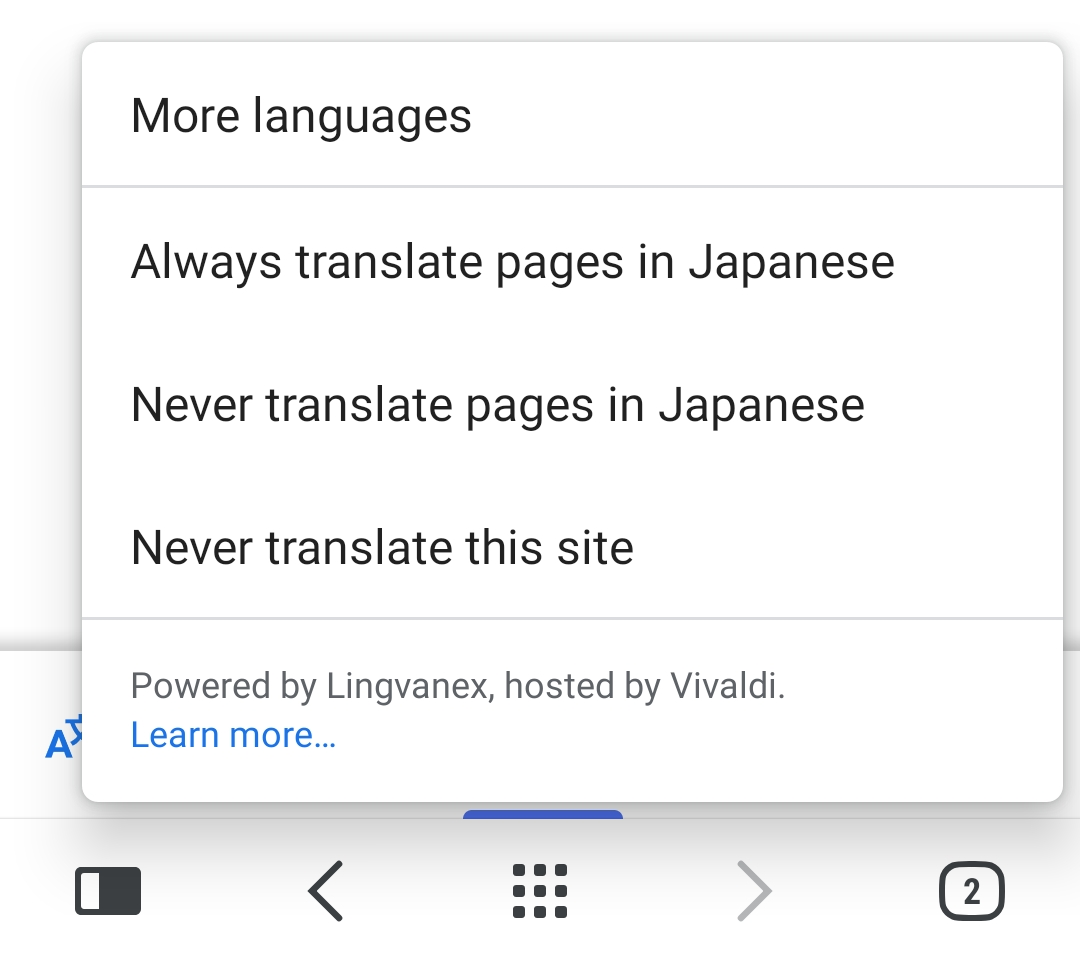
  • 常に翻訳する – 常に現在の言語を翻訳します。 または、ポップアップ内翻訳ボタンの上にある常に翻訳するオプションのチェックボックスにチェックを入れます。
  • 翻訳しない – 今後現在の言語を翻訳しない。
  • このサイトは翻訳しない – その特定のサイトの翻訳について二度と尋ねない。
  • ページを翻訳するか尋ねる – 自動的に表示されるページとポップアップの自動翻訳を無効にする。 ボタンはアドレスフィールドに残り、アクションを元に戻します。

翻訳の設定

翻訳自動ポップアップを無効、または再度有効にするには:

オプション 1

  1. アドレスフィールドの 翻訳アイコンをクリックします。
  2. オプションをクリックします。
  3. ページを翻訳するか尋ねるをクリックします。 無効にすると、オプションの前のチェックマークが外れます。

オプション 2

  1. 設定 > 一般 > 言語へと進みます。
  2. 優先する言語リストの下で、ページを翻訳するかを尋ねるをクリックします。

アドレスフィールドの 翻訳アイコンをクリックすることで、手動でページを翻訳できます。

翻訳設定のリセット

すべての設定をリセットするには:

  1. 設定 > 一般 > 言語へと進みます。
  2. 翻訳設定をデフォルトに戻すをクリックします。

特定の言語またはサイトの設定をリセットするには:

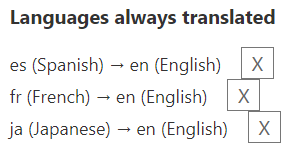
  1. アドレスフィールドに vivaldi://translate-internals と入力;
  2. 保存された設定のリストに確認します。
  3. リセットしたい項目の X をクリックします。

翻訳に関する問題のトラブルシューティング

翻訳が期待通りに動作しない場合は、まず前項の指示に従って設定をリセットしてください。 それでも問題が解決しない場合は、フォーラムにてチームおよびコミュニティのメンバーにバグを再現できるかどうか、または修正の提案があるかどうかを相談してください。

ブラウザ開発陣にバグを報告するには:

  1. vivaldi://translate-internals を開きます。
  2. Prefs タブのスクリーンショットを撮ります。
  3. テーブルの上にある Dump をクリックして、Detection Logs タブの内容を保存します。
  4. https://vivaldi.com/ja/bugreport/ へアクセスします。
  5. フォームに入力し、次の情報を必ず含めてください。
    • 翻訳に失敗したページのURL。
    • デフォルトのユーザーインターフェイス言語と、翻訳しようとした言語。
    • バグの再現に必要な手順とその他の情報。
  6. ファイルの添付もお忘れなく。 バグトラッキングシステムからの自動返信に返信する形で添付ファイルを送信することもできます。
  7. バグレポートを提出。

Was this helpful?

Yes
No
Thanks for your feedback!

メールアカウントの追加と管理

メールクライアントの有効化

Vivaldi Mail を使用するには、設定 > 一般 > 生産性機能からメール、カレンダー、フィードを有効にしてください。 新しいインストールまたは新しいユーザープロファイル上では、ウェルカムフローにて「アドバンス」オプションを選択してください。

アカウントの追加

Vivaldi メールにメールアカウントを追加するには:

  1. メールの設定に移動します。
    • メールパネルを開き、メールアカウントの追加をクリックします。
    • ステータスバーの メールボタンをクリックするか、
    • 設定 > メール > アカウントの設定に移動します。
  2. メールアドレスを入力し、IMAP(推奨)または POP アカウントのどちらを追加するかを選択し、続行をクリックします。
    Vivaldi はサーバー設定を自動的に取得します。 できない場合は、手動で追加してください。 サーバー設定を確認するには、メールサービスプロバイダーのヘルプドキュメントを確認してください。
  3. メールアカウントのログインパスワードを入力するか、Gmail の場合は、ポップアップウィンドウで Google の指示に従ってください。
  4. アカウントが追加されたら、送信者名とメールの署名も追加可能です。
  5. また、メッセージのプリフェッチ(メールを開く前でもメールサーバーからメッセージと添付ファイルをダウンロード)、オフラインアカウント、ダブルチェックサーバー設定を有効にすることもできます。

メールアカウントを追加するには:

  1. 設定 > メール > メール アカウントに移動します。
  2. 追加済みのメールアカウントの一覧の下にあるAdd button アカウントの追加をクリックします。
  3. メールアドレスを入力し、IMAP (推奨) または POP アカウントのどちらを追加するかを選択し、続行をクリックします。
  4. メールアカウントのログインパスワードを入力するか、Gmail の場合は、ポップアップウィンドウで Google の指示に従ってください。

Google OAuth

Google OAuth ダイアログではメールとカレンダーにログインしますが、ブラウザプロファイルの他の場所でも Google アカウントにログインすることになります(OAuth ダイアログは Cookie を保存するため)。 したがって、プロファイルから Cookie を削除すると、自動的にログアウトされます。 このオプションを使用しない場合は、次の3つのオプションがあります。

オプション 1 – OAuth を使用した別プロファイル

メールと予定表専用の新しいユーザープロファイルを追加して、独立させて置いたままにできます。 その後、OAuth を使用してそのまま実行するだけで、他のプロファイルに影響することはありません。 詳細な手順については、 こちらをご覧ください

オプション 2 – アプリのパスワード(要2要素認証)

これを機能させるには、Google アカウント設定で App Password を設定する必要があります。 また、2 要素認証も設定する必要があります。 パスワードを取得したら、セットアップにパスワード入力ダイアログが表示されたら、これを入力してください。

オプション3 – 自分のパスワード(2要素認証は不要)

または、myaccount.google.com / lesssecureapps にアクセスして、「安全性の低い」アプリへのアクセスを許可し、サインイン時に通常のパスワードを使用することもできます(オプション2と同様に、ダイアログが表示されたらアプリのパスワードオプションを選択)。

IMAP 対 POP3

IMAP(インターネットメールアクセスプロトコル)を使用すると、メールとメールフォルダーがサーバー上に保持されます。 メールクライアントで行った変更は、サーバーに反映され、その逆も同様です。 IMAP を使用してメールアカウントを必要な数のメールクライアントに追加したり、メールサービスプロバイダのウェブメールインターフェイスからメールにアクセスしたりすることもできます。

POP3(ポストオフィスプロトコルバージョン3)では、メールクライアントは、メールサーバーに到着するとすぐに、メールをコンピュータにダウンロードして保存し、一般的にサーバーから削除します。 Vivaldi はサーバー上のメッセージを自動的に削除しませんが、 設定 > メール > メールアカウント > アカウントを選択 > サーバー設定より、有効にすることも可能です。

メッセージのプリフェッチ

メールアカウントのメッセージ プリフェッチを有効にすると、メッセージを開く前でも、メールデータベース内のすべてのメッセージの内容がインデックスされます。 プリフェッチすることで検索結果の精度が向上し、オフラインで簡単にメッセージにアクセスできるようになります。


アカウントの編集

名前、署名、パスワードを更新したり、アカウントのサーバー設定を変更するには:
1. 設定 > メール > メールアカウントに移動します。
2. 編集するアカウントを選択します。
3. 情報を更新します。

変更は自動で保存されます。


アカウントの削除

  1. Vivaldi メールからメールアカウントを削除するには:
  2. 設定 > メール > メール アカウントに移動します。
  3. 一覧からアカウントを選択します。
  4. メール アカウントの削除ボタンをクリックします。
  5. メッセージをコンピュータに保存するかどうかを決定します。
  6. 削除をクリックします。

Was this helpful?

Yes
No
Thanks for your feedback!

アプリケーションとコンテキストメニューのカスタマイズ

Vivaldi では、メインアプリケーションメニューだけでなく、ユーザーインターフェイスとウェブページのコンテキストメニューにおいてもコマンドをカスタマイズできます。アクションを並べ替え、追加、または削除をすることが可能です。

メニューの編集

メニューを編集するには:

  1. 設定 > 外観 > メニュー > メニューのカスタマイズに移動
  2. 編集するメニューを選択

すべての変更は自動的に保存され、すぐに利用できるようになります。

現在、次のメニューの編集が可能です。

  • Vivaldi ボタンアイコン
  • メニュー
  • ウェブページ:オーディオとビデオ、画像、リンク、ページ、選択、テキストフィールド。
  • スタートページ:スピードダイヤルボタン、スタートページおよびスタートページバーメニュー
  • パネル:パネルバーおよびパネルバーボタンメニュー
  • タブ:タブ、タブバー、タブスタックサムネイル、ごみ箱、ウィンドウリストメニュー
  • ブックマーク:ブックマークバー、ブックマークバーボタン、ブックマークリストメニュー
  • アドレスバー:戻る、進む、早送り、巻き戻し、リロード、ホームボタン、およびテキストフィールドメニュー
  • その他:ダウンロード履歴メモのリスト、およびテキストフィールドメニュー

メニューの並び替え

コマンドを並び替えるには次のいずれかを実行します:

  • コマンドをドラッグ & ドロップ
  • コマンドを右クリックして、上へ移動または下へ移動を選択
  • コマンドを選択して Alt キーを押しながら、 矢印と 矢印を使用してコマンドを移動

コマンドをあるフォルダから別のフォルダに移動するには、ドラッグ & ドロップを使用します。


コマンドの追加

コマンドを追加するには、次のいずれかを実行します:

  • コマンドリストからコンテンツセクションにドラッグ
  • コマンドを右クリックして、コンテンツに追加を選択

コマンドの削除

コマンドを削除するには、次のいずれかを行います:

  • コマンドを右クリックして、削除を選択
  • コマンドを選択し、キーボードの Delete キーを押す

フォルダの追加

コマンドをフォルダーに分割するには、新しいフォルダーを作成し、既存のコマンドと新しいコマンドをそのフォルダーにドラッグします。

新しいフォルダを作成するには:

  1. サブフォルダを作成する場合は、コンテンツセクションの空の領域または既存のフォルダを右クリック
  2. 新しいフォルダを選択
  3. 新しいフォルダに名前を付ける
  4. コマンドをフォルダにドラッグ

区切り線の追加

メニューを視覚的にセクション化するために、コマンド間に区切り線を追加できます。

区切り線を追加するには、次のいずれかを行います:

  • コンテンツ領域を右クリックしてメニューの区切りを選択し、目的の場所にドラッグ
  • メニューの区切りをコマンドリストからコンテンツセクションにドラッグ

名前の変更

コマンドとフォルダの名前を変更するには:

  1. コマンドまたはフォルダーを右クリック
  2. 名前の変更を選択
  3. 名前を変更
  4. Enter キーを押すか、ページの他の場所にフォーカス

キーボードショートカットを使用する場合は、コマンド名にアンカーを追加してください。 コマンドの名前を変更するときは、キーボードショートカットで使用する文字の前に記号を追加します。 たとえば、Windows で新しいタブを開く場合、デフォルトのキーボードショートカットは次のとおりです。 Alt または、F10 + F + N. メニューをチェックすると、アンカー文字に下線が引かれます(下のスクリーンショットを参照)。

視覚的にコマンドを簡単に見つけられるようにするには、コマンド名に絵文字を追加します。OS の絵文字キーボード(Win + . / ⌃⌘Space)を使用してアイコンを追加します。

コマンド名にアイコンが付いた Vivaldi ボタンメニュー

メニューのリセット

メニューをリセットするには、コンテンツセクションの下にあるデフォルトメニューに戻すをクリックします。 現在選択されているメニューのみがリセットされます。

Was this helpful?

Yes
No
Thanks for your feedback!

ブラウザをデフォルトブラウザに設定する方法

Vivaldi をデフォルトブラウザに設定するには

  1. 設定 > 一般 > スタートアップ > デフォルトブラウザ に移動します。
  2. デフォルトとして設定をクリックして、Windows のデフォルトのアプリ設定を開きます。
  3. リストよりブラウザを探します。
  4. コンピューターのデフォルトのウェブブラウザとして Vivaldi を選択します。

一般設定のデフォルトとして設定ボタンではなく、Vivaldi がデフォルトのブラウザとして設定されている場合は、Vivaldi が既にデフォルトのブラウザになっています。


起動時のデフォルトのブラウザチェック

Vivaldi がデフォルトのブラウザでない場合、ブラウザを開くたびに、Vivaldi をデフォルトのブラウザにするかどうかを尋ねられます。 通知を無効にするには:

  1. 設定 > 一般 > スタートアップ > デフォルトブラウザ に移動します。
  2. 起動時のチェックを無効にします。

Was this helpful?

Yes
No
Thanks for your feedback!

デバイスへのキャスト

Vivaldi では、Chromecast を使用することで、ブラウジング中のサイトのコンテンツをテレビにキャストすることが可能です。

キャストの開始

キャストを開始するには:

  1. Chromecast がセットアップされ、使用できる状態になっていることを確認してください。
  2. ウェブページを右クリックするか、 Vivaldi メニュー > ファイルに移動します。
  3. キャストを選択します。
  4. キャスト先のデバイスをクリックします。

キャストから以下のいずれかを選択できます:

  • ファイル – オーディオとビデオをキャストします。
  • タブ – Vivaldi で開いているタブをキャストします。
  • デスクトップ – コンピュータ画面全体をキャストします。

一部のウェブサイトは Chromecast 接続を検出し、ウェブサイトにキャストオプションを表示します。 たとえば、ビデオプレーヤーのメニューで キャストボタンを探します。


キャストの停止

キャストを停止するには:

  1. ウェブページを右クリックするか、 Vivaldi メニュー > ファイルに移動します。
  2. キャストを選択します。
  3. キャストを停止をクリックします。

Was this helpful?

Yes
No
Thanks for your feedback!

エラーメッセージ

サービスがうまく機能せず、エラーメッセージが表示される場合があります。 この記事では、Vivaldi サービスにおいて問題が発生した場合に表示される、一般的なエラーメッセージをリストアップしました。

リストを参照し、表示されているエラーの解決の参考にしてください。 サポートが必要な場合は、この記事の最後にあるお問い合わせフォームを使用してください。

Vivaldi.net

「ログインに失敗しました。ユーザー名とパスワードを再確認して、もう一度お試しください。」

このエラーは、ユーザー名またはパスワードが正しく書き込まれていないか、アカウントが存在しない場合に表示されます。 たとえば、アカウントがオーナーによって削除されたか、非アクティブ状態であるとこのエラーが表示されます。

アカウントはまだ確認されていません。
確認リンクについてはメールを確認してください。
受信していない場合、または登録してから48時間以上経過している場合は、次のことができます。

新しい Vivaldi アカウントにログインする前に、登録フォームでリカバリー用のメールとして指定したメールアドレスに送信されたメール内のリンクを介してアクティブにする必要があります。

受信トレイにメールがない場合は、迷惑メールフォルダも確認してください。 メールが見つからない場合やリンクの有効期限が切れている場合は、こちらから新しいメールを送信してください。

アカウントをアクティブにしてもこのエラーが表示される場合は、数分待ってから再度ログインしてみてください。

メールアドレスにタイプミスをしたり、無効なメールを使用してしまった場合は、この記事の最後にあるお問い合わせフォームを使用してメッセージを送信してください。Vivaldi チームが修正いたします。

「ログインに失敗しました。 パスワードをお忘れのようです。
パスワードをリセットしますか?」

ユーザー名は正しいがパスワードが正しくない場合、4回目のログイン試行に失敗すると、このエラーメッセージが表示され、パスワードをリセットするように求められます。

この状態でもう一度ログインに失敗すると、セキュリティ対策としてアカウントが5分間ロックされます。

「ログインに複数回失敗したため、アカウントが一時的にロックされています。5分以内にパスワードをリセットしてください。」

5回目のログイン試行の失敗後、アカウントは5分間ロックされます。 この場合、数分間待つ必要があります。その後、パスワードリセットのメールを自分に送信できます。

「このアカウントはロックされています。」

このエラーが表示されるということは、Vivaldi の利用規約に違反したためにアカウントがロックされている可能性が高いことを意味します。

フォーラムにて不正行為が見られた場合など、一部のブロックはフォーラム管理者とモデレーターによって手動で行われます。 その他、ウェブメールのスパムを検知した場合、 Vivaldi のスパム対策フィルタによって自動的にアカウントがロックされます。

アカウントが誤ってロックされたと思われる場合は、この記事の最後にあるお問い合わせフォームより、メッセージを送信してください。

「ユーザーを確認できません。
何かがおかしいようです。
このエラーが引き続き表示される場合は、お問い合わせください。」

Dark Reader と呼ばれる拡張機能が、Vivaldi.net のアカウント関連ページの機能に悪影響を与えていることを確認しています。その場合、このエラーメッセージが表示されます。 この拡張機能または他の拡張機能を使用する場合は、一時的に無効にして(ブラウザを再起動する必要がある場合もあります)、再度お試しください。

拡張機能を使用していない場合でこのエラーが続く場合は、プライベートウィンドウまたはゲストプロファイルで同じアクションを試して、この問題の原因となっている他のブラウザ設定を除外してください。 それでも問題が解決しない場合は、この記事の最後にあるお問い合わせフォームをから Vivaldi へメッセージを送信してください。


ウェブメール

ログインに失敗しました

このエラーは、ユーザー名またはパスワードが間違って書き込まれた場合、またはアカウントが存在しない場合に表示されます。 たとえば、ユーザーがアカウントを削除したか、非アクティブなためにアカウントが削除された場合などです。

アカウントはまだ有効化されていません。 ログインする前にアカウントを有効にしてください。 ヘルプが必要な場合は、こちらを確認してください。

Vivaldi ウェブメールの使用を開始する前には、アカウントを有効化して電話番号を承認する必要があります。

アカウントを有効化するには、メールボックスで有効化メールを確認してください。 電話番号を登録するには、Vivaldi.net でアカウントのプロファイルにログインします。

ウェブメールを使用する前に、電話番号を承認する必要があります。

Vivaldi ウェブメールを使用するには、最初に Vivaldi.net のアカウントのプロファイルで電話番号を承認する必要があります。 詳細な手順については、Vivaldi アカウント情報の更新に関するヘルプページをご覧ください。

アカウントはロックされています。 誤りがあると思われる場合は、サポートに連絡してください。

このエラーが表示されるということは、Vivaldi の利用規約に違反したためにアカウントがロックされている可能性が高いことを意味します。

アカウントが誤ってロックされたと思われる場合は、この記事の最後にあるお問い合わせフォームより、メッセージを送信してください。


フォーラム

投稿コンテンツは、Akismet.com によってスパムとしてフラグが付けられました。

時折、スパム防止ツールの Akismet はなんらかの原因で、投稿の公開を拒否します。

以前に投稿したことがない場合は、新しいトピックを開始する前に、既存のディスカッションにコメントを残してみてください。 また、投稿にリンクがある場合は、多くを含めないようにしてください。

プライベートウィンドウゲストプロファイル、または新しいユーザープロファイルから投稿してみることもできます。時折、拡張機能または何らかの設定が問題の原因であることもあります。

最後の手段として、別のデバイスや別のインターネット接続も確認してみてください。


ブログ

ブログサービスを利用するには電話番号を承認する必要があります、プロフィール画面から電話番号を登録することができます。

Vivaldi.net でブログを開始するには、まずプロフィール内より電話番号を承認する必要があります。 詳細な手順については、Vivaldi アカウント情報の更新に関するヘルプページをご覧ください。

このブログは利用規約で定義されているように、スパムとしてマークされています。この決定が誤りであると思われる場合は、以下のフォームを使用して詳細な理由をお知らせください。

一部のブログは、Vivaldi チームによって手動でスパムとしてマークされています。Vivaldi チームはブログをレビューして、不適切なコンテンツが Vivaldi.net に投稿されていないことを確認します。

また、ブログをスパムとしてマークできる自動スパム防止ツールも使用しています。 まれに、ツールが無害のブログをスパムとしてマークすることがあります。

ブログがスパムとしてマークされており、利用規約に従っている場合は、エラーメッセージの下のスペースまたはこの記事の最後にあるお問い合わせフォームを使用してご連絡ください。


同期

Vivaldi.net rejected your credentials: Authentication failed for YourUsername (400).

このエラーは、ユーザー名またはパスワードが間違って書き込まれた場合、またはアカウントが存在しない場合に表示されます。 たとえば、ユーザーがアカウントを削除したか、非アクティブなためにアカウントが削除された場合などです。

Vivaldi.net rejected your credentials: 17003 User account is locked for user: YourUsername. cannot log in until the account is unlocked (400).

このエラーメッセージは、次のことを意味している可能性があります。

  • 5回目のログイン試行の失敗後、アカウントは5分間ロックされている。 アカウントのロックが解除されたら、パスワードをリセットするか、正しいパスワードを把握している場合は、再ログインをお試しください。
  • まだ有効化されていないアカウントにログインしようとしている場合。
  • アカウントは他の理由でロックされている。 たとえば、Vivaldi の利用規約に違反した場合。

アカウントへのアクセスについてサポートが必要な場合は、以下のお問い合わせフォームを使用してメッセージを送信してください。

Was this helpful?

Yes
No
Thanks for your feedback!