メッセージの表示と管理

メッセージの表示

メッセージを表示するには:

  1. メールパネルを開きます
  2. 表示するフォルダをクリックします。
  3. メッセージリストとメッセージビューが新しいタブで開きます。
  4. シングルクリックでメッセージが表示されます。

新しいメッセージを確認する

メール > メールの設定で、メールクライアントがサーバー上で新しいメッセージを検索する頻度を調整できます。 以下から選択できます。

  • 毎分
  • 15分ごと、または
  • 手動

すべてのアカウントで新しいメッセージを手動で確認するには、次の手順を実行します。

  • メールパネルを開き、メールパネルツールバーの リロードボタン すべてのアカウントを確認をクリックします。
  • または、タブでメールを開いている場合は、ウィンドウの左上隅にある[新しいメッセージを確認] ボタンメールツールバーのメールの確認をクリックします。

特定のアカウントのメッセージを検索するには、次の手順を実行します。

  1. メールパネル > すべてのアカウントでメールアカウントを右クリックします。
  2. メールの確認を選択します。

同じ送信者からのメッセージを表示する

同じ送信者との間のすべてのメッセージを表示するには、次のいずれかを実行します。

  • メッセージを開き、メッセージヘッダーを右クリックして 、送信者からのメッセージを表示を選択します。
  • キーボード ショートカット E を使用する (設定 > キーボード > ショートカットで単一キーショートカットを有効にしている場合)。
  • クイックコマンドに「送信者からのメッセージを表示」 と入力します。
  • 同アクションの マウスジェスチャー を作成します。

メッセージビュー

メールレイアウトとメッセージの開き方に応じて、メッセージリストの右側、下、または新しいブラウザタブでメッセージを開くことができます。

メッセージツールバー

メッセージツールバーには、次のオプションがあります。

  • reply メッセージ送信者に返信する。
  • reply all 送信者およびその他の受信者に返信する。
  • forwardメッセージを転送する。
  • 既読としてマークする メッセージを既読 / 未読としてマークする。
  • メッセージの移動 メッセージを別のフォルダに移動します。
  • flag message フラグを追加する。
  • メッセージにラベルを追加する ラベルを追加する。
  • メッセージをスパムとしてマークする メッセージをスパムとしてマークする。
  • 削除 メッセージを削除する。

メッセージヘッダー

メッセージヘッダーには次の内容が表示されます。

  • メッセージのタイトル。
  • フラグを追加した場合は、フラグ。
  • 送信者の名前とメールアドレス。
  • 送信者のメールと異なる場合は、返信用アドレス。
  • 受信者のメールアドレス(宛先と CC の両方)。
  • 添付ファイル。
  • ラベル。
  • メッセージが格納されているフォルダ。
  • メッセージの受信日時。
  • 外部コンテンツに関する通知(送信者から有効になっていない場合)。

メッセージヘッダーセクションを右クリックすると、次のアクションが実行できます。

  • 表示されたメッセージの前後に移動する。
  • 基本的なメッセージ情報(件名、日時、送信者と受信者のメール)をコピーする。
  • 完全なメッセージヘッダーを含む未加工のメッセージを表示する。
  • 同じ送信者からのメッセージを全てメーリングリストフォルダにフィルタする。
  • メッセージスレッド内のすべてのメッセージを表示する。
  • 同じ送信者からのメッセージをすべて表示する。

メッセージ本文

ヘッダーの下には、メッセージのメインコンテンツが表示されます。


メッセージの読み取りステータス

未開封

未開封の新しいメッセージは、ブラウザのテーマのハイライトカラーを使用して太字で表示され、左端にドットが付いています。 未開封メッセージを開くと、まずは未読としてマークされます。

見えないメッセージ

未読

開封はしたけど、まだ読んでいない、または処理されていないメッセージ。 テーマの前景カラーを使用して、太字で表示され、手前にドットが表示されます。

未読メッセージ

既読

Vivaldi メールでは、メッセージを既読にするには手動で行う必要があります。

メッセージを読む

メッセージを既読としてマークするには、次のアクションを行います。

  • メッセージの上にあるメッセージツールバーの既読としてマークする既読にするボタンをクリックします。
  • メッセージ一覧でメッセージを右クリックし、既読にするを選択します。
  • キーボードショートカット K を使用します。 メッセージを既読マークして次の未読メッセージに移動するには 、G キーを押します(キーボード > ショートカットキーの設定で単一キーショートカットを有効にしている場合)。
  • クイックコマンドで「既読にする」と入力。
  • 同アクションの マウスジェスチャー を作成。

メッセージを既読としてマークし、次の未読メッセージを開くには、次のアクションを行ます。

  • メッセージの上にあるメッセージツールバーの既読にするボタンの横にある矢印をクリックし、既読にするを選択して次の未読に移動をクリックします。
  • メッセージ一覧でメッセージを右クリックし、開封済みにするを選択し、次の未読に移動をクリックします。
  • キーボード ショートカット G を使用します。
  • クイック コマンドで「既読にマークし、次に未読に移動」と入力します。
  • アクションの マウスジェスチャー を作成します。

メッセージ スレッドを開封済みとしてマークするには、次の手順を実行します。

  • Shift キーまたは Ctrl / Cmd キーを使用してスレッド内のすべてのメッセージを選択し、選択したメッセージのいずれかを右クリックし、既読としてマークを選択します。
  • キーボードショートカット M を使用します。
  • クイックコマンドで「スレッドを既読としてマーク」と入力します。
  • アクションのマウス ジェスチャー を作成します。

フォルダ内のすべてのメッセージを読み取り済みに設定するには、次の手順を実行します。

  • メール パネルでフォルダを右クリックし、すべて開封済みにするを選択します。
  • メッセージリストにフォーカスし、キーボードショートカット Ctrl + A / Cmd A を使用してそれらすべてを選択し、キーボードショートカット K を使用してすべてのメッセージを開封済みとしてマークするか、右クリックコンテキストメニューから読み取りとしてマークを選択します。

メッセージを未読に設定するには、次の手順を実行します。

  • メッセージの上にあるメッセージ ツールバーのメッセージを未読としてマークする未読にする ボタンをクリックします。
  • メッセージ一覧でメッセージを右クリックし、未読にするを選択します。
  • キーボードショートカット Shift + K キーを使用します。 メッセージ・スレッド全体を未読に設定するには 、Shift + M キーを押します。
  • アクションの マウスジェスチャーを作成します。

メッセージを表示する

各フォルダ内の特定のメッセージの表示を切り替えることができます。 メールを除外するには、検索フィールドの右側にあるメッセージリストのフィルタリング・トグルのボタンをクリックします。 フィルタオプションには次のものがあります。

  • フォルダー カスタム IMAP フォルダからのメッセージを表示する
  • メーリングリスト メーリングリストを表示する
  • 読み取りを表示
  • 削除済みアイテムを表示
  • 迷惑メールを表示する
  • Feeds (RSS) buttonフィードを表示する

使用可能なオプションは、フォルダの種類によって異なります。 ボタンがテーマのハイライトカラーの場合、フィルタが有効になっている場合は無効になります。


メッセージを並べ替える

縦型レイアウトでメッセージを並べ替えるには:

  1. メッセージのリストの上にある並べ替えメニューをクリックします。
  2. 並べ替えの条件を選択します

メッセージは次の方法で並べ替えることができます。

  • 未 読
  • フラグ
  • メッセージの送信者
  • 件名
  • ラベル
  • 添付ファイル
  • サイズ
  • 受入日

メッセージは昇順と降順の両方で並べ替えることができます。 順序を切り替えるには、メッセージリストの右上隅にある矢印をクリックし、並べ替えメニューの横に移動します。

縦横および横のレイアウトでは、この段階で、メッセージは日付でしか並べ替えられません。


メッセージの検索

メッセージリストの上にある検索フィールドを使用して、特定の送信者または特定のコンテンツからのメールを検索します。

既定では、開いているフォルダーから検索結果が表示されますが、検索フィールドの下にあるメッセージ一覧の検索の詳細ですべてを選択するとすべてのフォルダーの結果を表示できます。

ヴィヴァルディメールの検索バー

検索とその結果をフィルターとして保存するには、メッセージ一覧の検索詳細の右側にある保存をクリックします。


メッセージを移動する

メッセージをフォルダ間で移動するには、次の手順を実行します。

  1. メッセージを開きます。
  2. メッセージツールバーのメッセージの移動フォルダに移動をクリックします。
  3. アカウントのメール / 現在のフォルダから移動にマウスを移動します。
  4. 保存先フォルダを選択します。

もしくは、

  1. メッセージ一覧でメッセージを右クリックします。
  2. 移動にカーソルを合わせ、アカウントのメール / 現在のフォルダから移動する
  3. 保存先フォルダを選択します。

この段階では、メッセージは同じメール アカウント内でのみ移動できます。


メッセージを印刷または保存する

メッセージを PDF ファイルとして印刷または保存するには:

  • メッセージ本文セクションを右クリックし、印刷を選択します。
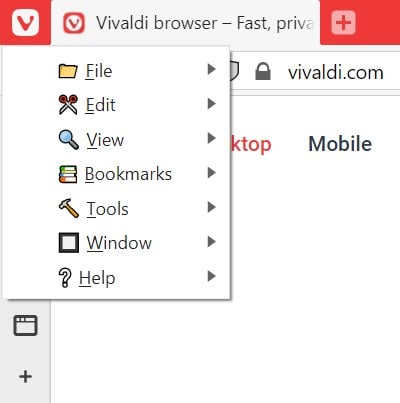
  • Vivald メニュー > ファイル > 印刷に移動します。
  • キーボード ショートカット Ctrl + P / Cmd P を使用します。

印刷プレビューで、出力先のPDF として保存を選択して、メッセージを PDF ファイルとして保存します。


メッセージを削除する

オプション 1:

  1. メッセージを開き
  2. メッセージツールバーの削除削除をクリックします。

オプション 2:

  1. メッセージ一覧でメッセージを右クリックします。
  2. 削除を選択します。

オプション 3:

  1. メッセージを選択します。
  2. Delete キーを押す。

複数のメッセージを削除するには:

  1. Shift キーまたは Ctrl / Cmd キーを使用してメッセージを選択します。
  2. メッセージ ツールバーの削除削除をクリック するか、ハイライト表示されたメッセージの 1 つを右クリックして削除を選択します。

スパムメッセージ

メッセージをスパムとしてマークするには:

  1. メッセージを開き
  2. メッセージツールバーの メッセージをスパムとしてマークする メッセージを迷惑メールとしてマークをクリックします。

もしくは、

  1. メッセージ一覧でメッセージを右クリックします。
  2. メッセージをスパムとしてマークするを選択します。

Was this helpful?

Yes
No
Thanks for your feedback!

QR コードスキャン

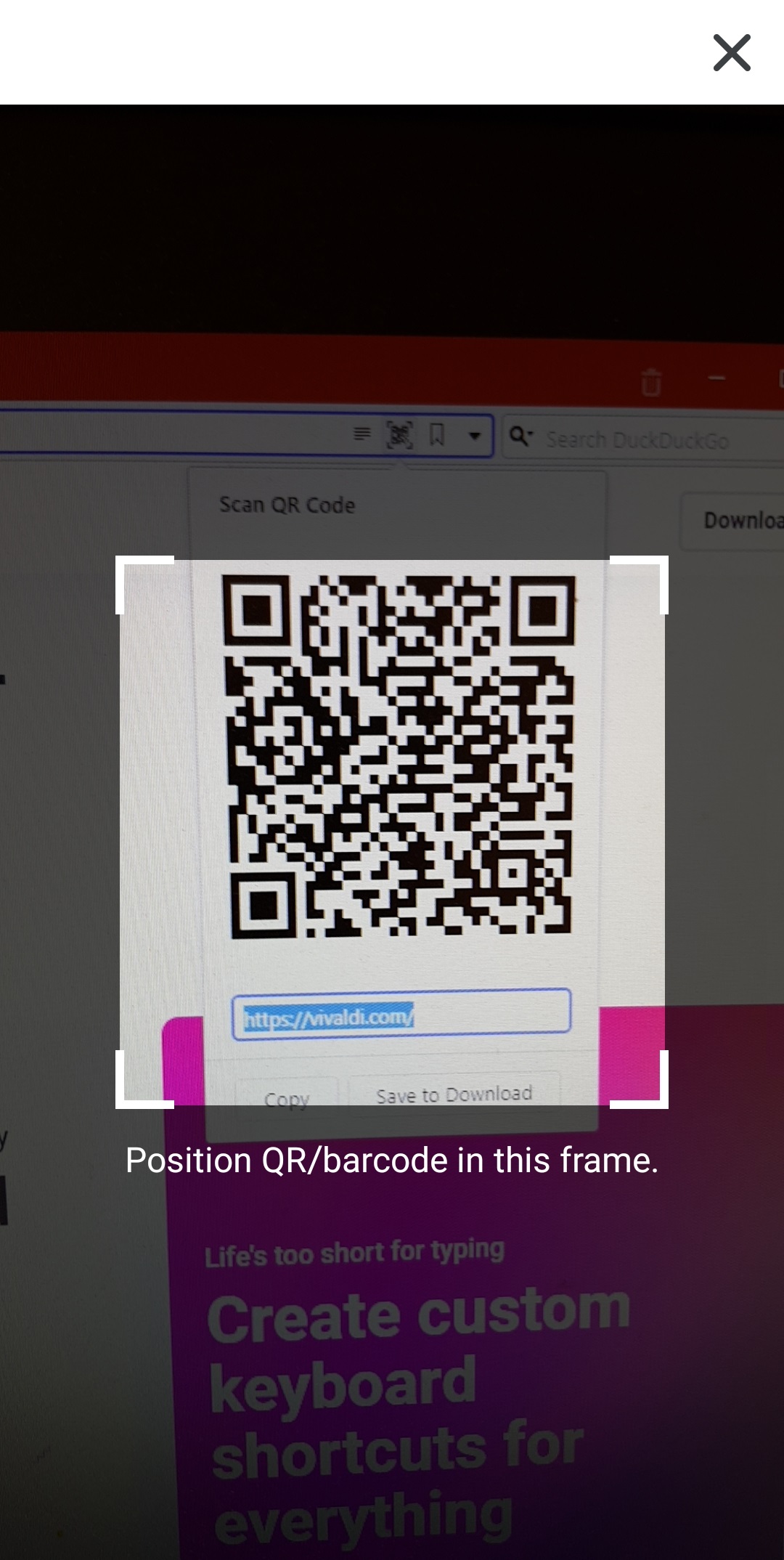
QR(クイックレスポンス)コードは、リンクやその他の情報を簡単に共有する方法です。 Android 上の Vivaldi の QR コードスキャナを使用すると、すぐにリンク、メニュー、支払い画面、アプリを開くために QR コードやバーコードをスキャンし、何も入力する必要なく、コードに固有の特定の情報を取得することができます。

QR コードスキャナを開く

QR コードスキャナにアクセスするには、次の 3 つの方法があります。

  • URL フィールドの右側から
  • 検索ウィジェットを経由で
  • アプリのアイコンを長押しし 、QR コードをスキャンを選択

QRコードをスキャンする

QR コードをスキャンするには:

  1. 上記のいずれかの方法を使用して、QR コードスキャナを開く
  2. 初回使用時は、お使いのデバイスのカメラへの Vivaldi のアクセスを許可
  3. QR コードまたはバーコード上にデバイスの画面上にフレームを配置

スキャナーが URL を検出すると、リンクが新しいタブで自動的に開きます。 他の情報を検出した場合は、情報をコピーするか、検索を行うことを提案します。

Was this helpful?

Yes
No
Thanks for your feedback!

ページアクション

ページアクションを使用すると、アクセシビリティと読みやすさを高めるためにウェブサイトの外観を変更したり、ウェブサイトの CSS を確認したりすることができます。

ページアクションの適用

ページアクションをウェブページに適用するには:

  1. Vivaldiメニューの > ページアクションに移動
  2. 適用するオプションを有効

利用可能なページアクション

次のページアクションから選択できます。

  • CSS デバッガー – 簡単な CSS 検査のためにさまざまな種類の要素を可視化します。
  • 白黒フィルター – ページを白黒に変えます。
  • グレースケールフィルター – ページの色をグレースケールに変更します。
  • 強調フィルター – サイト上の画像に彩度とコントラストを追加します。
  • 色調反転フィルター– サイト上の画像に彩度とコントラストを追加します (下のスクリーンショットを参照してください);
  • ぼかしフィルター – マウスカーソルがウィンドウの外側に移動したときにページをぼかし、コンテンツを非表示にします。
  • セピア調フィルター – ページの色調をセピアに変更します。
  • 等幅フォント – テキストを、等幅フォントで強制的に表示します。
  • ミニページマップ – ページ全体の縮図と現在地を小さく表示します。
  • 画像を傾ける – テキストを、モノスペースフォントで強制的に表示します。
  • 3D に変換 – ホバー時にページ全体を歪めます。
  • 遷移効果を矯正する – 遷移をより目立つようにします。
  • 遷移効果を適用しない – 遷移を無効にします。

ページアクションはアクティブなタブにのみ適用されますが、そのタブ内でアクセスしたウェブサイトに影響します。

ページアクションを無効化

ページアクションをオフにするには:

  1. Vivaldi メニューの > ページアクションに移動
  2. 有効なページアクションをオフに切り替え

Was this helpful?

Yes
No
Thanks for your feedback!

Vivaldi タブマスターになる 21 の方法

Vivaldi ブラウザの目玉機能の一つはタブ管理機能です。John と Varsha があなたが 2021 年に習得すべき 21 のタブトリックをすべてお伝えします。

トラブルシューティング

問題が発生し、自分で修正できるか、バグを報告する必要があるかを判断する場合は、次の手順に従います。 多くの場合、変更を有効にするにはウェブページを再読み込みすることが必要になってきます。

アプリを再起動する

時には最も簡単なことが役立ちますので、ブラウザを終了し、うまくいけば、問題が解消します。

Android で Vivaldi を終了するには、 Vivaldiメニュー を開き、 終了 を選択します。 デバイスのホームボタンまたはアプリの切り替えメニューからアプリを閉じると、アプリは完全に終了しません。

モバイルデバイスを長時間オンにしている場合は、デバイスの再起動も問題解決につながる可能性があります。


アプリを更新する

アプリの自動更新をオフにした場合は、 Playstore またはインストールしたアプリストアから手動でアップデートを確認してください。

.apk バージョンの Vivaldi をインストールした場合は、 Vivaldi.com から最新バージョンのブラウザをダウンロードします。


フラグをリセットする

実験は、開発中の新しい機能をテストするための優れた方法です。 しかし、これらの機能は、有効にするとバグが起きる可能性が高いため、フラグの裏に隠されています。 あなたがフラグを試してみて、突然 Vivaldi が動作しないか、完全にクラッシュした場合は、デフォルトの設定に戻してください。

フラグをリセットするには、

  1. vivaldi://flags に移動します。
  2. 右上の すべてをリセット をタップします。
  3. ウィンドウの下部にある [再起動 ]をタップして、ブラウザを再起動します。

まれに、テストを完全にリセットするためにブラウザを2回再起動する必要があります。


トラッカーと広告ブロッカーを無効にする

ウェブサイトの機能は、トラッカーや広告ブロッカーによってブロックされているトラッカーを持つ要素に依存する場合があります。 アドレスバーの左側にある ブロッカーシールドボタンコンテンツブロッカーをクリックして、ブロッカーを無効にし、ウェブサイトをテストします。

ブロック設定をグローバルに変更するには Vivaldi メニュー > 設定 > プライバシー > トラッカーと広告ブロック > デフォルト のブロックレベルに移動します。


サードパーティー Cookieを有効にする

Cookie は、ユーザーのブラウジング習慣を追跡する以上に使用されます。 場合によっては、元々別のサイトに投稿されたコンテンツを表示するために、ウェブサイトでサードパーティーの Cookie が必要になることがあります。 たとえば、埋め込み動画や Vivaldi ブログのコメントセクションなど。

Cookieの設定を確認するには:

  1. Vivaldi メニュー > 設定 > サイト設定 > Cookie に移動します。
  2. [Cookie を許可する]を選択します。
  3. 問題が発生した ウェブサイトをテストします。

閲覧データの消去

ウェブサイトは常に更新されますが、古いバージョンのサイトに関する情報は引き続きキャッシュファイルと Cookie に保存されます。 これにより、表示されたウェブサイトとの間に不一致が発生し、場合によっては機能が損なわれることもあります。

さらに、古いブラウジングデータを長期間保存するとデバイスのメモリ容量が使い切られるため、時々削除するとブラウザの速度にもプラスの影響を与える可能性があります。

Android 上の Vivaldi で閲覧データを削除するには:

  1. Vivaldi メニュー > の設定 > プライバシー > クリア閲覧データに移動します。
    または、 パネル > の履歴パネル に移動し、画面の右下隅にある データのクリア をタップします。
  2. 削除するデータを選択します。
  3. [データのクリア] をタップします。

Android の設定を確認する

Android オペレーティングシステムの設定は、Vivaldi がどのように機能するかを、影響を与える可能性があります。 Vivaldi に影響する可能性のある設定を確認して変更し、問題を再度テストします。


他のアプリを無効にする

Vivaldi(VPN など) に影響を与える可能性のあるアプリを使用している場合は、無効にして、問題が依然発生するかどうかを確認してください。


Vivaldi のスナップショットバージョンをテストする

発生したバグが既に修正され、ブラウザのスナップショット バージョンでテストされている場合があります。 その場合、修正が安定版でリリースされるまで、少しのお待ち頂く必要があります。

Android では、Google Play ストアからアプリのスナップショット版をインストールできます。

Vivaldi は Chromium をベースにしているため、Chromium 内で発生しているバグが見られることがあります。 その場合は、他の Chromium ベースのブラウザでもバグを再現できる可能性があります。 その場合は、Chromium チームにバグを報告してください


バグを発見した場合

上記の手順に従い、問題を一貫して再現できる場合は、 フォーラムで議論してください。 コミュニティメンバーは報告を元に各々のデバイスでテストし、バグを確認、そして問題の修正案・回避方法を教えてくれます。 一部の報告に対しては、開発者がすでにバグを認識しているかどうか、または新しいバグレポートを作成する必要があるかどうかも教えてくれます。

バグを報告するには、まず不具合報告ガイドラインを確認してから、vivaldi.com/bugreport にアクセスし報告してください。

Was this helpful?

Yes
No
Thanks for your feedback!

別のユーザープロファイルでメール、カレンダー、フィードを使用する

Vivaldi のメール、カレンダー、フィードをメインのブラウザとは別に使用したい場合は、新しいユーザープロファイルでメールとカレンダーのアカウントを設定することをおすすめします。あるいは、2つ目の Vivaldi をスタンドアロン版としてインストールすることも可能です。

新しいプロファイルの追加

  1. ブラウザウィンドウの右上隅にある [プロファイル] ボタンをクリックし、[ユーザーの管理] を選択する
    アドレスバーの [プロファイル] ボタン
    または、[設定] > [アドレスバー] > [プロファイル管理] に移動し、[ユーザーの管理] をクリックする
  2. ポップアウトメニューの下部にあるユーザーの追加をクリックする
  3. 新しいプロファイルの名前を選択し、アバターを選択またはアップロードして、プロファイルのデスクトップショートカットが必要かどうかを決定する
  4. [ユーザーを追加] をクリックする

新しいプロファイルを作成したら、Vivaldi のプロファイルメニューからいつでも開くことができます。 デスクトップショートカットを作成した場合は、デスクトップショートカットから2番目のプロファイルを開くことができます。 Windows では、2番目のプロファイルが開いているときに、タスクバーにプロファイルボタンをピン留めすることもできます。


アカウントの設定

Vivaldi カレンダーを使用するには、設定から、メール、カレンダー、フィードを有効にしてください。新規インストールまたは新しいユーザープロファイルの場合は、初回セットアップ時に「メール、カレンダー、フィード機能を有効にする」オプションを選択してください。

[設定 > メール] と[設定 > カレンダー] に移動してアカウントを設定します。 詳細な手順については、次のヘルプ ページを参照してください。


別のプロファイルのリンクを開く

メインブラウザプロファイルでメールプロファイルのリンクを開くには:

オプション

  1. 他のプロファイルが開かれていることを確認する
  2. メール プロファイルのリンクを右クリックする
  3. [リンクを開く (プロファイル名)] を選択する

オプション

  1. 両方とも表示される方法で 2 つのウィンドウを開く
  2. リンクの上にマウスカーソルを置く
  3. クリックして、マウスカーソルを下にドラッグする
  4. ドラッグ中に、2番目のウィンドウ(たとえば、アドレスフィールド、 [ 新しいタブを開く] ボタン上またはテキストフィールド)にリンクを移動する
  5. マウスボタンを放してリンクを配置する

プロファイル間でコンテンツをコピーする

残念ながら、ウェブページ上のテキストをハイライトして、[メールで送信] 機能や [カレンダーイベントとして保存] 機能をプロファイル間で使用することはできません。

ただし、従来のコピーと貼り付けオプションに加えて、あるプロファイルから別のプロファイルにコンテンツを移動する別の方法があります。

  1. 両方とも表示される方法で2つのウィンドウを開く
  2. ハイライトされたテキスト、リンク、またはイメージの上にマウスカーソルを置く
  3. クリックしてドラッグを開始する
  4. ドラッグ中に、コンテンツを2番目のウィンドウ (たとえば、メールの作成者やカレンダーの説明) にコンテンツを移動する

カスタムタスクバーアイコン

Windows では、各プロファイルは、開いたときに独自のタスクバーアイコンを取得します。 メインブラウザプロファイルとメール、カレンダー、フィードのプロファイルを区別するために、タスクバーボタンのカスタムアイコンを割り当てることができます。

削除するには:

  1. 2番目のプロファイルを開く
  2. タスクバーボタンを右クリックし、[タスクバーにピン留め] を選択する
  3. タスクバーボタンをもう一度右クリックする
  4. (タスクバーから固定解除)の上で Vivaldi を右クリックし、[プロパティ]を選択する
  5. [ショートカット ] タブで、[アイコン変更 ] をクリックする
  6. カスタムアイコンを参照し(アイコンファイル(.ico)に含める必要があります)をクリックし、[開く] をクリックする
  7. [アイコンの変更] ダイアログで最初に [OK] をクリックし、[プロパティ] ダイアログでもう一度 [OK] をクリックする

残念ながら、macOS と Linux は、ドック/タスクバーの別々のプロファイルボタンをサポートしていません。

Was this helpful?

Yes
No
Thanks for your feedback!

QR コードでリンクを共有

Vivaldi では、簡単に QR コードを作成し、他の人と共有することができます。

QR コードジェネレーターの使用

アドレスバーに QR コード生成ボタンを表示するには:

  1. 設定 > アドレスバー > アドレスフィールドオプションに移動
  2. QR コード生成を有効化

新しい QR コードの作成

オプション 1

  1. 共有したいウェブページを開く
  2. リーダービュー(ページ上にある場合) と ブックマークの追加 ボタンの間、アドレスフィールドの右側にある QR コードでページを共有 ボタンをクリックし、ボタンをクリック

オプション 2

  1. リーダービュー(ページ上にある場合) と ブックマークの追加 ボタンの間、アドレスフィールドの右側にある QR コードでページを共有 ボタンをクリックし、ボタンをクリック
  2. QR コードを作成する URL を入力するか貼り付ける

オプション 3

  1. 共有したいウェブページを開く
  2. ページ上で右クリックして、コンテキストメニューを開く
  3. このページの QR コードを作成を選択

オプション 4

  1. 共有したいウェブページを開く
  2. クイックコマンドで、「アクティブページの QR コードを作成する」と入力

オプション 5

アクション用のキーボードショートカットまたはマウスジェスチャーを作成


QR コードの共有

QR コードを作成したら、次の手順を実行します。

  • Android 版 Vivaldi の QR コードリーダー機能を使用して、画像をスキャン
  • 生成されたコードの下にあるコピーをクリックして、コードの画像を共有
  • ダウンロードに保存をクリックして、QR コードの入った画像を保存

Was this helpful?

Yes
No
Thanks for your feedback!

アカウントロック

Vivaldiアカウントでは、以下のサービスを利用できます。

ログインを試みて失敗し、アカウントがロックされていることを示すエラーメッセージが表示された場合、これらの原因が考えられます。

アカウントが有効になっていない

初めてログインする前に、登録時にリカバリーメールとしてご提供頂いたメールアドレスにお送りしたリンクを通じてアカウントを有効にする必要があります。

メールのメールボックス (Spam フォルダを含む) を確認し、アカウントを有効にしてください。 その後、もう一度ログインしてみてください。

リンクの有効期限が切れた場合やメールが見つからない場合は、 アカウントのアクティベーションメールを自分宛てに送信します。

リカバリーメールに入力ミスをした場合や無効なメールアドレスを入力した場合は、この記事の最後にある連絡先フォームを使用して当社にご連絡ください。


電話番号が確認されていません

ブラウザの同期機能を使用したり、フォーラムでのディスカッションに参加するには、メールでアカウントを有効にするだけで十分です。 Vivaldi のウェブメールやブログサービスを使用するには、セキュリティを強化するために、電話番号を確認する必要があります。

これを行うには、Vivaldi.net 上のアカウントプロファイルにログインし、[電話番号] フィールドに 電話番号 を追加し、[更新] をクリックします。 新しいページで、携帯電話で SMS として受け取ったコードを入力します。 その後、もう一度ログインしてみてください。

時折、私たちが SMS を送信するために使用しているサービスと一部の電話事業者がうまく機能していないことがあります。しばらくお待ちいただき、うまくいけば SMS はすぐに配信されますが、 何度も試して待った後もまだ確認コードを受け取っていない場合は、以下にご連絡ください。


間違ったパスワードを何度も使用した

パスワードを忘れて、5回以上間違ったパスワードでログインした場合、アカウントはセキュリティ対策として5分間ロックされます。 5分が経過したら、 ログインパスワードをリセット してアカウントに再度アクセスします。


Vivaldiの利用規約に違反したためアカウントがロックされた

当社のサービスに関する Vivaldi の 利用規約 に違反すると、アカウント全体がロックされ、Vivaldi サービスにログインできなくなります。 フォーラムにて不正行為が見られた場合など、一部のブロックはフォーラム管理者とモデレーターによって手動で行われます。 その他、ウェブメールでのスパムなどの場合は、スパム対策フィルタによって自動的に行われます。

このブロックが誤りであると感じた場合は、私たちに連絡して何が起こったのかを説明してください。
私たちでその問題を調査します。


Was this helpful?

Yes
No
Thanks for your feedback!

カレンダーのタスク

Vivaldi カレンダーでは、イベントを作成するだけでなく、タスクを追加したり、既存のイベントをタスクに変換することもできます。

タスクの追加

新しいタスクを追加するには:

  1. メインの予定表ビューを開きます。
  2. 右上の [新しい予定 ]と [カレンダー] の間にある 追加ボタン [ 新しい予定 ]をクリックします。
  3. タスクを入力します。
  4. 期限を設定する (必須ではありません)。
  5. [タスクの追加 ]をクリックします。

イベントをタスクに設定するには、期限を必ず設定してください。 もしくは、

  1. 新しいカレンダーイベントを作成する 。
  2. [ タスク ] セクションで、[タスク] のチェックボックスをオンにします。

タスクの表示

期限が設定されたタスクは、期限日にカレンダーに表示されます。 日付のないタスクを含むすべてのタスクは、右側のパネルのカレンダーのアジェンダビューに表示されます。

締め切りがあるタスクは、アジェンダビューのタスクパネルの上部に表示されます。 パネルの下部から、完了したタスクの表示を切り替えます。


タスクの編集

タスクを変更するには

  1. カレンダーで見つける。
  2. タスクをクリックします。
  3. 内容を変更します。
  4. 完了 をクリックします。

タスクの完了処理

タスクを完了としてマークするには

  1. カレンダーで見つける。
  2. タスクの時間とタイトルの前にあるボックスにチェックを入れます。

タスクの削除

タスクを削除するには:

  1. カレンダーで見つける。
  2. クリックしてタスクを開きます。
  3. エディタの下部にある[ 削除 ] をクリックします。

Was this helpful?

Yes
No
Thanks for your feedback!

メールパネル

すべてのメールフォルダとフィードフォルダは、メールパネルに一覧表示されます。

メールパネルへのアクセス

メールパネルを開くには:

Mail Panel

メールパネルセクション

すべてのメッセージ

すべてのメッセージでは、すべてのメールアカウントからのメールが1か所に表示されます。

  • 未読 – すべての未表示および未読メッセージ。
  • 受信トレイ – 読み取りステータスに関係なく、すべてのメッセージ。
  • 送信済み – いずれかのアカウントから送信したすべてのメッセージ。
  • 下書き- 作成したが、未送信のメッセージ
  • 送信トレイ – 書き込みが終了し、送信する準備ができているメッセージ。
  • スパム – 迷惑メール メールが届かない場合や、受信トレイのフォルダに表示されない場合に確認するのに適した場所です。
  • ごみ箱 – すべてのアカウントから削除されたメッセージ。

カスタムフォルダ

カスタムフォルダは、サーバーの受信トレイフォルダの下に作成したメールフォルダです。

メーリングリスト

購読しているメーリングリストに送信されたメッセージはグループ化され、メーリングリストフォルダに一覧表示されます。 詳しい説明はこちらをご覧ください。

フィルター

フィルタのルールを作成することにより、受信メッセージを自動的に整理できます。 詳しい説明はこちらをご覧ください。

フラグ

追跡とフォローアップを容易にするために、メッセージにフラグを割り当てることができます。 詳しい説明はこちらをご覧ください。

ラベル

メッセージをグループ化する別の方法として、すべてのアカウントのすべてのフォルダ内のすべてのメッセージにラベルを追加できます。 詳しい説明はこちらをご覧ください。

フィード

フィードを使用すると、さまざまなウェブサイトの更新に1か所からアクセスできます。 フィードは通常、ブログ、ニュースフィード、およびエピソードに定期的に投稿されるその他のコンテンツに使用されます。 詳しい説明はこちらをご覧ください。

すべてのアカウント

受信トレイ、送信済み、カスタムフォルダを含むすべてのメールアカウントがすべてのアカウントセクションに一覧表示されます。


メールパネルの機能

メールパネルでは、次のことができます。

  • メッセージを手動での確認。
  • 送信トレイからメッセージを送信。
  • 新しいメールの作成の開始。
  • 各フォルダ内の未表示、および未読メッセージの数の確認。
  • フォルダ内のすべてのメール既読。
  • フィルタの再実行。
  • スレッドを再実行。
  • 未読フラグを再スキャン。
  • フォルダの購読を解除。
  • ごみ箱を空にする。

メールパネルの設定。

設定 > メール > メール設定 > パネル では、次のオプションを有効にできます。

  • シングルクリックでメールタブを開きます。
  • アクティビティインジケーターを表示します。
  • 未購読のメールボックスを表示します。

フォルダを展開および折りたたむ

すべてのメッセージやメーリングリストなどのルートフォルダを展開または折りたたむには:

  1. セクションタイトルの上にマウスカーソルを置きます。
  2. 右側の矢印をクリックします。

フォルダを展開または折りたたむには、フォルダタイトルの左側にある矢印をクリックします。

メールパネル幅

パネル幅を変更するには:

  1. パネルの外縁にマウスカーソルを置きます。
  2. パネルを広くまたは狭くドラッグします。

パネルに他のパネルとは別の幅を与えるには、最初にメールパネルボタンを右クリックして別の幅を選択し、次に上記の手順に従ってパネルのサイズを変更します。

Was this helpful?

Yes
No
Thanks for your feedback!