メーリングリスト

メーリングリストとは?

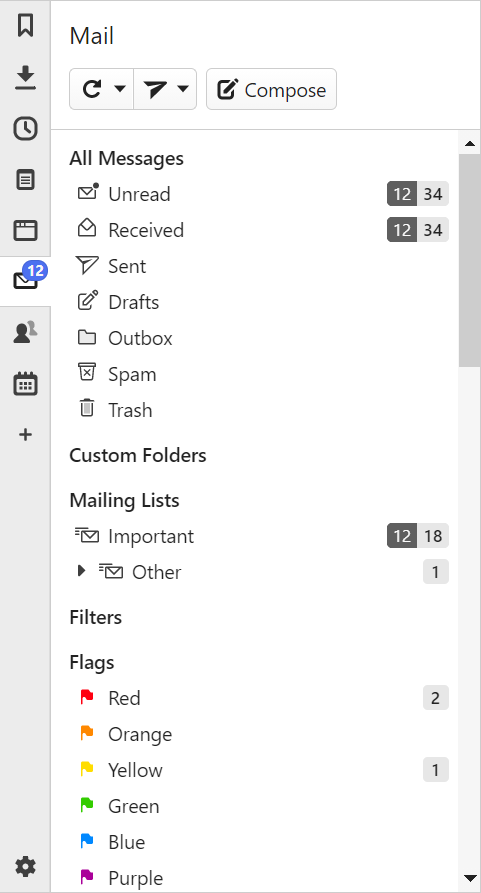
メーリングリストは、同じメッセージを複数の受信者に送信するために使用されるメールアドレスのコレクションです。 Vivaldi メールは特定のメッセージを認識し、それらを自動的にメーリングリストフォルダにグループ化します。 送信者から独自のメーリングリストを作成することもできます。

重要・その他のメーリングリスト

作成したリストは、メールパネルの重要メーリングリストフォルダに一覧表示されます。 自動生成されたものは、デフォルトで、その他フォルダに一覧表示されます。 次の方法で、フォルダ間でリストを移動できます。

  1. メールパネルで移動するメーリングリストを右クリックします。
  2. 重要/その他に移動を選択します。

新しいメーリングリストを作成する

同じ送信者からのメッセージを含むメーリングリストを作成するには:

  • メッセージの1つを開きます。
  • メッセージヘッダーを右クリックします。
  • 送信者をメーリングリストとして扱うを選択します。

もしくは、

  • メッセージリストでメッセージの1つを右クリックします。
  • 送信者 > 送信者をメッセージリストとして扱うを選択します。

すべてのメッセージを含むフォルダが、メーリングリストルートフォルダのメールパネルに作成されます。


メーリングリストを編集する

メーリングリスト情報を更新するには:

  1. 設定 > メール > メーリングリストに移動します。
  2. 編集するメーリングリストを選択します。
  3. 変更を加えます。

変更は自動で保存されます。

自動生成されたメーリングリストの名前と、手動で作成されたメーリングリストの名前と送信者を編集できます。


メーリングリストを削除する

メーリングリストを削除するには:

オプション 1

  1. メールパネルで、削除するメーリングリストを右クリックします。
  2. 削除を選択します。

オプション 2

  1. 設定 > メール > メーリングリストに移動します。
  2. 削除するメーリングリストを選択します。
  3. リストの下にある delete button メーリングリストの削除をクリックします。
  4. もう一度削除をクリックして、決定を確認します。

Was this helpful?

Yes
No
Thanks for your feedback!

メールフィルター

フィルターとは?

フィルタは、メールクライアントまたはメールサーバーのいずれかで設定できるルールであり、設定した基準に基づいてメールを除外します。 これらは、メールボックスを整理するための優れた方法です。

Vivaldi メールでは、メールパネルのフィルターフォルダーからフィルター処理されたメッセージにアクセスできます。


新しいフィルターを作成する

Vivaldi メールで新しいフィルターを作成するには:

  1. 設定 > メール > メールフィルター に移動します。
  2. メールフィルターの追加をクリックします。
  3. フィルタに名前を付け、フィルタリングの基準を定義します。
    特定のキーワードに一致するメールのフィルターを作成したり、件名、送信者、受信者、cc のメールアドレスを使用してフィルターをかけたりすることができます。
  4. 保存をクリックします。

検索をフィルターとして保存する

Vivaldi メールでの検索をフィルターとして保存するには:

  1. メッセージリストの上にある検索フィールドで検索を実行します。
  2. メッセージリストの検索の詳細の右側、検索フィールドの下にある保存をクリックします。

メールサーバーに新しいフィルターを作成する

ほとんどのメールサービスプロバイダーでは、サーバー上にフィルターを作成することもできます。 ウェブメールでのフィルタの作成については、こちらのヘルプページをご覧ください。 他のメールサービスプロバイダーのサーバーでフィルターを作成するには、それらのヘルプドキュメントを参照してください。


フィルタを編集する

フィルタを編集するには:

  1. 設定 > メール > メールフィルターに移動します。
  2. 更新するフィルターを選択します。
  3. 内容を変更します。
  4. 保存をクリックします。

フィルタの名前を変更するだけにするには:

  1. メールパネルのフィルターをゆっくりダブルクリックします。
  2. 名前を変更します。
  3. Enter キーを押すか、ブラウザで他の何かにフォーカスします。

フィルタを削除する

フィルタを削除するためのいくつかのオプションがあります。

オプション 1:

  1. メールパネルからフィルターフォルダを開きます。
  2. メッセージリストの上にある検索の詳細の右側にある削除をクリックします。

オプション 2:

  1. メールパネルでフィルター名を右クリックします。
  2. フィルターの削除を選択します。

オプション 3:

  1. 設定 > メール > メールフィルターに移動します。
  2. 削除するフィルターを選択します。
  3. フィルタのリストの下にある delete button メールフィルタの削除をクリックします。

Was this helpful?

Yes
No
Thanks for your feedback!

メールのラベル

ラベルとは?

ラベルは、メッセージをグループ化および整理するための優れた方法です。 メッセージが含まれているアカウントやフォルダに関係なく、すべてのメッセージにラベルを追加できます。 フラグとは異なり、各メッセージには複数のラベルを付けることができます。 フィードメッセージにラベルを追加することもできます。


ラベルを追加する

ラベルを作成する

オプション 1:

  1. ラベルを付けるメッセージを開きます。
  2. メッセージツールバーの add label to message ラベル > 新しいラベルの追加 をクリックします。
  3. 新しいラベルに名前を付けます。
  4. 保存をクリックします。

新しいラベルが作成され、開いているメッセージにラベルが付けられます。

オプション 2:

  1. メッセージリストでメッセージを右クリックします。
  2. ラベルの選択 > 新しいラベルの追加;
  3. 新しいラベルに名前を付けます。
  4. 保存をクリックします。

新しいラベルが作成され、開いているメッセージにラベルが付けられます。

既存のラベルを追加します。

オプション 1:

  1. ラベルを付けるメッセージを開きます。
  2. メッセージツールバーの add label to messageラベル > ラベル名をクリックします。

オプション 2:

  1. メッセージリストでメッセージを右クリックします。
  2. ラベル > ラベル名 を選択します。

ラベル付きメッセージを表示する

作成したすべてのラベルは、メールパネルのラベルフォルダに一覧表示されます。 ラベルルートフォルダのタイトルをクリックしてすべてのラベル付きメッセージを表示するか、特定のラベルをクリックしてそのラベルの付いたメッセージのみを表示します。


ラベルを削除します

メッセージからラベルを削除するには:

オプション 1:

  1. メッセージを開きます。
  2. メッセージツールバーのadd label to messageラベルをクリックします。
  3. ラベル名をクリックして特定のラベルを削除するか、すべてのラベルをクリアをクリックしてすべてを削除します。

オプション 2:

  1. メッセージリストでメッセージを右クリックします。
  2. ラベル > ラベル名を選択して特定のラベルを削除するか、すべてのラベルをクリアを選択してすべてを削除します。

Was this helpful?

Yes
No
Thanks for your feedback!

連絡先

連絡先パネル

メッセージを送信した、またはメッセージを受信したすべての人が連絡先に追加されます。

連絡先にアクセスするには:

連絡先パネルでは、次のことができます。

  • 既存の連絡先を検索します。
  • 新しい連絡先を追加します。
  • 連絡先を削除します。
  • 連絡先情報を編集します。
  • あなたと連絡先の間のすべての通信を表示します。
  • 1つまたは複数の連絡先にメッセージを送信します。

新しい連絡先を追加する

新しい連絡先を追加するには:

  1. 連絡先パネルを開く。
  2. 連絡先パネルツールバーの Add button 新しい連絡先をクリック。
  3. 連絡先情報を入力。

新しい連絡先が自動的に追加されます。


連絡先を編集する。

連絡先の情報を編集するには:

  1. 連絡先パネルを開く。
  2. 編集する連絡先を選択し、パネルの下部にある連絡先情報セクションで利用可能な情報をクリック。
    または、連絡先を右クリックして編集を選択。
  3. 情報を更新。

変更は自動で保存されます。


連絡先を削除する。

連絡先を削除するには:

  1. 連絡先パネルを開く。
  2. 削除する連絡先を選択。
  3. 次のいずれかのオプションを選択。
    1. 連絡先パネルツールバーの削除をクリック。
    2. 連絡先を右クリックして、コンテキストメニューから削除を選択。
    3. Delete キーを押す。

複数の連絡先を削除するには、Shift キーまたは Ctrl / Cmd キーを使用して連絡先を選択し、上記のオプションのいずれかを使用します。


すべてのメッセージを表示

連絡先パネルのデフォルトのアクションの1つは、連絡先に受信または送信したすべてのメッセージを表示することです。

これらのメッセージを表示するには:

  • (ダブル)連絡先をクリックして、すべてのメッセージを含む新しいタブを開く(設定 > パネル > 連絡先パネル – デフォルトの連絡先アクションの場合)。
  • 連絡先を選択して Enter キーを押す(メッセージの表示がデフォルトのアクションである場合)
  • 連絡先を右クリックし、コンテキストメニューからすべてのメッセージを表示を選択。

送信者との間でメッセージを表示する他の方法:

  • メールのメッセージリストにあるメッセージの1つを右クリックし、送信者 > 送信者からのメッセージを表示を選択。
  • メッセージを開き、キーボードショートカット E を使用します(メールの単一キーショートカットを有効にする – 設定 > キーボード > キーボードショートカット)。
  • メッセージを開き、ヘッダーの任意の場所を右クリックして、送信者からのメッセージを表示を選択。
  • メッセージを開き、送信者または受信者の名前 / メールにカーソルを合わせ、小さな矢印をクリックして、送信者との間のメッセージを表示するを選択。

新しいメッセージの作成

もう1つのデフォルトの連絡先アクションは、メールコンポーザーを開いて連絡先に新しいメッセージを送信することです。

選択した連絡先への新しいメールの作成を開始するには:

  • (ダブル)連絡先をクリックしてコンポーザーを開く(設定 > パネル > 連絡先パネル – デフォルトの連絡先アクションの場合)。
  • 連絡先を選択し、連絡先パネルツールバーの Compose message button 連絡先のメールを作成をクリック。
  • 連絡先を右クリックし、コンテキストメニューからメールの作成を選択。
  • 連絡先を選択し、連絡先情報セクションのメールアドレスの前にある封筒アイコンをクリック。

複数の連絡先への新しいメッセージの作成を開始するには:

  1. Shift キーまたは Ctrl / Cmd キーを押しながら、受信者として追加する連絡先を選択する。
  2. 連絡先パネルのツールバーで、Compose message button 連絡先のメールを作成をクリック。
    または、選択した連絡先の1つを右クリックして、メールの作成を選択。

メールからメールコンポーザーを開くと、宛先、CC、および BCC フィールドに入力し始めるとすぐに連絡先の推奨事項が表示されます。


連絡先パネルの設定

デフォルトの連絡アクション

設定 > パネル > 連絡先パネルで、連絡先をクリックするかどうかの選択ができます。

  • お互いに送信したメッセージのリストを開く、または
  • メールコンポーザーを開いて、連絡先にメッセージを送信。

連絡先パネルの設定では、シングルクリックまたはダブルクリックのどちらの後に希望のアクションを実行するかを選択することもできます。 右クリックのコンテキストメニューから他のオプションにアクセスできます。

連絡先の並べ替え

連絡先を名前で並べ替えることができます。 並べ替え順序を変更するには、連絡先パネルのツールバーと連絡先のリストの間の並べ替えメニューのタイトルをクリックして、昇順と降順を切り替えます。

接点パネル幅

デフォルトでは、1つのパネルのサイドパネルの幅を変更すると、他のすべてのパネルの幅が変更されます。 連絡先パネルに個別の幅を与えるには:

  1. 連絡先パネルボタンを右クリック。
  2. 個別の幅を選択。
  3. パネルの外縁から、パネルを目的の幅までドラッグ。

連絡先情報セクション

連絡先パネルの下部に、選択した連絡先に関する情報が表示されます。

セクションのサイズを変更するには、マウスカーソルをセクションの上端に置き、希望の方向にドラッグしてサイズを拡大または縮小します。

情報セクションを完全に非表示にするには、エッジを完全に下にドラッグするか、エッジをダブルクリックします。 連絡先をドラッグ、ダブルクリック、または編集を開始して、セクションを再度表示します。

Was this helpful?

Yes
No
Thanks for your feedback!

カレンダーの追加と管理

カレンダーを追加する

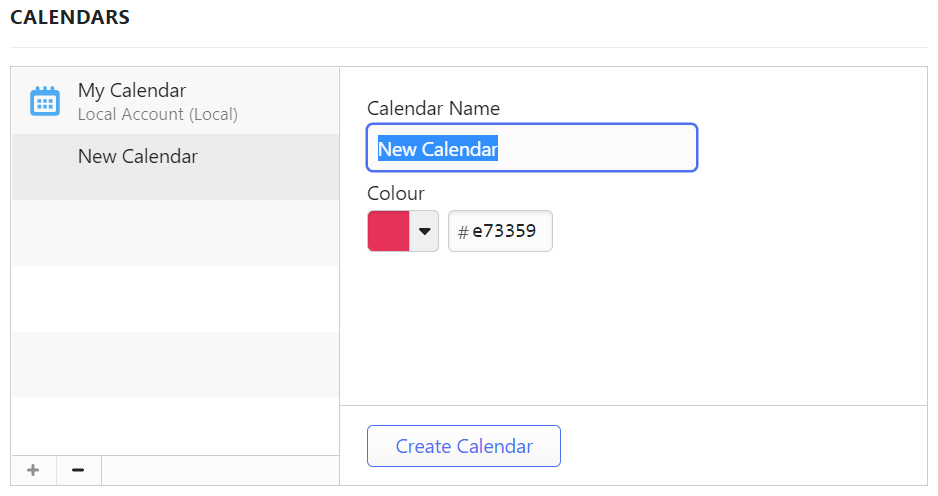
ローカルアカウントのカレンダーを作成するには:

  1. 設定 > カレンダー > カレンダーに移動します。
  2. カレンダーのリストの下にあるカレンダーの追加をクリックします。
  3. カレンダーに名前を付け、色を選びます。
  4. カレンダーの作成をクリックします。
Creating a new calendar in Calendar settings

オンラインアカウントのカレンダーを作成するには、カレンダーサービスプロバイダーのサーバー、つまりウェブインターフェイスでカレンダーを作成します。


カレンダーを編集する

カレンダーを編集するには:

  1. 設定 > カレンダー > カレンダーに移動します。
  2. 更新するカレンダーを選択します。
  3. 内容を変更します。
  4. 保存をクリックします。

以下の項目を変えることができます:

  • カレンダー名;
  • カレンダーの色;
  • カレンダービューでのカレンダーの表示を切り替えます。
  • オンラインカレンダーの同期のオンとオフを切り替えます。

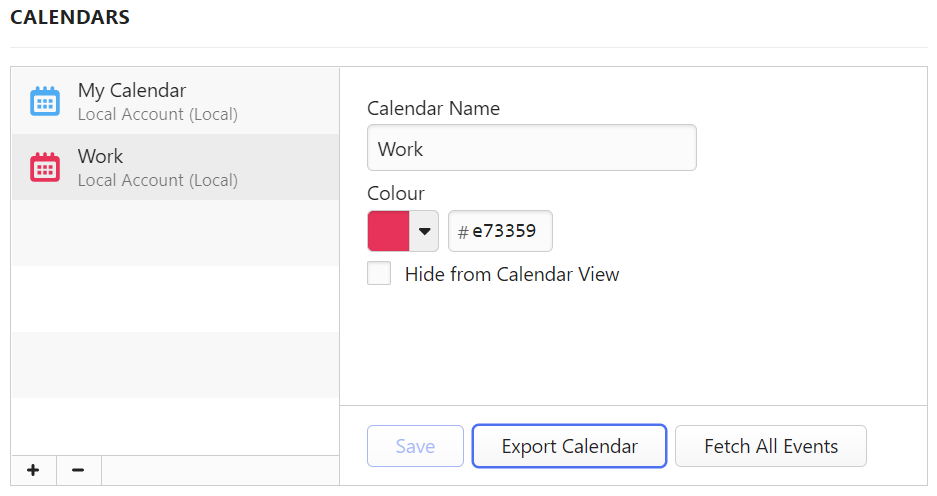
カレンダーのエクスポート

ローカルカレンダーとオンラインカレンダーの両方をICSファイルとしてエクスポートできます。

カレンダーをエクスポートするには:

  1. 設定 > カレンダー > カレンダーに移動します。
  2. エクスポートするカレンダーを選択します。
  3. カレンダーのエクスポートをクリックします。
  4. ファイルマネージャー / ファインダーでファイルを保存するフォルダを選択します。
  5. 保存をクリックします。
Exporting a calendar in Calendar Settings

カレンダーを削除する。

カレンダーを削除するには:

  1. 設定 > カレンダー > カレンダーに移動します。
  2. 削除するカレンダーを選択します。
  3. カレンダーのリストの下にあるカレンダーの削除をクリックします。
  4. 確認ダイアログで削除をクリックします。

Was this helpful?

Yes
No
Thanks for your feedback!

同期のトラブルシューティング

同期にログインができない場合

同期設定で Vivaldi アカウントにアクセスできない場合は、登録とログインの問題に関するヘルプページをご覧ください。


データの同期における問題

アカウント情報を入力して同期の開始をクリックしてもブラウザが接続できない場合、ブラウザは継続的に Vivaldi の同期サーバーへの接続を試みます。
アカウントからログアウトして再度ログインすることで解決する場合もあります。
同期が6時間以上接続を確立できなかった場合は、次の情報を含むバグレポートを送信してください

  • 同期に使用したアカウント名
  • エラーメッセージ(もしある場合)
  • vivaldi://sync-internals と vivaldi:// settings/sync/ の同期設定ページのスクリーンショットがあると調査に役立ちます。(Vivaldi のスクリーンキャプチャーツールを使用してスクリーンショットを撮ることができます)。
    または、vivaldi://sync-internals のダンプステータスをクリックして、ボタンの下の小さなボックスに表示されるコンテンツを送信してください。
  • 問題が発生したタイミング
  • 問題を再現するための詳細な手順(基本的に、同期はどのステップで失敗したか?)。

同期されたコンピューターにリモートセッションが表示されない

これは、たとえば、メインの Vivaldi から別の Vivaldi にプロファイルを手動でコピーしてから、同期を使用した場合に発生する可能性があります。

解決するには

  • vivaldi://about にアクセスし、プロファイルパスに従ってデフォルトフォルダに移動します。
  • ブラウザを閉じます。
  • 設定 ファイルを開きます。
  • cache_guidsession_sync_guid を検索し、これらの GUID の文字を変更します。 最後の == 記号は変更しないでください。
    例えば "session_sync_guid":"session_synckqt9eRVoaHbyEH/lVV1exA==" >>> "session_sync_guid":"session_synckqt9eRVoaHbyEH/lVV1exB=="
  • ファイルを保存してブラウザを再起動します。

それでもリモートセッションにアクセスできない場合は、上記の手順に従ってバグレポートを送信してください

Was this helpful?

Yes
No
Thanks for your feedback!

ウェブサイトへのショートカット

デスクトップまたはファイルフォルダーからウェブサイトにアクセスするには、このヘルプページの指示に従ってショートカットを作成します。

ウェブページのショートカットを作成

開いているウェブページへのショートカットを作成するには:

  1. ブラウザウィンドウが最大化されておらず、デスクトップまたはファイルマネージャー/ファインダフォルダが表示されていることを確認してください。
  2. マウスカーソルをアドレスバーの左側にある Site info icon サイト情報ボタンに合わせます。
  3. 左クリックをしたまま、サイトリンクをデスクトップまたは移動先のフォルダーにドラッグします。
  4. マウスボタンを離すとショートカットが作成されます。

ウェブページにリンクのショートカットを作成する

ウェブページに表示されるリンクのショートカットを作成するには:

  1. ブラウザウィンドウが最大化されておらず、デスクトップまたはファイルマネージャー/ファインダフォルダが表示されていることを確認してください。
  2. リンクの上にマウスカーソルを置きます。
  3. マウスの左ボタンを押したまま、ページのタイトルと URL が表示されるまで、リンクを垂直方向にドラッグし始めます。
    設定 > ウェブページリンクでテキスト選択を許可するを無効にしている場合は、リンクを任意の方向にドラッグし始めることができます。
    Dragging a link to create a shortcut
    次に、リンクをデスクトップまたは指定のフォルダーへドラッグします。
  4. マウスボタンを離すとショートカットが作成されます。

ウェブページの保存

ウェブページを HTML ファイルとして保存するには:

  1. 保存するウェブページを開きます。
  2. Vivaldi menu botton Vivaldi メニュー > ファイル > 名前を付けてページを保存に移動します。
  3. 保存形式は、ウェブページ、HTMLのみ(* .html; * htm)のいずれかを選択します。
  4. 保存をクリックします。

Was this helpful?

Yes
No
Thanks for your feedback!

マウスジェスチャー

ブラウザにおける各アクションに対してマウスジェスチャーの割り当てが可能です。

タブのグループ化 – タブスタック

Vivaldi を使用することで煩雑さを軽減し、ブラウザのタブをタブスタックと呼ばれるグループに整理することができます。

Vivaldi ですぐに試したい3つのこと

Vivaldi を使うのは初めてですか?このチュートリアルでは、Vivaldi でのブラウジングに役立つ3つの基本機能について説明します。