動画のスクリーンショットを撮る
This post is also available in:


ブラウザの スクリーンショットツール を使用して、ウェブページのコンテンツをキャプチャーすることができます。ただし、コンテンツが動画内の特定のポイントの場合、キャプチャー領域にフレームを描くより、該当のポイントから直接フレームを保存する方がより素早く行え、より良い結果が得られます。
動画のフレームを画像ファイルとして保存するには:
- 動画を再生してスクリーンショットを撮りたいポイントで一時停止する
- 動画上で右クリック(場合によりダブル右クリック)してコンテキストメニューを開く
- 「名前を付けて静止画を保存」を選択する
- ファイルの保存先フォルダーを選択する
- 「保存」をクリックする
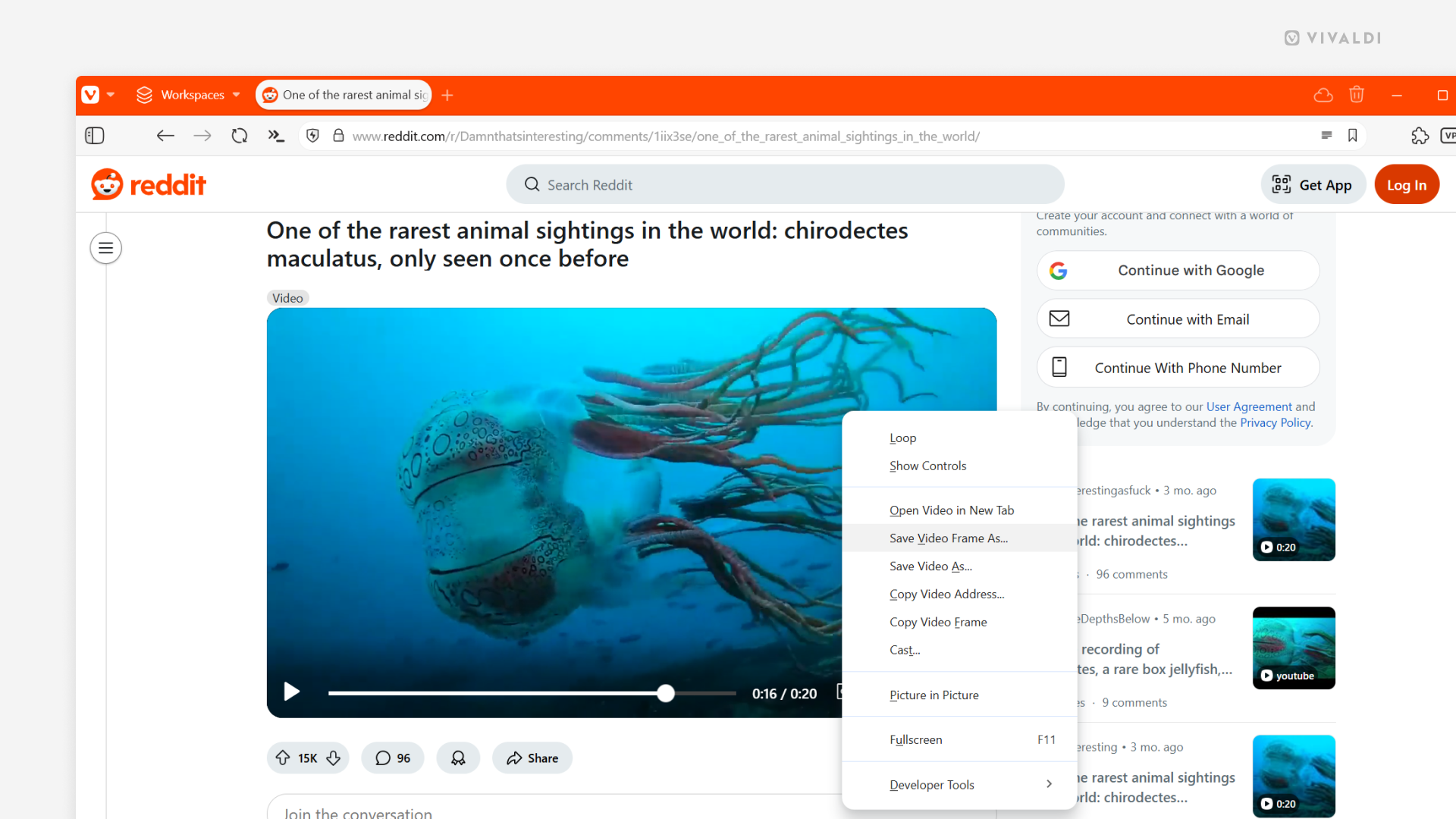
パソコンでフレームを静止画として保存するだけでなく、コピーすることも可能です。
動画からフレームをコピーするには:
- 動画を再生してスクリーンショットを撮りたいポイントで一時停止する
- 動画上で右クリック(場合によりダブル右クリック)してコンテキストメニューを開く
- 「静止画をコピー」を選択する
- 画像を使用したい場所に貼り付ける
Was this helpful?
Thanks for your feedback!