ブラウザデータのインポート
この投稿は以下の言語でもご利用いただけます:


他のデバイスの Vivaldi からインポート
デスクトップや他のモバイルデバイスで Vivaldi からブラウザデータをインポートするには、Vivaldi の同期機能が便利です。
データを同期するには:
- 設定 > 同期 に移動する
- Vivaldi アカウントにログインし、暗号化パスワードを入力する
- すべてのデータを同期するか、選択したデータを同期するかを選択する
詳細については、 iOS でのブラウザデータの同期 に関するヘルプページをご覧ください。
Safari からのインポート
Safari から Vivaldi にデータをインポートするには、まず Safari からデータをエクスポートする必要があります。
Safari からデータをエクスポートするには:
- 設定 > Safari からインポート > [Safari] の設定に進む
あるいは、 iOS 設定 > アプリ > Safari に進む - Safari の設定で「履歴と Web サイトデータ」」までスクロールし、「書き出す」をタップする
- ”ファイルに書き出す” をタップする
- エクスポートしたいものを選択する
- “ダウンロードに保存” をタップする
- 本人確認(Face ID など) をする
- 「完了」をタップする
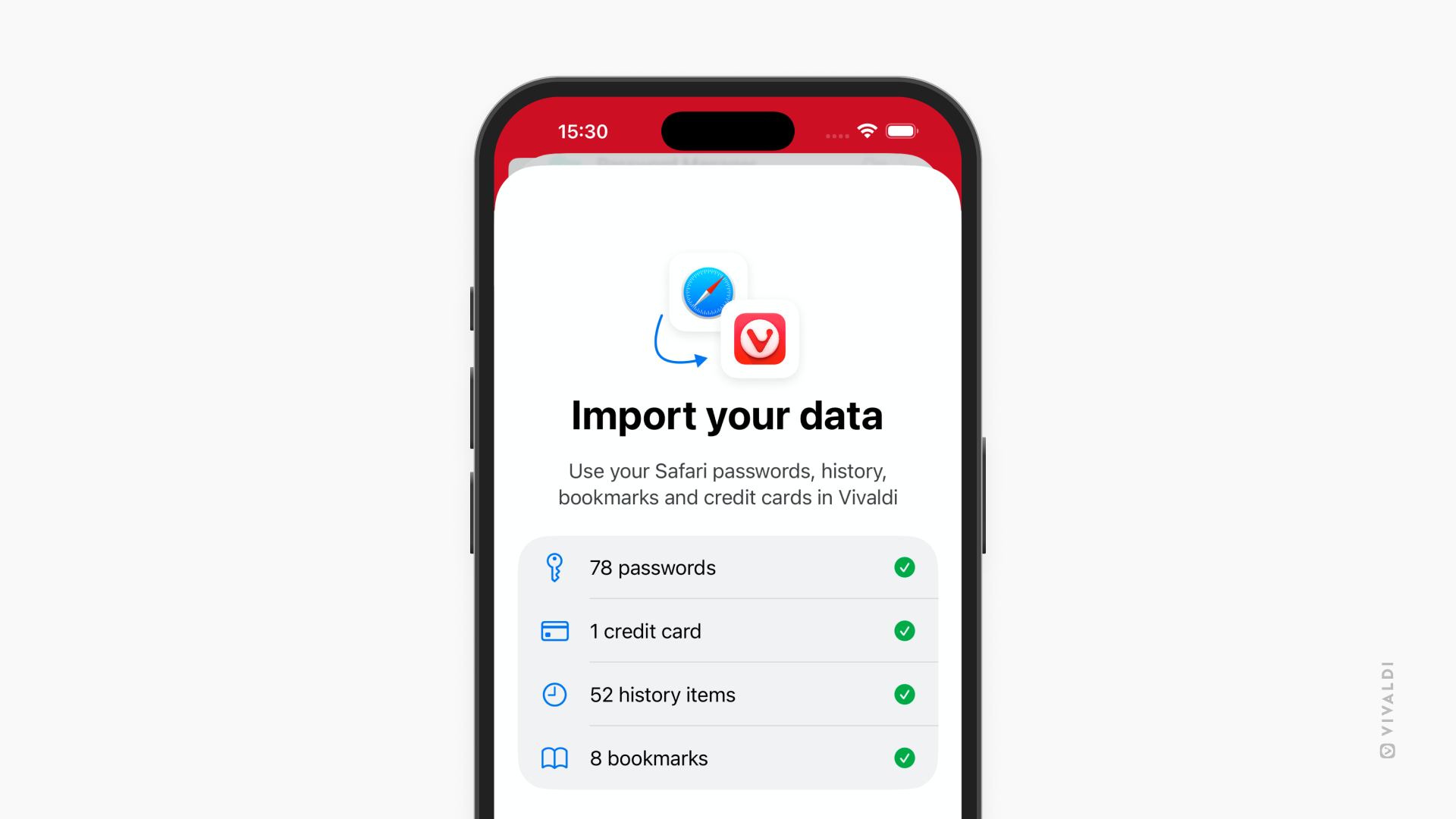
Vivaldi にデータをインポートするには:
- Vivaldi > 設定 > Safari からのインポート > 完了
- ファイル選択をタップする
- エクスポートされたファイルを見つけてタップする
- インポートをタップする
- 「完了」をタップする
- エクスポートしたファイルを削除したい場合は「はい」、 削除したい場合は「キャンセル」をタップする
他のブラウザからのインポート
残念ながら iOS では他のブラウザからの直接インポートは不可能です。もし他のブラウザもデスクトップで使っているなら、iOS のブラウザデータをデスクトップ版に同期し、Vivaldi にインポートしてから iOS の Vivaldi に同期する方法があります。
Was this helpful?
Thanks for your feedback!