Vertaling op iOS
Dit bericht is ook beschikbaar in:


Doorbreek de taalbarrière en maak het web toegankelijk met Vivaldi Vertaling.
Het vertalingspaneel openen
Om het vertalingspaneel te openen:
- tik op de paneelknop
 .
. - Tik op de paneelknop
 Vertaling.
Tekst vertalen
Om tekst in het paneel te vertalen:
- Open het vertalingspaneel.
- Tik of plak de tekst in het invoerveld
- Tik Vertaal.
Als de taal niet automatisch herkend wordt, tik je op Automatisch gedetecteerd onderaan het paeel en kies je een taal. Je kunt ook de doeltaal van de vertaling veranderen.
Vertaling wissen
Als je klaar bent met vertalen, of je wilt iets anders vertalen, tik je op  Wis onder het uitvoerveld.
Volledige pagina’s vertalen
Om alle tekst op een webpagina te vertalen
- Klik op de melding die aanbiedt de pagina te vertalen, op de knop Vertaal op de adresbalk (zie schermafbeelding), of ga naar het
 Vivaldi-menu > Vertalen.
 - Controleer de taalselectie van de vertaling.
- Tik Vertaal.
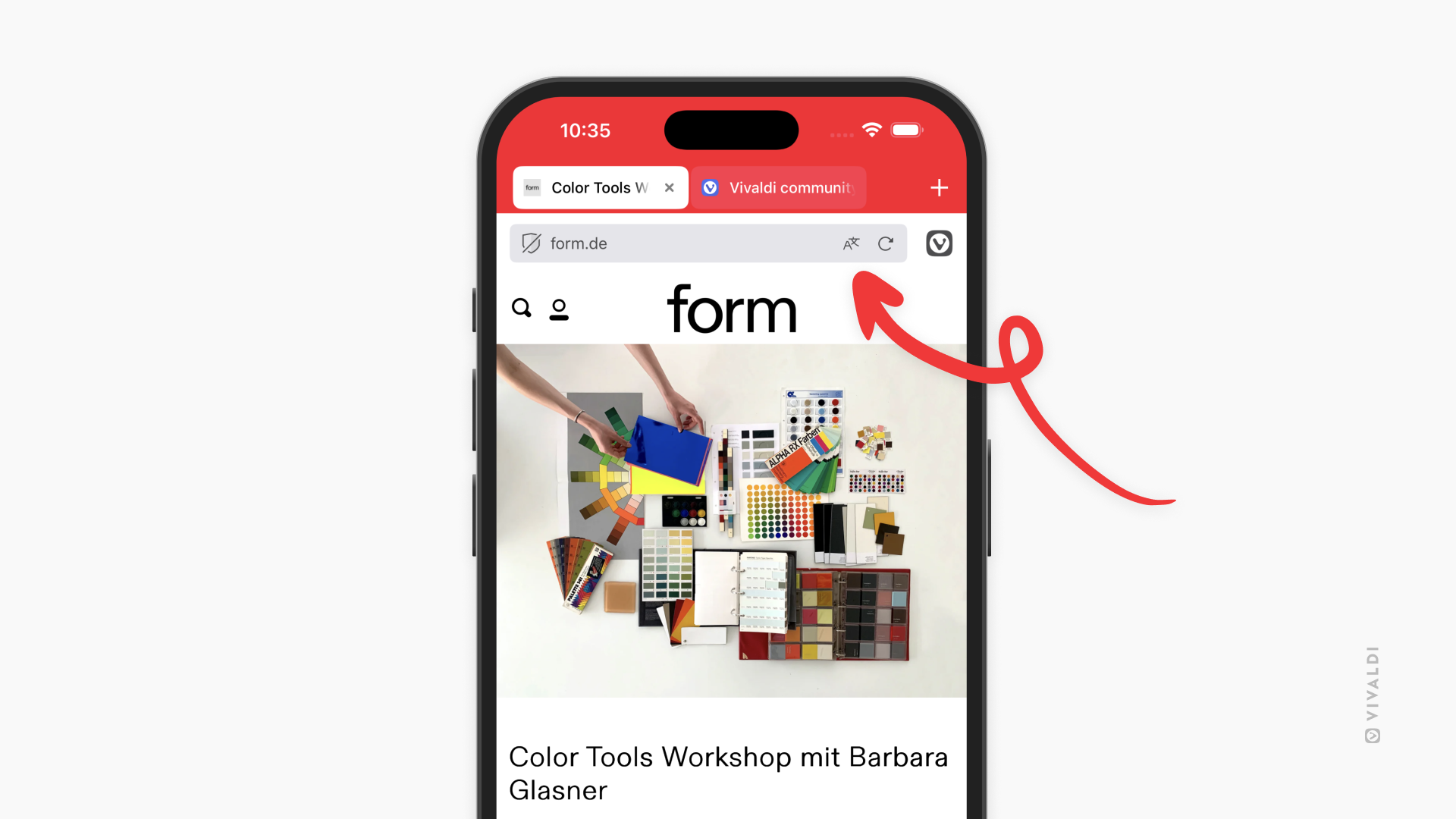
Bovendien kun je ook kiezen voor:
- Pagina’s in die taal altijd vertalen.
- Pagina’s in die taal nooit vertalen.
- Vertalingen van die taal aanbieden, maar nooit op deze site.
Tekst op een webpagina vertalen
Om bepaalde gedeeltes van de webpagina te vertalen:
- Markeer de te vertalen tekst.
- Tik op Vivaldi Vertaling in het kleine menu dat verschijnt.
Het vertaalpaneel opent met zowel de brontekst als de vertaling. Als de geselecteerde tekst kort is, kan het zijn dat je de brontaal handmatig moet aangeven.
Vertaalinstellingen
Als je geselecteerde tekst vertaalt, wordt de vertalin standaard in een dialoog weergegeven. Als je de vertaling liever in het vertaalpaneel krijgt:
- Ga naar het Vivaldi-menu > Instellingen > Website-instellingen.
- Zet Paneel Vertalen prefereren aan
Om te kijken en bewerken welke talen voor vertaling in aanmerking komen en welke niet:
- Ga naar het Vivaldi-menu > Instellingen > Voorkeurstalen.
- Bewerk de talen waarvoor vertaling al dan niet wordt aangeboden.
Tik op Bewerken in de hoek rechtsonder om talen te  herschikken en
  verwijderen.
Vertaalmeldingen uitschakelen
Als je geen meldingen wilt om webpagina’s te vertalen:
- Ga naar het Vivaldi-menu > Instellingen > Voorkeurstalen.
- Schakel Pagina’s vertalen uit.
Vertaalgeschiedenis
Om je vorige vertalingen te zien, tik je op het klokicoon aan de onderkant van het paneel.
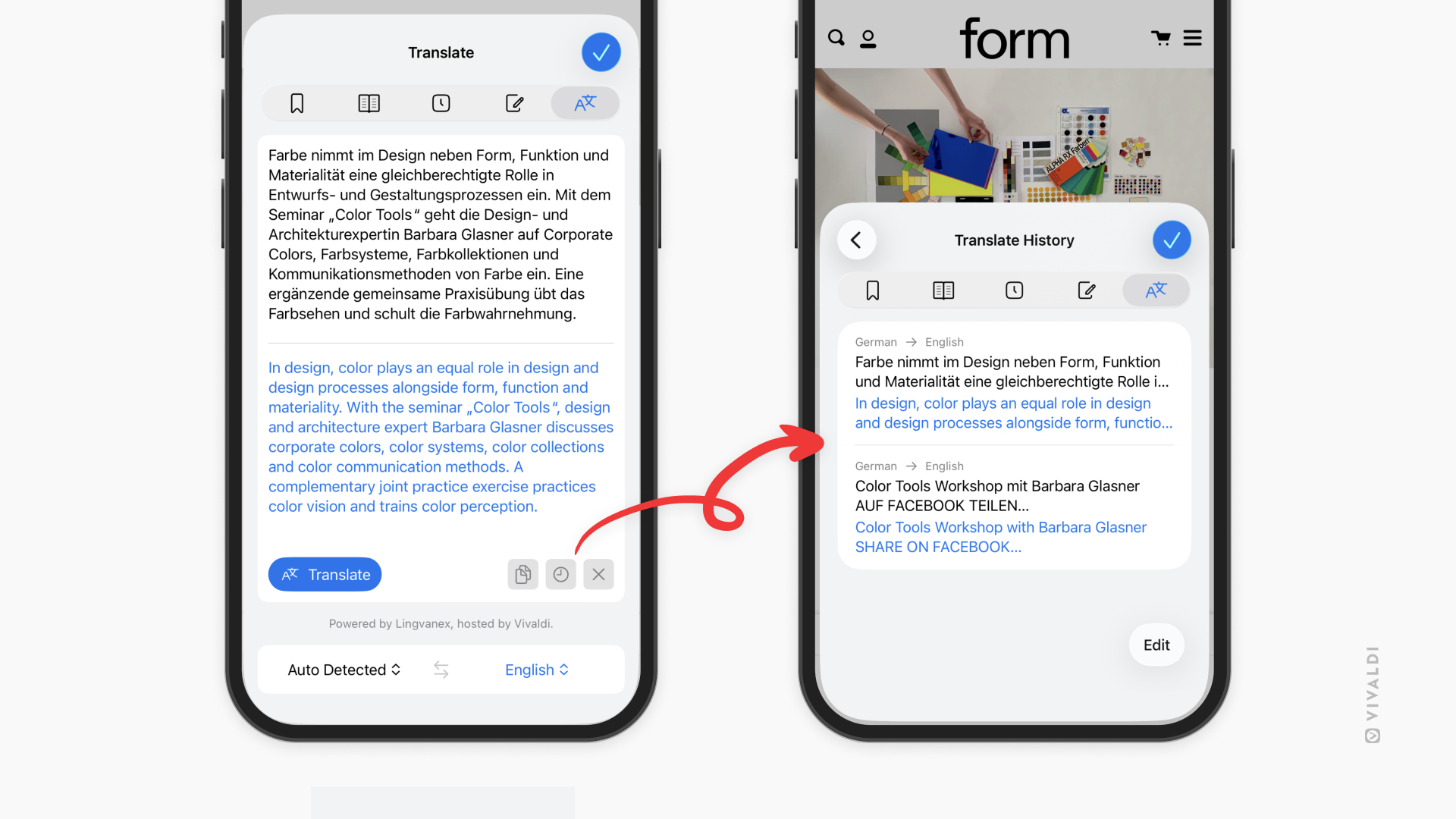
Geschiedenis wissen
Om één vertaalitem uit de geschiedenis te wissen:
- Open het vertaalpaneel.
- Houd het item dat je wilt wissen ingedrukt.
- Kies Verwijderen uit het contextmenu.
Om meerdere items te verwijderen:
- Open het vertaalpaneel.
- Tik Bewerken in de hoek rechtsonder.
- Selecteer de te verwijderen items.
- Tik op Meer.
- Kies Selectie verwijderen uit het menu.
Om de hele geschiedenis te verwijderen:
- Open het vertaalpaneel.
- Tik Bewerken in de hoek rechtsonder.
- Tik op Alles verwijderen in de hoek linksonder.