Browsergegevens importeren naar Vivaldi op iOS
Dit bericht is ook beschikbaar in:


Importeren van Vivaldi op andere apparaten
Om je browsergegevens van Vivaldi op een computer of op een ander mobiel apparaat te importeren, kun je het beste de synchronisatiefunctie van Vivaldi gebruiken.
Om gegevens te synchroniseren naar iOS:
- Ga naar Instellingen > Synchronisatie.
- Meld je aan op je Vivaldi-account en voer het encryptiewachtwoord in.
- Kies of je alle of alleen de geselecteerde gegevens wilt synchroniseren.
Bezoek de Help-pagina over het synchroniseren van browsergegevens op iOS voor meer gedetailleerde informatie.
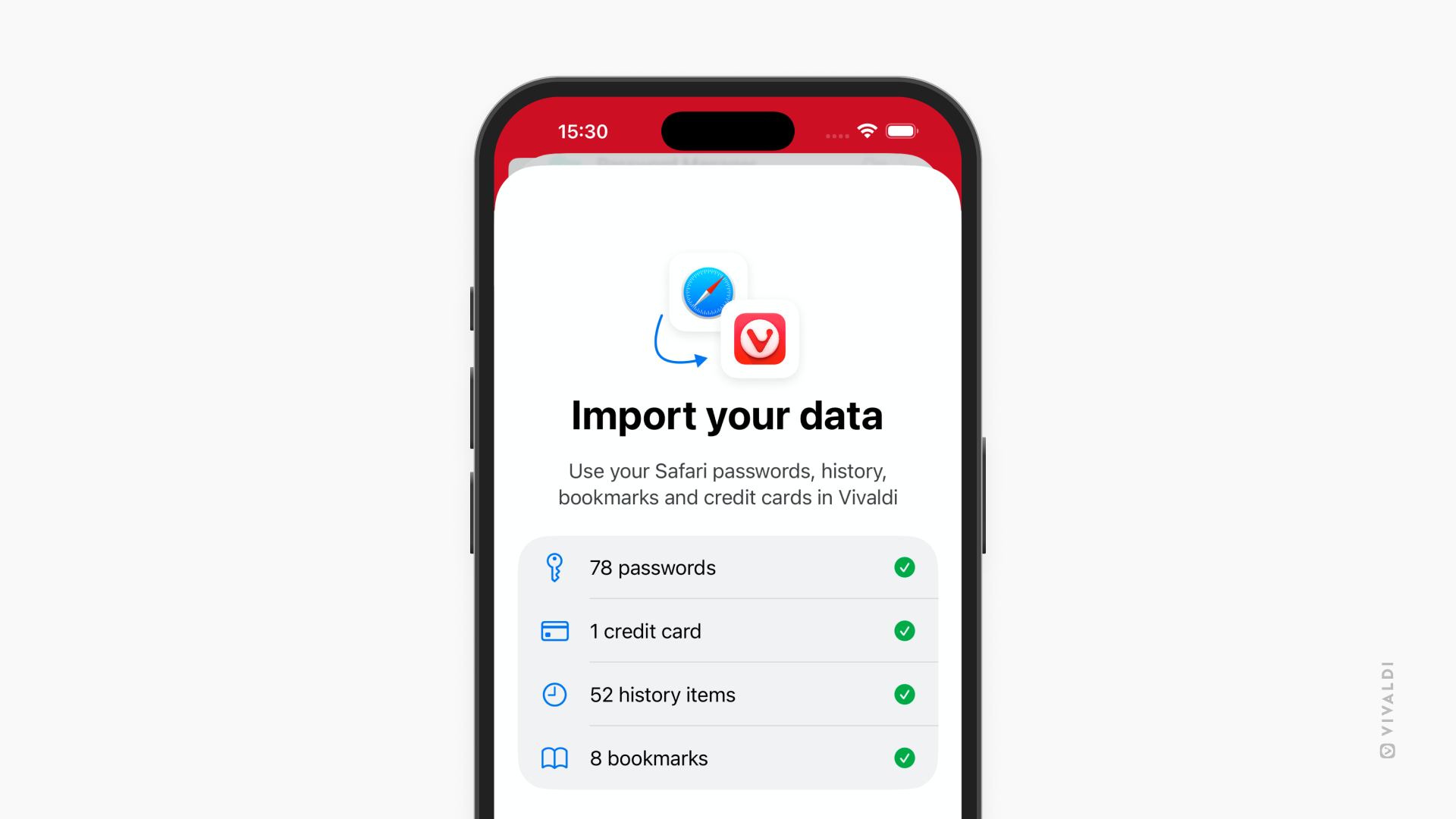
Importeren vanuit Safari
Om gegevens van Safari naar Vivaldi over te brengen, moet je die eerst exporteren vanuit Safari.
Om gegevens uit Safari te exporteren:
- Ga in Vivaldi naar Instellingen > Safari import > Ga naar [Safari] Instellingen.
Of ga naar iOS-instellingen > Apps > Safari. - Scrol in de instellingen van Safari naar beneden naar Geschiedenis en Websitedata en tik op Exporteer.
- Tik op Exporteer naar bestanden.
- Selecteer wat je wilt exporteren.
- Tik op Sla op in downloads.
- Controleer.
- Tik op Gereed.
Om gegevens te importeren naar Vivaldi:
- In Vivaldi ga je naar Instellingen > Safari import > ik heb mijn gegevens geëxporteerd.
- Tik op Selecteer je bestand.
- Zoek het geëxporteerde bestand en tik erop.
- Tik op Importeer.
- Tik op Gereed.
- Tik op Ja, verwijder als je het geëxporteerde bestand wilt verwijderen of Annuleer als je het wilt behouden.
Importeren vanuit andere browsers
Rechtstreeks importeren vanuit andere browsers op iOS is helaas niet mogelijk. Als je de andere browser ook op de computer gebruikt, kun je proberen de browsergegevens op iOS te synchroniseren met de computerversie, de gegevens importeren in Vivaldi en deze synchroniseren van Vivaldi op de computer naar Vivaldi op iOS.