Импорт данных в браузер Vivaldi на iOS
Этот пост также доступен в:


Импорт из браузера Vivaldi на другом устройстве
Чтобы импортировать данные браузера из Vivaldi на компьютер или другом мобильном устройстве, лучше всего воспользоваться синхронизацией.
Для синхронизации данных на iOS:
- Перейдите в Настройки > Синхронизация.
- Войдите в свой аккаунт Vivaldi и введите ключ шифрования.
- Выберите синхронизацию всех данных или выбранные данные, которые хотите синхронизировать.
Зайдите на страницу помощи с синхронизацией данных браузера на iOS для получения более подробной информации.
Импорт из Safari
Чтобы перенести данные из Safari в Vivaldi, сначала нужно экспортировать данные из Safari.
Для экспорта данных из Safari:
- В Vivaldi перейдите в настройки > Импорта из Safari > Перейдите в настройки [Safari].
Или перейдите в настройки iOS > Приложения > Safari. - В настройках Safari прокрутите вниз до История и данные сайтов и нажмите Экспорт.
- Нажмите «Экспортировать в файл».
- Выберите, что именно вы хотите экспортировать.
- Нажмите Сохранить в загрузки.
- Подтвердите действия.
- Нажмите Готово.
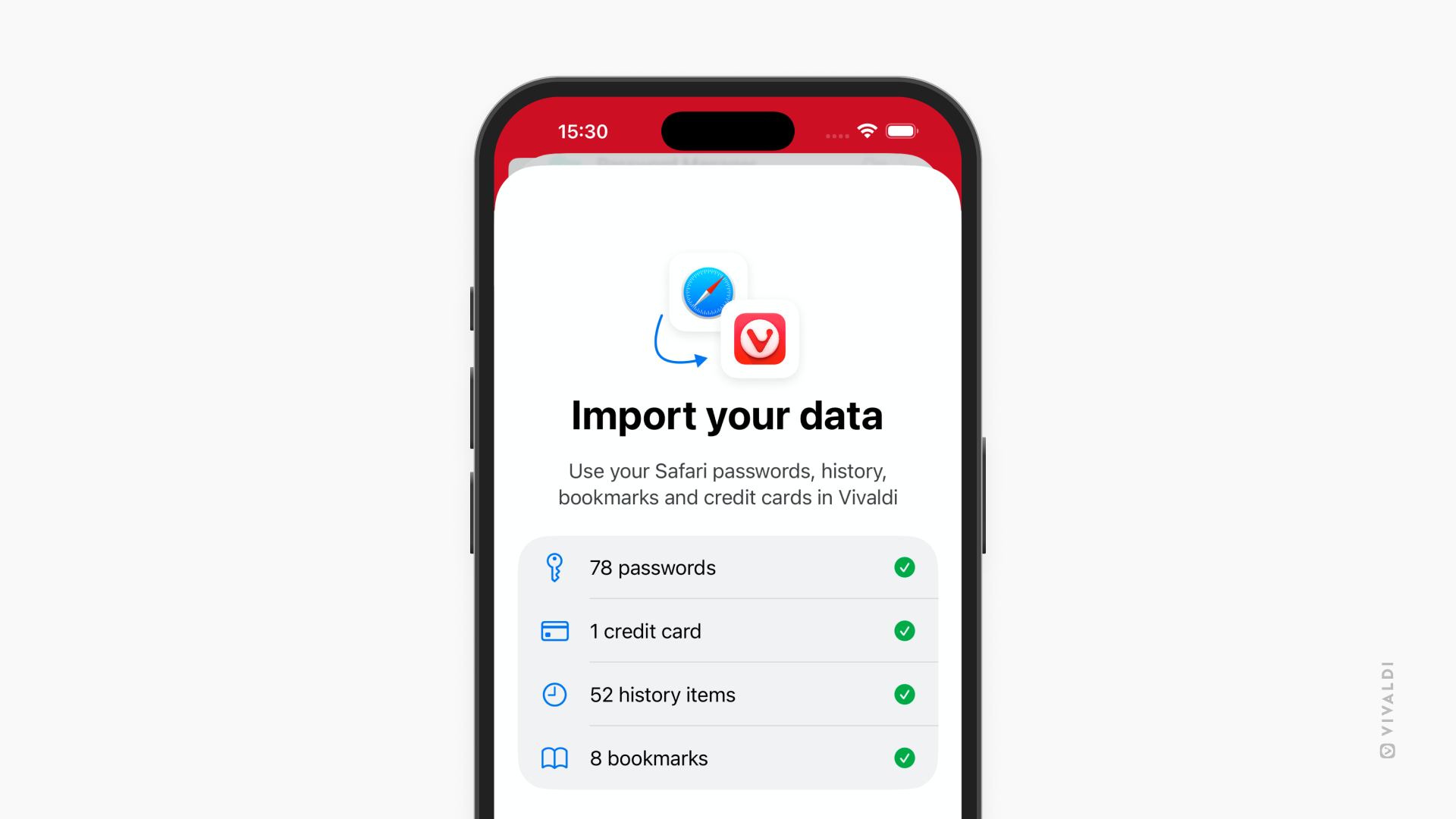
Для импорта данных в Vivaldi:
- В браузере Vivaldi перейдите в настройки > Импорт из Safari — > Я уже экспортировал свои данные.
- Нажмите Выбрать файл.
- Найдите нужный файл.
- Нажмите Импорт.
- Нажмите Готово.
- Нажмите Да, удалить, если хотите удалить файл после импорта, или Отменить, если хотите его оставить.
Импорт из других браузеров
Прямой импорт из других браузеров на iOS, к сожалению, невозможен. Если вы используете тот же браузер на ПК, можно попробовать синхронизировать данные браузера с iOS, а потом импортировать данные в Vivaldi и синхронизировать Vivaldi на ПК с Vivaldi на iOS.
Was this helpful?
Thanks for your feedback!