Померање картица на водоравној траци картица

Крећите се кроз картице окретањем точкића миша или помоћу стрелица са леве и десне стране картица. Ово је само за картице на врху и на дну, картице са стране су увек могле да се померају у Vivaldi прегледачу.

Читач извора: Прескочите алгоритме и примајте вести које вас више интересују

Извори су добар начин за конзумирање веб садржаја који се често ажурира, у једноставном формату са једне локације, читача извора.

Решавање проблема у Vivaldi календару

Ако се нешто чудно дешава у Vivaldi календару, постоји неколико ствари које можете да урадите да бисте решили проблем.

Догађаји који недостају

Ако не видите догађај који сте додали:

  • Уверите се да је приказивање догађаја у календару омогућено.
    1. У картици календара, кликните на Календари у горњем левом углу.
    2. Уверите се да су календари које желите да видите омогућени.
  • Прегледајте различите приказе календара да бисте видели да ли је догађај завршио на другом датуму.
  • Користите претрагу да бисте пронашли догађај.

Када не видите догађаје из календара на мрежи у Vivaldi календару:

  1. Идите у Подешавања> Календар> Налози календара.
  2. Уверите се да је налог календара исправно подешен.
  3. Затим проверите Подешавања> Календар > Календари.
  4. Изаберите календар за који не видите ниједан догађај.
  5. Уверите се да је синхронизација календара активна.

Поново додајте календар на мрежи

Ако сте наишли на проблеме са календаром на мрежи, можете испробати да ли ће његово уклањање и поновно додавање помоћи. Пошто се догађаји чувају на серверима добављача услуга календара, неће доћи до губитка података.

За уклањање налога:

  1. Идите у Подешавања > Календар > Налози календара.
  2. Изаберите налог који има проблем.
  3. Кликните на Избриши налог испод листе налога да бисте га уклонили.

За додавање налога:

  1. Кликните на Додај налог испод листе налога.
  2. Одаберите тип налога и попуните потребне податке.
  3. Завршите кликом на Додај налог.

Поништите локални календар

Ако немате важне податке у календару, можете га поништити брисањем базе података календара. Ваш локални налог и календари ће бити избрисани, а налози на мрежи са њиховим календарима ће бити уклоњени. Пратите ове кораке за поништавање календара:

  1. Идите у Дугме Vivaldi менија Vivaldi мени > Помоћ > О Vivaldi прегледачу или унесите vivaldi://about у адресно поље.
  2. Забележите путању профила.
  3. Изађите из прегледача.
  4. Пронађите фасциклу у управљачу датотекама/Finder-у вашег оперативног система.
  5. У фасцикли профила пронађите датотеку под називом Calendar.
    Ако желите, можете направити резервну копију базе података тако што ћете прво направити копију датотеке.
  6. Затим избришите датотеку Calendar.
  7. Покрените прегледач.
  8. Подесите своје налоге календара и њихове календаре.

Проверите евиденције календара

Да бисте проверили да ли у евиденцијама Vivaldi календара постоје грешке:

  1. Кликните на дугме Статус календара на статусној траци.
  2. У искачућем прозору изаберите евиденције.

Неки примери грешака које се могу видети у евиденцијама:

  • Грешка при синхронизацији ажурирања са сервером. Промене нису сачуване. – Вероватно проблем са мрежом.
  • Грешка сервера за налог ‘[име налога]’. – Обратите се добављачу услуге календара на мрежи.
  • Грешка анализатора – Примљени су неважећи подаци календара или важећи подаци за које још нисмо додали подршку.

Евиденције можете копирати или их сачувати у датотеци да бисте их укључили приликом пријављивања проблема на форуму или у извештај о грешци.

Евиденције се бришу приликом поновног покретања прегледача. Да бисте добили релевантне евиденције, прођите кроз кораке који узрокују проблем.


Увоз догађаја из .ics датотеке није успео

Догађаји из .ics датотеке се могу увести преко Дугме Vivaldi менија Vivaldi мени > Датотека > Увези из апликација или датотека. Када не успе, могуће је да датотека садржи неки неважећи или оштећени садржај.

Да бисте видели да ли је датотека важећа или постоји проблем са њом, можете користити валидатор. На пример, https://icalendar.org/validator.html.


Да бисте разговарали о проблемима календара са тимом и стручним корисницима у заједници, пронађите текућу дискусију о истом проблему или, ако је нема, направите нову тему на нашем форуму.

Was this helpful?

Yes
No
Thanks for your feedback!

Увоз догађаја у Vivaldi календар

Увоз догађаја календара (ICS датотека)

За увоз датотека календара које се завршавају са .ics екстензијом а које сте извезли из других календара, преузели са веба (на пример, локални празнични календари) или које је неко поделио са вама:

  1. Идите у Дугме Vivaldi менија Vivaldi мени > Датотека > Увези из апликација или датотека.
  2. Изаберите Догађаји календара (ICS датотека).
  3. Кликните на Одаберите датотеку.
  4. Пронађите и отворите датотеку коју сте сачували на рачунару.
  5. Одаберите календар у који желите да додате догађаје.
    Или, одаберите Нови календар да бисте креирали нови календар за увезене догађаје и унесите име новог календара.
  6. Кликните на Започни увоз.
  7. Када су догађаји увезени, кликните на У реду, ако немате шта друго да увезете или на Нови увоз, ако желите да увезете још података.

Када сте у подешавањима календара омогућили Отвори ICS датотеке у Vivaldi прегледачу, можете да увезете календаре отварањем .ics датотеке.


Увоз догађаја календара са удаљених сервера (iCal)

  1. Идите у Дугме Vivaldi менија Vivaldi мени > Датотека > Увези из апликација или датотека.
  2. Изаберите Догађаји календара са удаљеног сервера (iCal).
  3. Унесите удаљену ICS адресу.
  4. Одаберите календар у који желите да додате догађаје.
  5. Или, одаберите Нови календар да бисте креирали нови календар за увезене догађаје и унесите име новог календара.
  6. Кликните на Започни увоз.
  7. Када су догађаји увезени, кликните на У реду, ако немате шта друго да увезете или на Нови увоз, ако желите да увезете још података.

Додавање календара и налога календара на мрежи

За увоз и синхронизацију ваших календара на мрежи са Vivaldi календаром, идите у Подешавања > Календар > Налози календара и ту додајте налоге. За детаљнија упутства погледајте страницу помоћи о додавању и управљању налозима календара.

Was this helpful?

Yes
No
Thanks for your feedback!

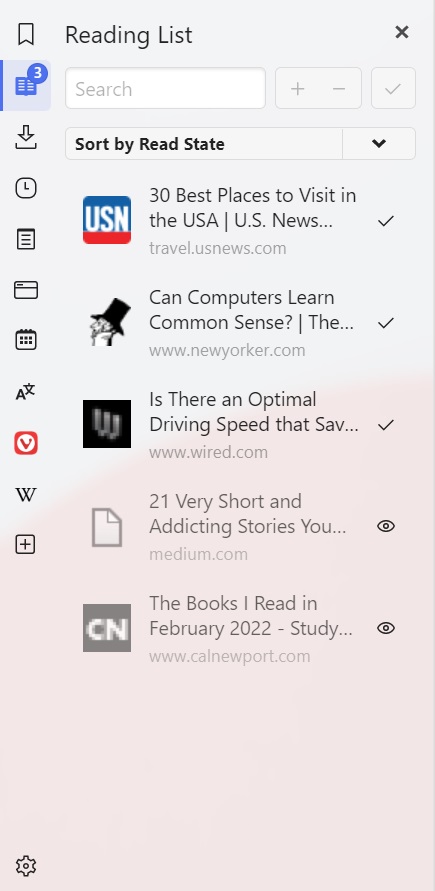
Панел листе за читање

Листа за читање вам омогућује да додате веб странице на листу како бисте их сачували за касније читање. Спречава да се превише картица гомила на траци картица и обележивачи пуне ставкама које су вам потребне само једном.

Иако постоје сличне услуге, за листу за читање Vivaldi прегледача вам није потребно проширење нити је потребно да региструјете налог.

Приступ панелу листе за читање

За отварање панела листе за читање:


Додавање страница на листу за читање

За додавање отворене веб странице на листу за читање:

  1. Отворите Листу за читање на панелу.
  2. Кликните на Додај тренутну страницу на врху панела, поред поља претраге.

Алтернативно:

  • Кликните на Прикажи листу за читање на адресној траци а затим на Додај тренутну страницу.
  • Отворите брзе команде и куцајте „додај страницу на листу за читање“.
  • Креирајте тастерску пречицу или покрет мишем за радњу.
  • На веб страници, кликните десним тастером миша на везу и изаберите Додај везу на листу за читање.

Приказ и управљање чланцима на листи

Отварање сачуваног чланка

За отварање чланка са листе за читање:

  1. Отворите Листу за читање на панелу.
  2. Изаберите чланак који желите да прочитате.
  3. Кликните два пута на ставку да би се чланак отворио у новој картици.

Отворени чланци ће аутоматски бити означени као прочитани.

Означавање чланака као прочитаних/непрочитаних

За означавање чланка прочитаним без отварања:

  1. Отворите Листу за читање на панелу.
  2. Изаберите непрочитани чланак који желите да означите као прочитан.
  3. Кликните на Означи као прочитано.

За означавање чланка непрочитаним:

  1. Отворите Листу за читање на панелу.
  2. Изаберите прочитани чланак који желите да означите као непрочитан.
  3. Кликните на Означи као непрочитано.

Претрага чланака

Да бисте пронашли чланак са дугачке листе сачуваних страница:

  1. Отворите Листу за читање на панелу.
  2. У горњем левом углу панела унесите кључну реч за претрагу у поље претраге.

Сортирање листе за читање

За промену редоследа сортирања чланака:

  1. Отворите Листу за читање на панелу.
  2. Кликните на Сортирање по [тренутни критеријум сортирања] испод поља претраге.
  3. Изаберите једно од следећих:
    • По наслову,
    • По статусу читања,
    • По датуму ажурирања,
    • По адреси.

За обрнути редослед, кликните на Сортирај растуће/опадајуће на десној страни менија Сортирај по.

Уклањање чланака са листе за читање

Можете уклонити и непрочитане и прочитане чланке са листе за читање. Да бисте то урадили:

  1. Отворите Листу за читање на панелу.
  2. Изаберите чланак који желите да уклоните са листе.
  3. Користите једну од следећих опција:
    • Кликните на Избриши на врху панела, близу поља претраге.
    • Притисните тастер Delete на тастатури.
    • Кликните десним тастером миша на ставку и изаберите Уклони.

Подешавања панела листе за читање

За отварање странице са панела листе за читање једним кликом, уместо двоструким:

  1. Идите у Подешавања > Панел > Панел листе за читање.
  2. Омогућите Активирај ставке једним кликом.

Да бисте пратили колико непрочитаних чланака имате на листи за читање, у Подешавања > Панел > Панел листе за читање омогућите Прикажи бројач непрочитаних чланака. Ако вам бројач смета, онемогућите опцију.


Синхронизација листе за читање

Сачуване странице на вашој листи за читање се могу синхронизовати са Vivaldi прегледачем на вашим другим уређајима.

За синхронизацију ваше листе за читање:

  1. Идите у Подешавања > Синхронизација.
  2. Пријавите се на свој Vivaldi налог.
  3. Синхронизујте све податке или се уверите да је листа за читање омогућена када синхронизујете само изабране податке.

Листе са различитих уређаја биће обједињене када се синхронизују.


Извоз и увоз листа за читање

Извоз листе за читање

За извоз листе за читање :

  1. Идите у Vivaldi мени > Датотека > Извези > Извези листу за читање.
  2. Изаберите одредишну фасциклу.

Алтернативно:

Листа ће бити извезена као CSV датотека.

Увоз листе за читање

За увоз листе за читање:

  1. Идите у Vivaldi мени > Датотека > Увези из апликација или датотека.
  2. У падајућем менију изаберите Листа за читање (CSV).
  3. Кликните на Одаберите датотеку.
  4. Изаберите изворну фасциклу.

Алтернативно:


Видео

Was this helpful?

Yes
No
Thanks for your feedback!

Листа за читање у прегледачу за Android

Листа за читање вам омогућује да додате веб странице на листу како бисте их сачували за касније читање. Спречава да се превише картица гомила на траци картица/управљачу картицама и обележивачи пуне ставкама које су вам потребне само једном.

Иако постоје сличне услуге, за листу за читање Vivaldi прегледача вам није потребна спољна апликација нити је потребно да региструјете налог. Такође, своје листе можете синхронизовати на свим Vivaldi прегледачима на свим вашим уређајима.


Додавање страница на листу за читање

За додавање отворене веб странице на листу за читање:

Опција 1

Идите у Vivaldi мени > Додај страницу у > Листа за читање.

Опција 2

  1. Идите у Vivaldi мени > Листа за читање.
  2. Додирните мени са 3 тачке у горњем десном углу.
  3. Изаберите Додај тренутну страницу.

За додавање везе на страници на листу за читање:

  1. Дуго притисните везу да би се отворио контекстни мени.
  2. Изаберите Додај на листу за читање.

За додавање странице из друге апликације на листу за читање:

  1. У апликацији, додирните дугме Дели.
  2. Додирните Vivaldi лого са исписаним испод Додај на листу за читање.
    Ако га не видите, додирните Vivaldi прегледач, који би требало да отвори подмени са једном од опција Додај на листу за читање.

Приказ и управљање чланцима на листи

За отварање чланка са листе за читање:

  1. Отворите Vivaldi мени и изаберите опцију Листа за читање.
  2. Изаберите чланак који желите да прочитате.
  3. Додирните ставку да би се чланак отворио у новој картици.

Отворени чланци ће аутоматски бити означени као прочитани и премештени у одељак Прочитани чланци.

За отварање чланка са листе за читање у приватној картици:

  1. Отворите Vivaldi мени и изаберите опцију Листа за читање.
  2. Дуго притисните чланак који желите да прочитате.
  3. У горњем десном углу листе за читање додирните дугме менија.
  4. Изаберите Отвори у приватној картици.

Означавање чланака као прочитаних

За означавање чланка прочитаним без отварања:

  1. Отворите Vivaldi мени и изаберите опцију Листа за читање.
  2. У одељку непрочитаних чланака, изаберите чланак који желите да означите као прочитан.
  3. Додирните дугме менија на десној страни наслова.
  4. Изаберите Означи као прочитано.

Уклањање чланака са листе за читање

Можете уклонити и непрочитане и прочитане чланке са листе за читање. Да бисте то урадили:

  1. Отворите Vivaldi мени и изаберите опцију Листа за читање.
  2. На десној страни наслова странице, додирните дугме менија.
  3. Изаберите Избриши.

Или, дуго притисните сачувану ставку и додирните дугме Отпад изнад листе ставки.

За уклањање више чланака одједном:

  1. Отворите Vivaldi мени и изаберите опцију Листа за читање.
  2. Дуго притисните један од чланака које желите да уклоните. Испред наслова странице требало би да се појави ознака потврде.
  3. Додирните друге ставке на листи које желите да уклоните.
  4. Додирните дугме Отпад изнад листе ставки.

Синхронизација листе за читање

Сачуване странице на вашој листи за читање се могу синхронизовати са Vivaldi прегледачем на вашим другим уређајима. (Тренутно доступно само на десктопу.)

За синхронизацију ваше листе за читање:

  1. Идите у Vivaldi мени > Подешавања > Синхронизација.
  2. Пријавите се на свој Vivaldi налог.
  3. Синхронизујте све податке или се уверите да је листа за читање омогућена када синхронизујете само изабране податке.

Листе са различитих уређаја биће обједињене када се синхронизују.

Was this helpful?

Yes
No
Thanks for your feedback!

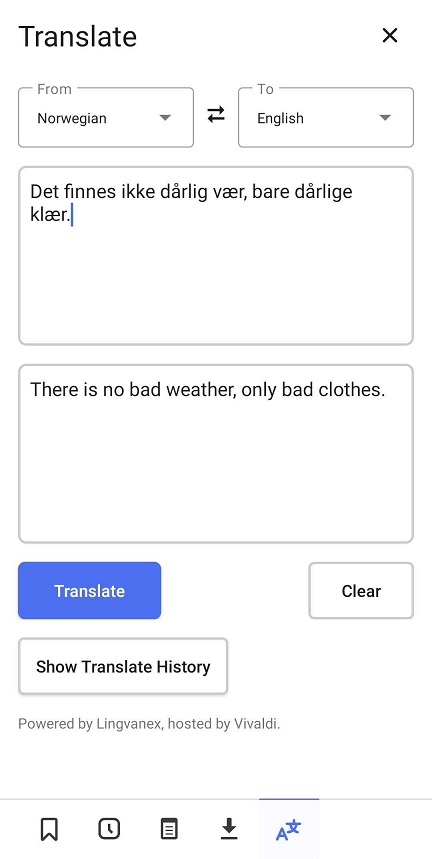
Превођење у прегледачу за Android

Превазиђите језичке баријере и отворите веб помоћу Vivaldi преводиоца.

Приступ панелу превода

За отварање панела превода:

  1. Додирните дугме Панели.
  2. Додирните дугме Преведи на дну странице (са стране на таблетима и већим екранима).

Превод текста

За превод текста у панелу:

  1. Отворите панел превода.
  2. Укуцајте или налепите текст у поље за унос.
  3. Пронађите језике на листи или куцајте назив језика да бисте изабрали улазни (Са) и излазни језик (НА).
    Ако је текст дужи, можете се ослонити и на аутоматско откривање изворног језика и потребно је само да дефинишете језик превода, у случају да желите да преведете на неки други језик од подразумеваног језика.
  4. Додирните Преведи.

Брисање превода

Када завршите са преводом или желите да преведете нешто друго, испод излазног поља додирните Обриши.


Превод текста са веб странице

За превод садржаја на веб сајту, можете користити опцију превода целе странице доступне у Vivaldi мени > Преведи. За превод само неких делова веб странице, можете користити превод изабраног текста. Излаз превода ће бити приказан у панелу превода.

За превод дела текста:

  1. Истакните текст који желите да преведете.
  2. У менију који се појави, додирните Преведи изабрани текст.

Отвориће се панел превода са изворним текстом и преводом. Ако је текст који сте изабрали веома кратак, можда ћете морати ручно да изаберете изворни језик.


Историја превода

За приказ претходних превода, на дну панела додирните Прикажи историју превода.

Брисање историје

За брисање целе историје:

  1. У панелу превода отворите историју превода.
  2. Изнад листе ставки историје, додирните Обриши историју превода.

Was this helpful?

Yes
No
Thanks for your feedback!

Неактивни налози

Охрабрујемо људе да се активно пријављују и користе Vivaldi услуге када региструју налог. Да бисте ваш налог одржавали активним, обавезно се пријавите најмање једном у 6 месеци. Услед дуготрајне неактивноси, налози и њихов садржај могу бити трајно уклоњени.

Утврђивање неактивности

Неактивност се заснива на комбинацији учешћа у активностима заједнице на Vivaldi Social-у, форуму, блоговима, темама, коришћењем функције синхронизације или веб поште. Стога, непотврђени или масовно произведени налози без виртуелне праксе нити у једној од ових активности заједнице такође подлежу трајном уклањању у било ком тренутку. Имајте на уму да можда нећете моћи да утврдите да ли је налог тренутно неактиван, јер нису сви знаци активности налога јавно видљиви.


Одржавање налога активним

Да бисте ваш налог одржавали активним, пријавите се на свој Vivaldi налог најмање једном у 6 месеци. Рачуна се пријављивање на било коју од следећих услуга:


Подсетници е-поштом

Када се налог сматра неактивним и у опасности је од брисања, послаћемо три е-поруке са упозорењем на адресу е-поште за опоравак налога. Са неколико седмица између сваке е-поруке, имаћете довољно времена да се пријавите на свој налог. Након датума наведеног у трећој е-поруци, налог са свим његовим подацима ће бити избрисан.

То је један од многих разлога зашто је важно да адресу е-поште за опоравак налога одржавате ажурном. Адресу е-поште за опоравак можете да прегледате и, ако је потребно, ажурирате на профилу свог налога на Vivaldi.net. За детаљна упутства, погледајте нашу страницу помоћи о ажурирању информација о Vivaldi налогу.


Брисање неактивних налога

Ако се власник неактивног налога не пријави до наведеног рока, налог и сви његови подаци ће бити трајно избрисани.

Из безбедносних разлога, не рециклирамо корисничка имена, тако да ће и корисничко име бити изгубљено па је нови налог потребно креирати са другим корисничким именом. Адреса е-поште за опоравак и број телефона који су били повезани са налогом ће поново постати доступни.


Враћање неактивног налога

Када се налог и подаци избришу, не постоји начин за опоравак ни налога ни података. Да бисте користили Vivaldi услуге, креирајте други налог са новим корисничким именом.


Was this helpful?

Yes
No
Thanks for your feedback!

Теме у прегледачу за Android

Научите како да прилагодите изглед свог Vivaldi прегледача за Android.

Искачући прозор листе за читање

Листа за читање вам омогућује да додате веб странице на листу како бисте их сачували за касније читање. Спречава да се превише картица гомила на траци картица и обележивачи пуне ставкама које су вам потребне само једном.

Иако постоје сличне услуге, за листу за читање Vivaldi прегледача вам није потребно проширење нити је потребно да региструјете налог.

Додавање дугмета листе за читање у корисничко окружење

За додавање дугмета на једну од алатних трака:

  1. Идите у Дугме Vivaldi менија Vivaldi мени > Приказ > Прилагоди алатну траку.
  2. Превуците дугме Листа за читање на жељено место на адресној траци или статусној траци.

Затим можете приступити и управљати својом листом за читање у искачућем прозору.

Section of the Address Bar showing the Reading List button.

Додавање страница на листу за читање

За додавање отворене веб странице на листу за читање:


Приказ и управљање чланцима на листи

За отварање чланка са листе за читање:

  1. Кликните на Прикажи листу за читање на адресној траци.
  2. Изаберите чланак који желите да прочитате.
  3. Кликните на ставку да би се чланак отворио у новој картици.

Отворени чланци ће аутоматски бити означени као прочитани и премештени у одељак Прочитани чланци.

Vivaldi Window with the Reading List open showing a few added articles.

Означавање чланака као прочитаних/непрочитаних

За означавање чланка прочитаним без отварања:

  1. Кликните на Прикажи листу за читање на адресној траци.
  2. У одељку непрочитаних чланака, изаберите чланак који желите да означите као прочитан.
  3. Кликните на Означи као прочитано.

За означавање чланка непрочитаним:

  1. Кликните на Прикажи листу за читање на адресној траци.
  2. У одељку прочитаних чланака, изаберите чланак који желите да означите као непрочитан.
  3. Кликните на Означи као непрочитано.

Уклањање чланака са листе за читање

Можете уклонити и непрочитане и прочитане чланке са листе за читање. Да бисте то урадили:

  1. Кликните на Прикажи листу за читање на адресној траци.
  2. Изаберите чланак који желите да уклоните са листе.
  3. Кликните на Уклони са листе за читање.

Синхронизација листе за читање

Сачуване странице на вашој листи за читање се могу синхронизовати са Vivaldi прегледачем на вашим другим уређајима. (Тренутно доступно само на десктопу.)

За синхронизацију ваше листе за читање:

  1. Идите у Подешавања > Синхронизација.
  2. Пријавите се на свој Vivaldi налог.
  3. Синхронизујте све податке или се уверите да је листа за читање омогућена када синхронизујете само изабране податке.

Листе са различитих уређаја биће обједињене када се синхронизују.


Панел листе за читање

Поред искачућег прозора листе за читање, ову функцију можете користити и на панелу. Сазнајте више о томе на страници помоћи о панелу листе за читање.

Was this helpful?

Yes
No
Thanks for your feedback!