Неактивни налози
Охрабрујемо људе да се активно пријављују и користе Vivaldi услуге када региструју налог. Да бисте ваш налог одржавали активним, обавезно се пријавите најмање једном у 6 месеци. Услед дуготрајне неактивноси, налози и њихов садржај могу бити трајно уклоњени.
Утврђивање неактивности
Неактивност се заснива на комбинацији учешћа у активностима заједнице на Vivaldi Social-у, форуму, блоговима, темама, коришћењем функције синхронизације или веб поште. Стога, непотврђени или масовно произведени налози без виртуелне праксе нити у једној од ових активности заједнице такође подлежу трајном уклањању у било ком тренутку. Имајте на уму да можда нећете моћи да утврдите да ли је налог тренутно неактиван, јер нису сви знаци активности налога јавно видљиви.
Одржавање налога активним
Да бисте ваш налог одржавали активним, пријавите се на свој Vivaldi налог најмање једном у 6 месеци. Рачуна се пријављивање на било коју од следећих услуга:
- Синхронизација у прегледачу за десктоп или Android,
- Веб пошта,
- Форум,
- Vivaldi Social,
- Блог,
- Теме,
- Приступ налогу преко клијената поште и календара, као што су Vivaldi пошта и Vivaldi календар.
Подсетници е-поштом
Када се налог сматра неактивним и у опасности је од брисања, послаћемо три е-поруке са упозорењем на адресу е-поште за опоравак налога. Са неколико седмица између сваке е-поруке, имаћете довољно времена да се пријавите на свој налог. Након датума наведеног у трећој е-поруци, налог са свим његовим подацима ће бити избрисан.
То је један од многих разлога зашто је важно да адресу е-поште за опоравак налога одржавате ажурном. Адресу е-поште за опоравак можете да прегледате и, ако је потребно, ажурирате на профилу свог налога на Vivaldi.net. За детаљна упутства, погледајте нашу страницу помоћи о ажурирању информација о Vivaldi налогу.
Брисање неактивних налога
Ако се власник неактивног налога не пријави до наведеног рока, налог и сви његови подаци ће бити трајно избрисани.
Из безбедносних разлога, не рециклирамо корисничка имена, тако да ће и корисничко име бити изгубљено па је нови налог потребно креирати са другим корисничким именом. Адреса е-поште за опоравак и број телефона који су били повезани са налогом ће поново постати доступни.
Враћање неактивног налога
Када се налог и подаци избришу, не постоји начин за опоравак ни налога ни података. Да бисте користили Vivaldi услуге, креирајте други налог са новим корисничким именом.

 Листа за читање на жељено место на
 Прикажи листу за читање на
  Додај тренутну страницу.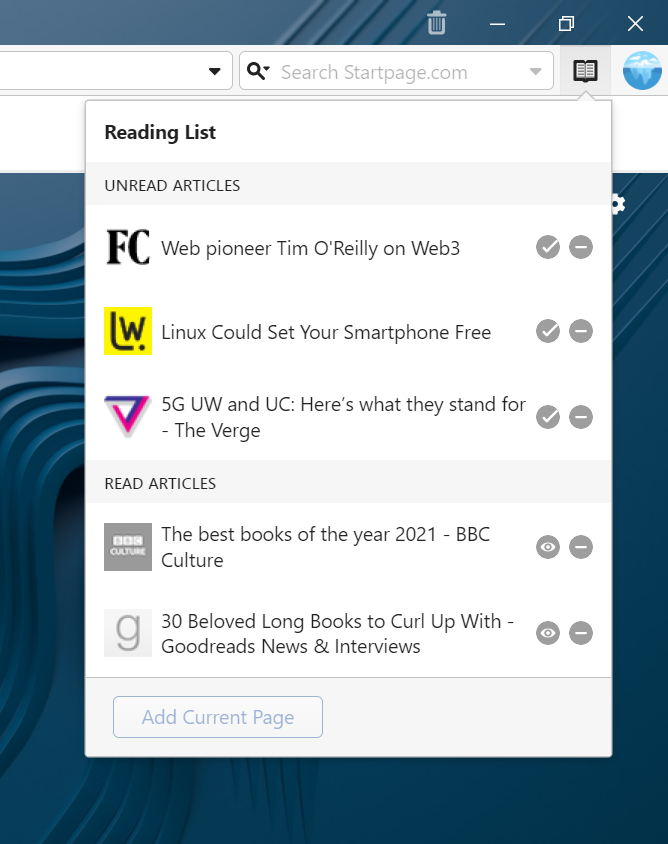
 Означи као прочитано.
 Означи као непрочитано.
 Уклони са листе за читање.
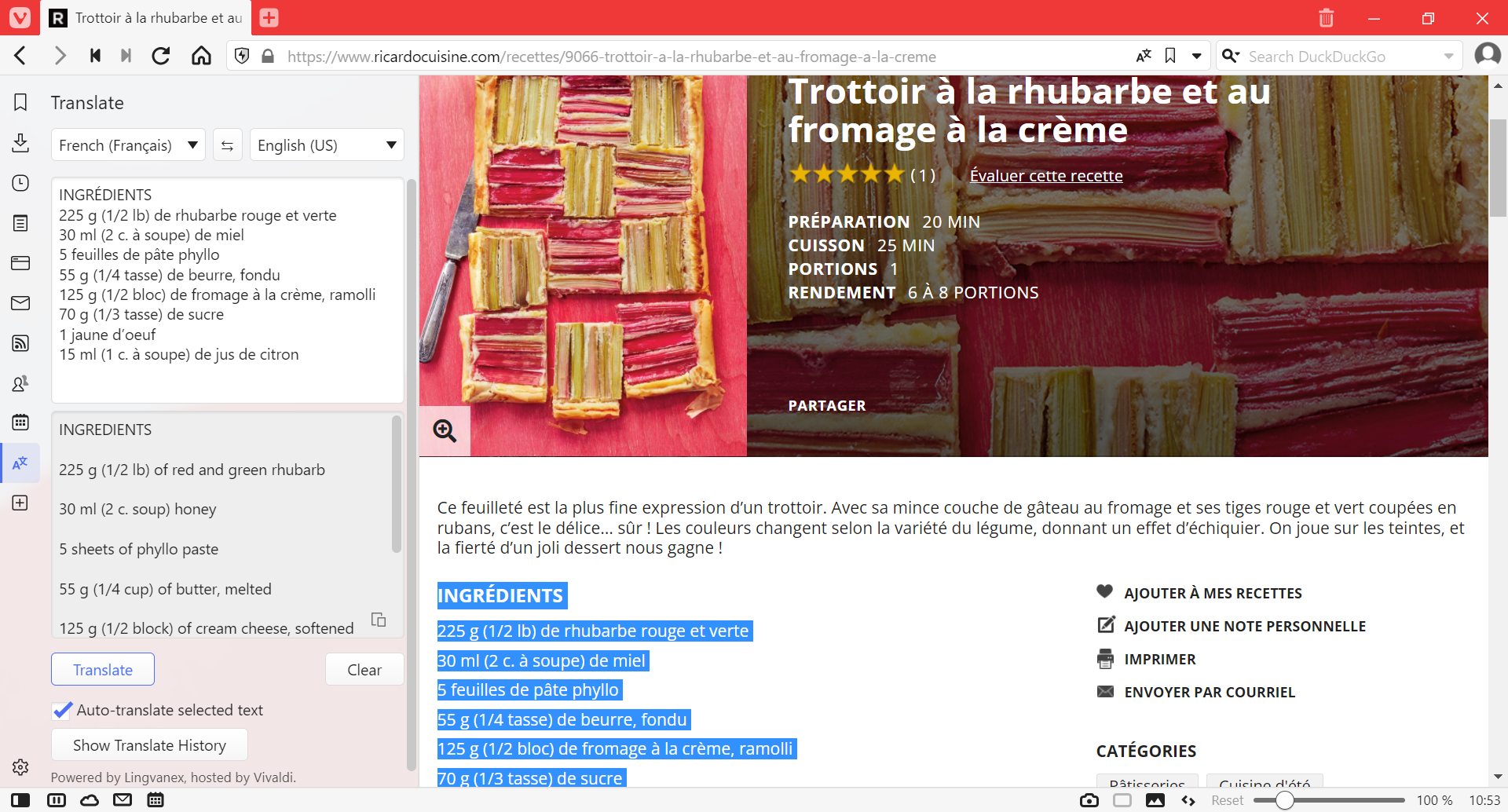
 Превод на
  Копирај превод у доњем десном углу излазног поља или користите уобичајене опције за истицање и копирање текста.