Свој Vivaldi блог можете учинити заиста личним тако што ћете га прилагодити. Страница за прилагођавање вам у реалном времену даје преглед свих промена које вршите на изгледу и функционалности свог блога.
Да бисте приступили опцијама прилагођавања блога, идите у Контролна табла > Изглед > Прилагоди. Када прегледате свој блог, на страницу за прилагођавање можете отићи и директно из горњег менија. Теме, виџети и изборници се такође могу прилагодити на одговарајућим страницама.
Поред десктопа, можете видети и како ће блог изгледати на мањим екранима – на таблетима и паметним телефонима. За бољи преглед, можете привремено сакрити контроле.
Обавезно кликните на (Активирај и) Објави да би се све промене које сте направили сачувале или на X да би се отказале.
Опције прилагођавања
Теме
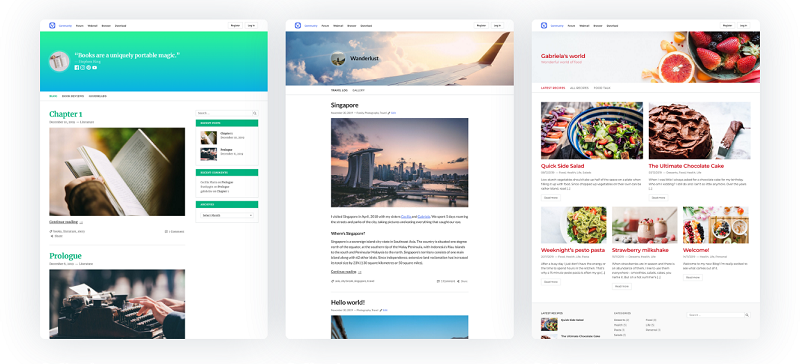
Изаберите један од три различита распореда за свој блог:
Classic (са леве стране) – класичан распоред блога у једној колони са бочном траком са десне стране. Додајте дугмад за профиле друштвених медија. Бирајте између различитих фонтова и шема боја.
Simple (у средини) – једноставан распоред у једној колони са опцијом додавања виџета у подножју. Додајте дугмад за профиле друштвених медија. Бирајте између различитих фонтова и шема боја.
Magazine (са десне стране) – једноставан распоред у једној колони са опцијом додавања виџета у подножју. Додајте дугмад за профиле друштвених медија. Бирајте између различитих фонтова и шема боја.
Идентитет веб места
Наслов блога је обавезан приликом првог креирања блога, али овде га можете променити. Такође можете додати логотип и поднаслов или сакрити све у потпуности.
Стил веза
Можете изабрати да ли да везе у вашем садржају буду подвучене или не.
Фонтови
Можете бирати између 9 различитих фонтова. Различити фонтови се могу користити за текст и наслове.
Везе ка друштвеним медијима
Обавестите читаоце на којим платформама друштвених медија могу да вас пронађу. Везе ка друштвеним медијима могу бити приказане у заглављу блога или заједно са виџетима.
Боје
Када одаберете тему за свој блог, можете је додатно прилагодити променом шеме боја. Можете бирати између светлих, тамних и шарених тема.
Поред тога, овде можете променити боју наслова блога, као и у одељку Слика у заглављу.
Слика у заглављу
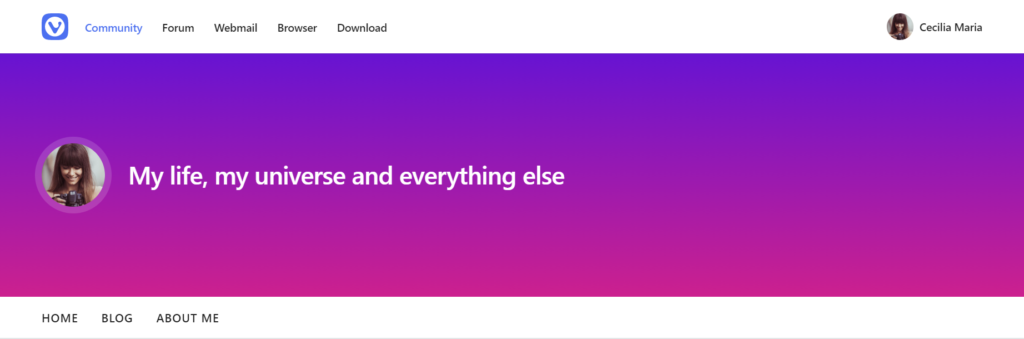
Можете додати слику на врх блога као позадину за наслов, логотип, поднаслов и везе ка друштвеним медијима, ако сте одабрали да их прикажете.
Имате избор прелива боја или отпремите сопствену слику.
Изборници
Да бисте директно повезали странице, чланке, категорије, ознаке и URL адресе, додајте изборник (мени) свом блогу. Изборник ће бити приказан између наслова странице/слике у заглављу и садржаја блога.
Виџети
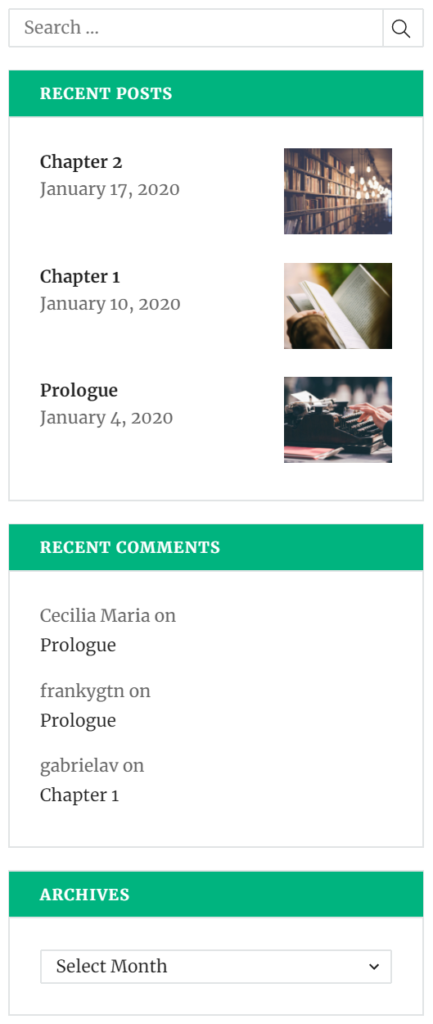
Прилагодите свој блог додавањем виџета који додају садржај и функције вашем блогу. Са темом Classic, виџети ће бити приказани са стране (погледајте слику испод). Са темама Simple и Magazine, виџети ће бити на дну странице.
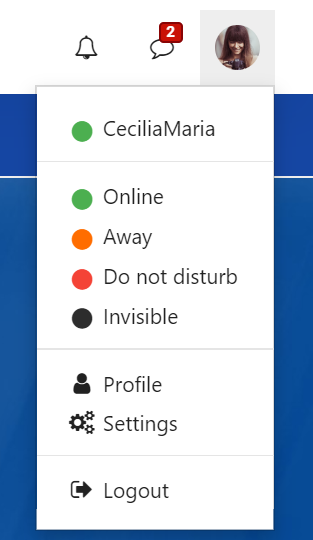
За приказ профила вашег налога, кликните на аватар (прво слово корисничког имена ако нисте отпремили слику) у горњем десном углу форума и изаберите своје корисничко име. У истом менију можете променити свој статус на мрежи и приступити другим страницама.
Алтернативно, идите на следећу везу док сте пријављени – https://forum.vivaldi.net/me или кликните на своје корисничко име у једној од тема у којима сте писали.
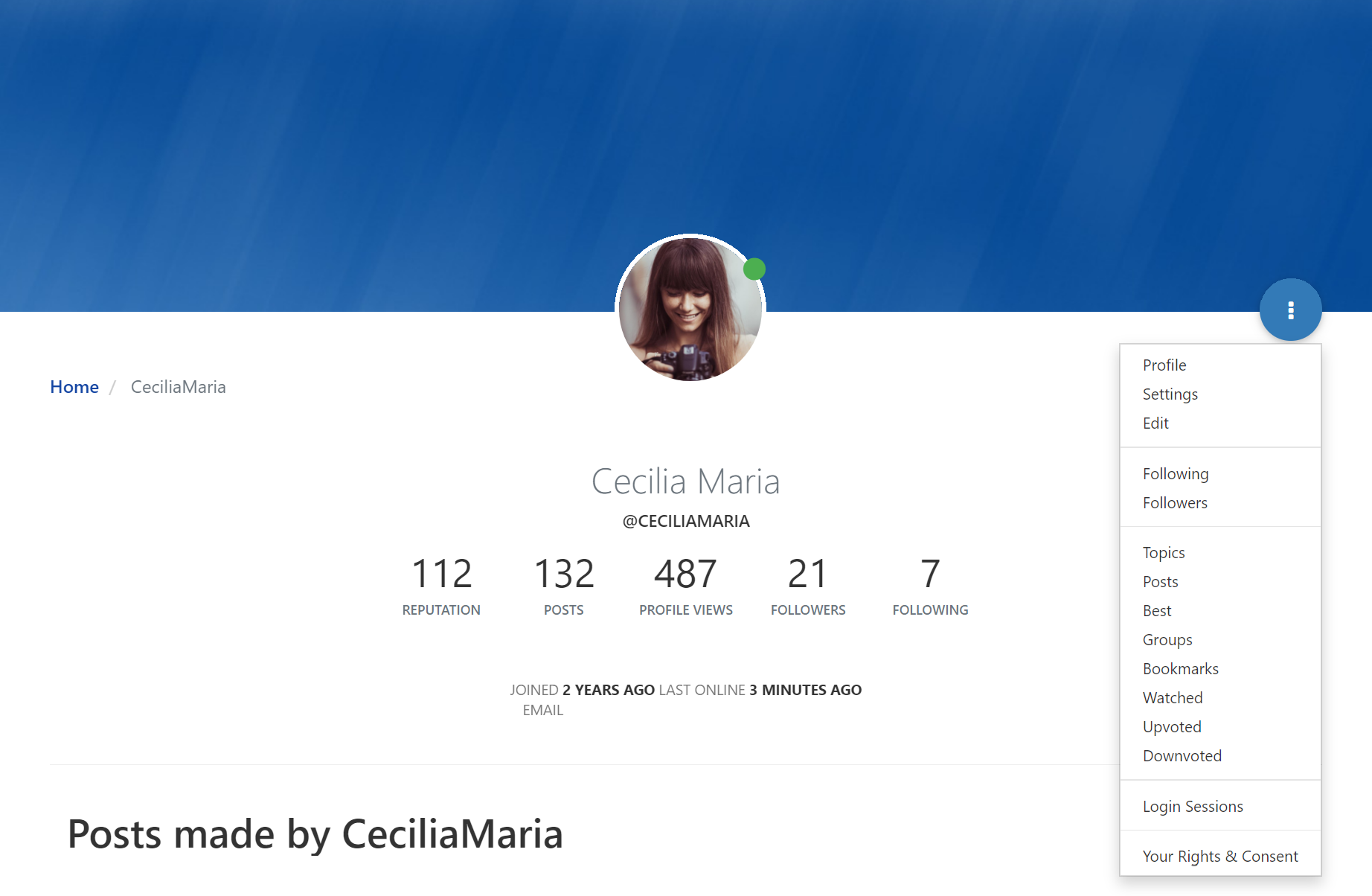
На свом профилу ћете видети разне информације о свом налогу. Да бисте приступили неким од њих, кликните на кружно дугме на ивици насловне слике профила да би се отворио мени (погледајте слику испод).
Насловна слика профила
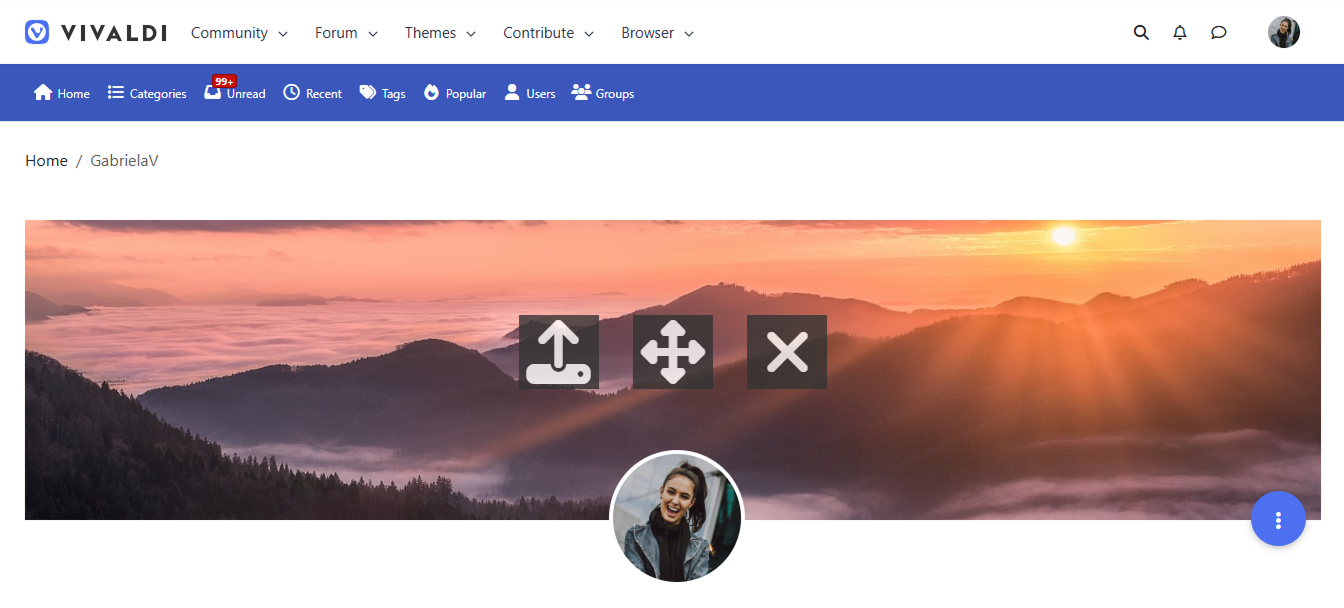
За промену насловне слике вашег профила, пређите курсором миша преко слике и кликните на лево дугме за отпремање нове слике, средње дугме за промену положаја тренутне слике или на десно дугме за уклањање слике.
Профил налога
Да бисте прегледали и променили информације о свом налогу, отворите мени налога са свог аватара и изаберите Уреди профил. На страници, када имате најмање 2 поена репутације, можете попунити одељак „О мени” и додати потпис својим објавама. Кликом на опције „Промена слике/е-поште/лозинке” у левој колони, бићете одведени на главну страницу профила Vivaldi налога.
Општа – промените наслов и поднаслов блога, као и језик и временски формат блога.
Писање – промените подразумевану категорију за блог објаве и подразумевани облик објава (галерија, ћаскање, цитат, видео запис итд.). Изаберите класични уређивач или уређивач блокова.
Читање – уредите шта се приказује на вашој насловној страници и колико објава се приказује по страници и у изворима. Овде такође можете да одлучите да ли да извори приказују цео текст или само сажетак. Друга опција коју овде можете подесити је да ли да претраживачи индексирају ваш блог или не. Ваше објаве неће бити видљиве на матичној страници или у категоријама на Vivaldi.net ако онемогућите ову опцију.
Дискусија – промените подешавања чланака и коментара укључујући начин на који се коментари модеришу.
Ако приметите да ваше блог објаве добијају нежељене коментаре, предлажемо да омогућите опцију: „Корисници морају бити регистровани и пријављени да би могли да шаљу коментаре”. На тај начин само пријављени чланови Vivaldi заједнице могу да коментаришу.
Садржај – одредите максималне димензије слика које се користе у блогу.
Сталне везе – промените начин на који се генеришу везе на блогу за нове објаве и странице.
Акисмет против нежељених – за додатно филтрирање нежељене поште, можете подесити Акисмет налог и добити API кључ за активирање додатка за заштиту од нежељене поште за ваш блог.
Code Syntax Block – ако користите блокове кода у својим објавама, можете одабрати шему боја за блок кода и дефинисати свој подразумевани програмски језик.
Instant Images – инстант слике су једноставан начин да додате визуелни садржај на свој блог. На страници подешавања можете подесити максималну величину слике, омогућити атрибуцију, управљати добављачима и још много тога.
Инсталирати Fediverse букмарклет – овај лагани букмарклет олакшава одговарање на садржај на било којој веб страници која подржава ActivityPub, побољшавајући вашу интеракцију на Fediverse-у.
Увести садржај – ако имате објаве или коментаре у другом систему, WordPress може да их увезе на ваш Vivaldi блог.
Извести садржај – можете да извезете објаве, странице, медије и још много тога са свог блога у XML датотеку.
Избрисати свој блог – ако више не желите да користите свој блог, можете га трајно обрисати.
Важно! Ако избришете свој блог, он се не може вратити и нећете моћи креирати други блог са тим налогом или URL адресом.
Зависимо од повратних информација наше заједнице и волимо да чујемо све наше кориснике. Један од начина да нам кажете шта мислите је коментарисање блог објава објављених на vivaldi.com. Ево шта треба да знате о томе.
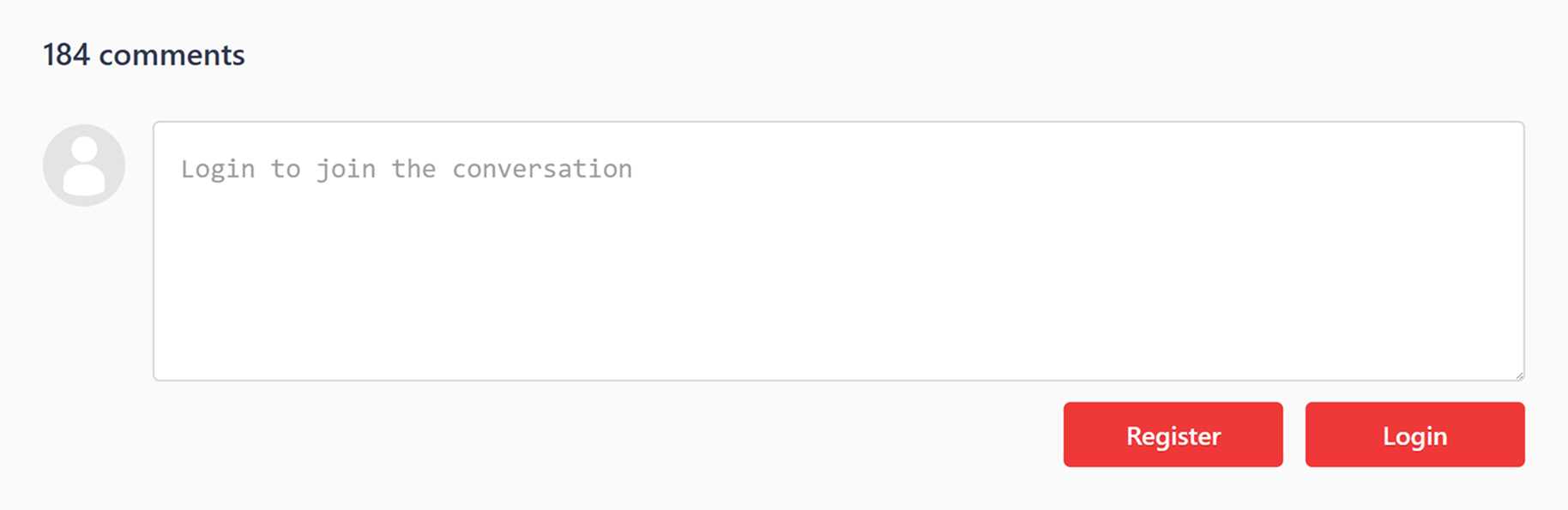
Да бисте коментарисали блог објаве, прво морате да имате Vivaldi налог.
Дођите до краја објаве и кликните на Пријави се ако већ имате налог или на Региструј се ако треба да га креирате.
Омогућите колачиће трећих страна или ставите одређене странице на белу листу
Ако испод блог објаве изгледа као да још увек нисте пријављени, прво покушајте да поново учитате страницу. Ако то не помогне, проверите да ли имате блокиране колачиће трећих страна. Пошто се коментари чувају на vivaldi.net и блог објавама на vivaldi.com, потребно је да омогућите vivaldi.net колачиће на vivaldi.com да бисте коментарисали.
Да бисте омогућили све колачиће трећих страна, идите у Подешавања > Приватност и безбедност > Колачићи и одлучите се или за дозвољавање свих колачића трећих страна у свим прозорима или за блокирање колачића трећих страна у приватним прозорима.
Ако не желите то да урадите, можете да направите изузетак за vivaldi.net. Док сте на страници блог објаве, отворите мени Информације о сајту са леве стране адресног поља. Изаберите Колачићи и подаци о сајтовима и пребаците опцију Колачићи трећих страна на Дозвољено.
Ако користите проширење за блокирање колачића, у проширењу ставите Vivaldi на белу листу.
Алтернативно, идите на Vivaldi форум и ту оставите коментар на блог објаву. Пречицу до теме можете пронаћи испод коментара на страници блог објаве.
Овај чланак ће вам показати како да додате нову блог објаву на свој блог на blogs.vivaldi.net.
Писање нове блог објаве
Можете започети писање нове блог објаве на неколико различитих начина:
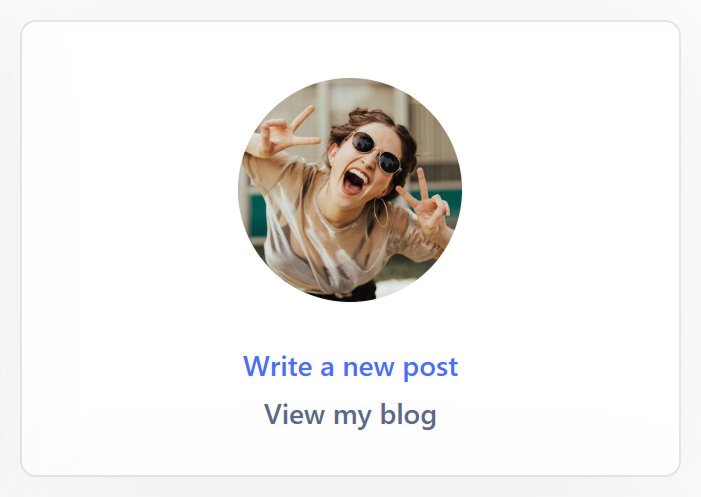
На blogs.vivaldi.net, кликните на Write a New Post испод вашег аватара близу горњег десног угла странице.
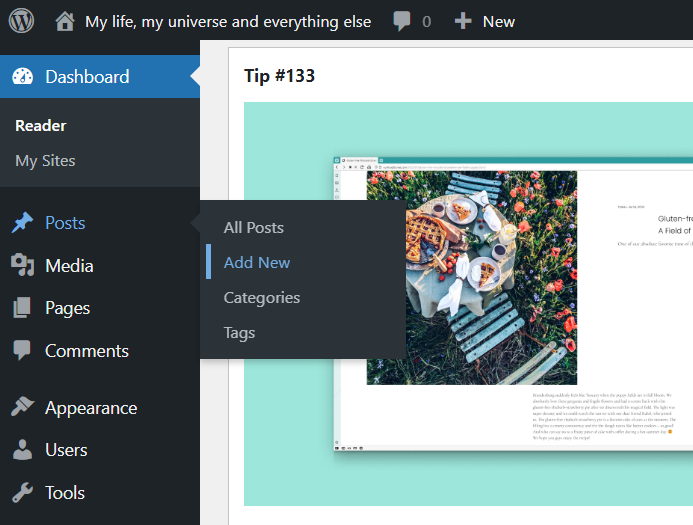
У контролној табли блога, изаберите Чланци > Додај нови у менију на десној страни.
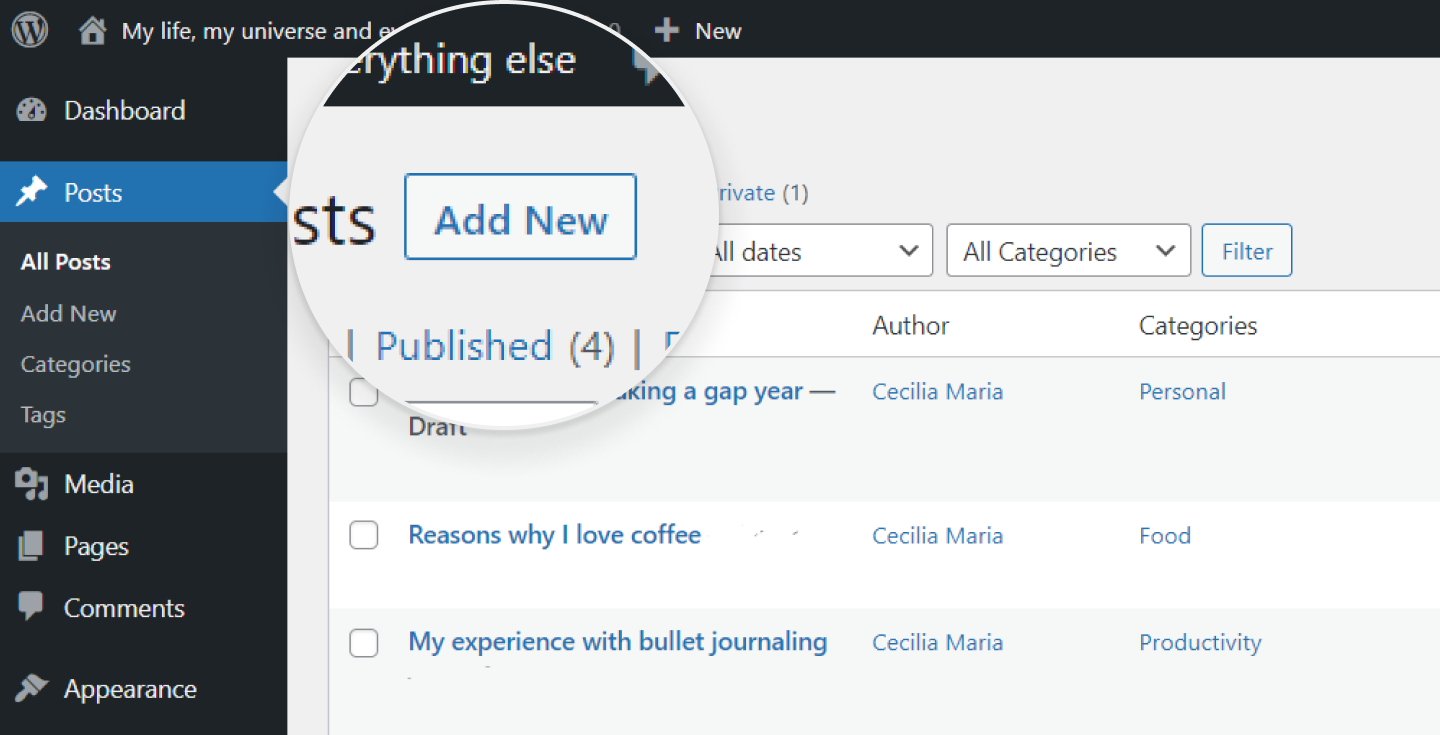
На страници чланака, кликните на Додај нови изнад листе чланака.
У хоризонталном менију на врху вашег блога и контролне табле блога изаберите Ново > Чланак.
Блокови садржаја
WordPress-ов Gutenberg уређивач користи блокове за израду објава и страница. Избор је широк, од основних текстуалних пасуса и слика до уграђивања са других сајтова. Повремено се додају и нови блокови.
Постоји много начина за додавање нових блокова. Користите опцију коју више волите:
Опција 1
Поред WordPress логотипа у горњем левом углу, кликните на Toggle block inserter и изаберите тип блока који желите да додате: пасус, заглавље, слика, списак, табела итд. Када пређете мишем преко опције блока, можете видети преглед блока са десне стране менија блокова. За затварање менија, кликните на Toggle blocks inserter или фокусирајте друго место на страници.
Опција 2
У уређивачу додајте нови ред у одељак са садржајем и кликните на дугме Додај блок које се појави на десној страни.
Опција 3
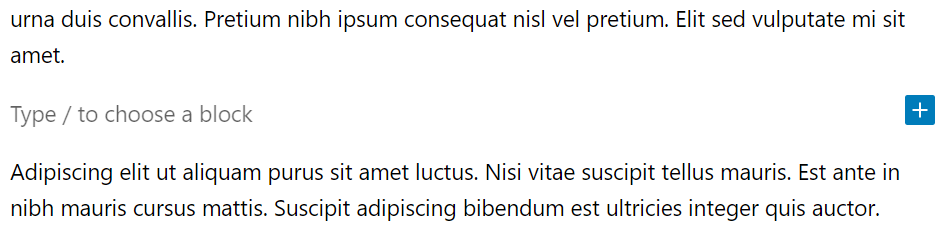
Додајте нови ред у садржај и укуцајте / да бисте одабрали блок.
Опција 4
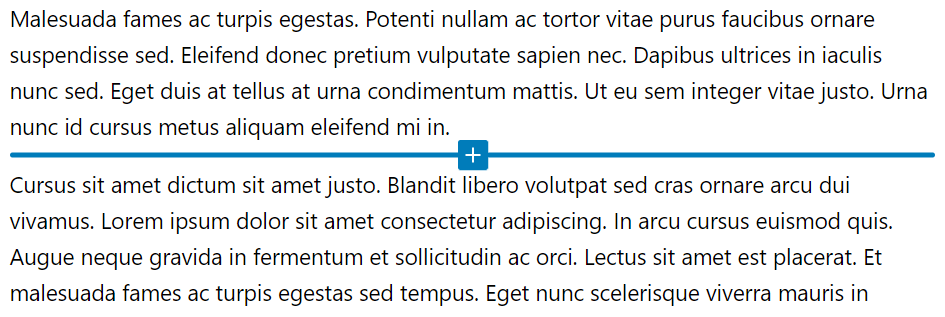
Поставите курсор миша између два блока и када се појави плава линија, кликните на дугме Додај блок.
Можете променити редослед блокова коришћењем стрелица у менију у горњем левом углу сваког блока или превлачењем на жељену локацију помоћу дугмета Превуци.
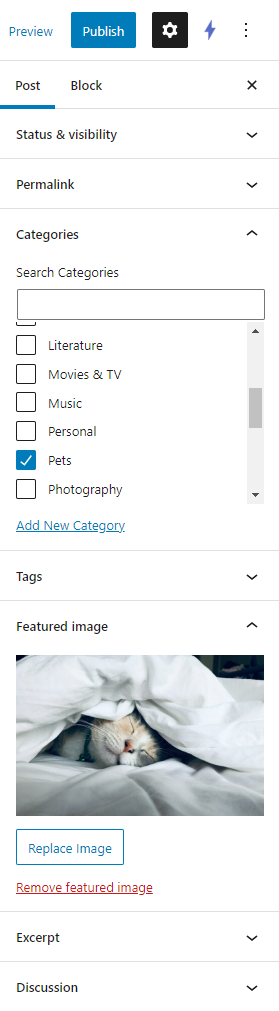
У менију изнад изабраног блока можете пронаћи и нека подешавања специфична за тај блок. Додатне опције прилагођавања блока се могу пронаћи у менију подешавања са десне стране (погледајте слику испод).
У истом панелу, где се налази уређивач блокова, такође можете прилагодити подешавања за целу објаву.
За напредније блоговање, можете додати или уклонити поља у Могућности > Поставке у горњем десном углу.
Обрасци блокова
Обрасци су колекција блокова које можете поново користити у објавама и страницама вашег Vivaldi блога. Ако редовно додајете исте ствари у своје објаве за које је потребно много промена подешавања, обрасци вам могу помоћи да уштедите време и одржите доследност у својим објавама. На пример, можда ћете желети да направите насловницу која се приказује на врху сваке објаве која укључује наслове са уређеном типографијом и слику са одређеним подешавањима преклапања боја. Уместо да је креирате од нуле у свакој објави, можете је једном подесити и сачувати као образац. На тај начин, у будућим објавама само треба да пронађете образац и да га убаците.
За креирање обрасца:
Креирајте блокове које желите да сачувате као образац.
Изаберите их све.
Кликните на Могућности у менију блока.
Изаберите „Create pattern”.
Дајте новом обрасцу име, додајте га у категорију и одлучите да ли било које промене унете у образац треба да се синхронизују.
Завршите кликом на „Направи”.
Да користите сачувани образац:
Кликните на Toggle block inserter и идите на картицу Мустре.
Пронађите своје обрасце и кликните на онај који желите да додате у своју објаву/страницу.
Додавање медија
Да бисте укључили медијске датотеке у објаву, додајте блок слике или галерије у објаву и одаберите да ли да додате медије:
отпремањем датотека;
одабиром из већ отпремљених датотека у библиотеци садржаја;
додавањем висококвалитетних и бесплатних слика са Instant Images;
уметањем слике са URL адресе.
Детаљи прилога се могу уредити пре уметања медијске датотеке у објаву:
Изаберите слику;
Кликните на Уреди слику у одељку за детаље прилога са десне стране;
Извршите промене и кликните на Сачувај.
Instant Images
Додали смо додатну компоненту која вам омогућује да лако прегледате и користите хиљаде висококвалитетних слика са сајтова као што су Unsplash, Openverse, Pixabay, Pexels и Giphy. За додавање слика са Instant images у вашу библиотеку садржаја:
Идите у Контролна табла > Садржај > Instant Images;
Када пронађете слику коју желите да користите на свом блогу, кликните на њу и она ће бити додата у вашу библиотеку садржаја.
Да бисте додали фотографију на свој блог sa Instant images док уређујете објаву или страницу:
У уређивачу објаве или странице додајте нови блок слике или галерије.
Изаберите Библиотека садржаја и идите на картицу Instant Images.
Претражите датотеке са Unsplash, Openverse, Pixabay и Pexels.
Када пронађете ону која вам се свиђа, кликните на слику.
Након што је додата у вашу библиотеку, кликните на Изабери у доњем десном углу прозора библиотеке садржаја да бисте је додали у објаву/страницу.
Класични уређивач
Ако не волите да пишете објаве помоћу блокова, можете да пређете на старију верзију уређивача.
За „Подразумевани уређивач за све кориснике” изаберите Classic Editor.
Кликните на Сачувај измене.
Уређивање објава
Можете лако унети измене у објаву:
кликните на Edit поред информација о објави (датум, категорија)
док сте на вези објаве, кликните на Уреди чланак у горњем водоравном менију
у Контролна табла > Чланци > кликните на Уреди испод наслова објаве (постаје видљиво када пређете курсором миша преко објаве)
Када завршите са изменама, кликните на Сачувај.
Додавање нове странице на блог
Поред објава, могуће је додати и странице на блог. Разлика између објава и страница је у томе што су објаве ставке блога које ће се појавити у читачу и RSS изворима и организоване су хронолошким редом. Могу се наћи у недавним објавама, категоријама, архивама итд. Странице су, с друге стране, статичне и немају временску ознаку. Ако користите виџет Стране, биће видљив у одељку виџета блога са стране или на дну странице (у зависности од теме) или можете да додате везу до њега у менију блога. Добар пример странице је страница са информацијама о аутору блога.
За додавање странице на блог:
Идите у Контролна табла > Стране > Додај страницу.
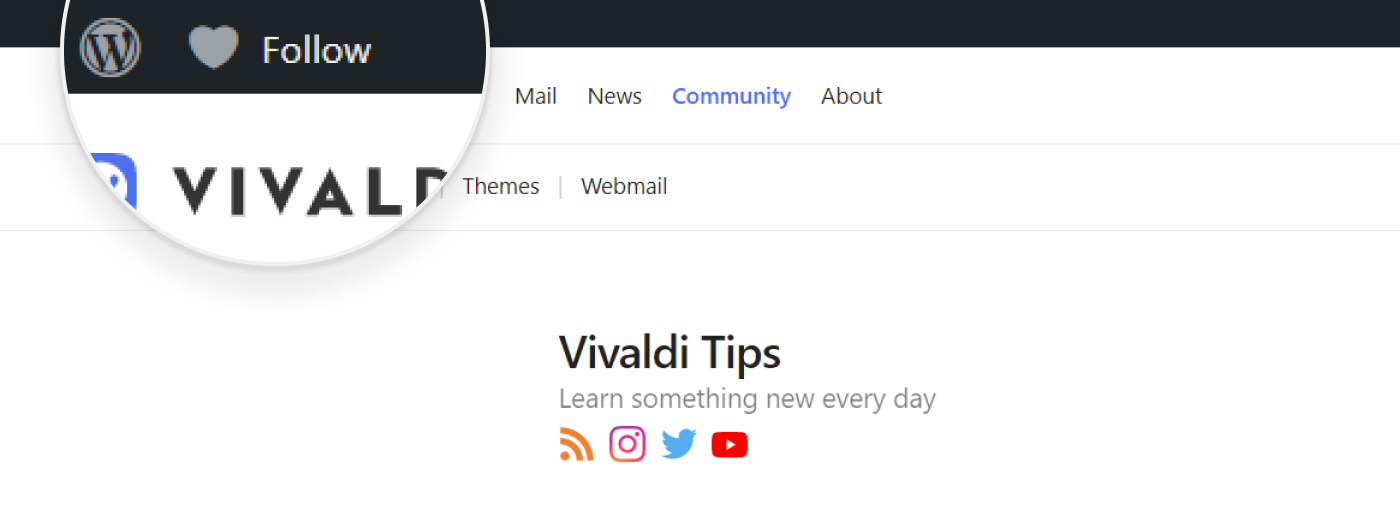
Једна од великих предности Vivaldi заједнице је то што смо вам дали простор где ви, наши чланови, можете да делите своје мисли у личним блоговима. Све је бесплатно и без реклама! Чак и ако не желите сами да блогујете, можете читати и пратити блогове других чланова Vivaldi заједнице. Ево како.
Читање блогова
За прегледање објава Vivaldi заједнице, идите на blogs.vivaldi.net, матичну страницу блогова Vivaldi заједнице.
На матичној страници су истакнуте објаве које су изазвале наше интересовање. Надамо се да вам се свиђа овај пажљиво одабран избор.
Такође можете да прегледате бројне категорије.
Категорије
Укупно има 24 категорије. Оне укључују:
Featured – блог објаве које је истакао Vivaldi тим.
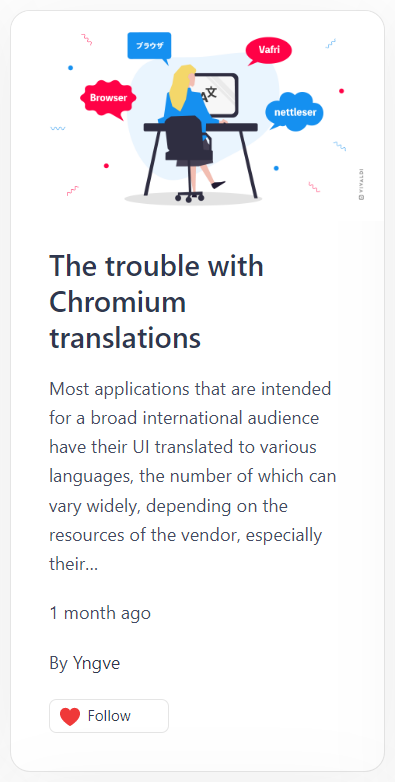
Following – блог објаве блогера које пратите.
Recent – најновије објаве из свих категорија. Када сте пријављени, недавне објаве можете пронаћи и у Контролна табла > Reader.
21 различита тема, од тема везаних за технологију, преко културе, до личнијих тема.
Miscellaneous – укључује све некатегоризоване блог објаве.
Претрага блогова
Да бисте пронашли блогове, користите поље за претрагу на десној страни. Резултати претраге се могу сортирати и у растућем и опадајућем редоследу по датуму, наслову и имену.
Такође можете претраживати блогове у горњем десном углу у Контролна табла > Reader.
Ако још увек немате Vivaldi налог, региструјте се овде.
Када се пријавите, учините једно од следећих:
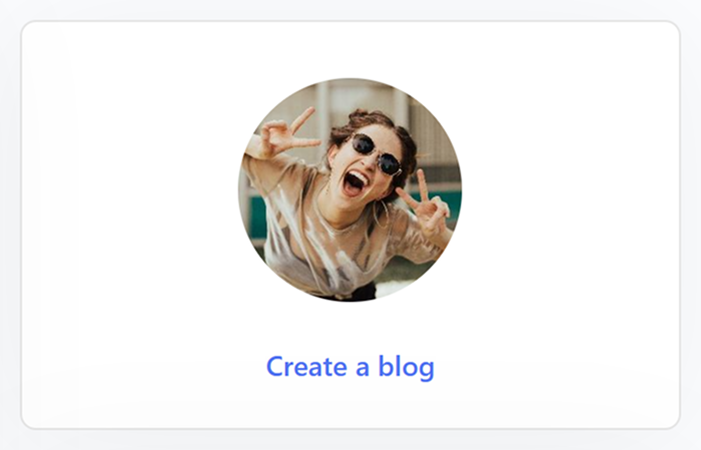
Кликните на Create a blog близу горњег десног угла странице.
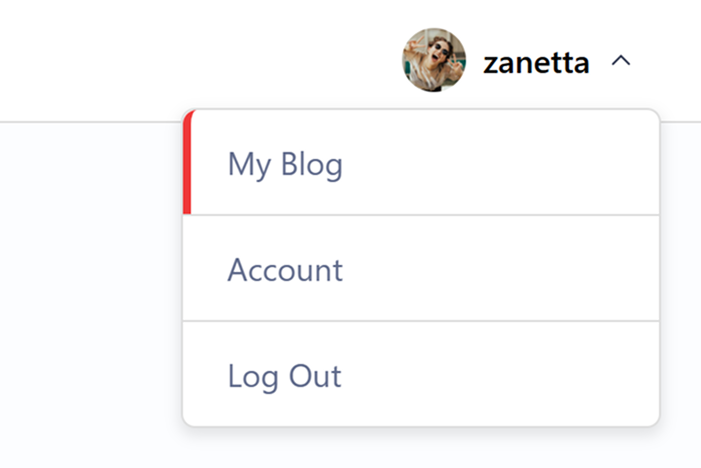
Кликните на своје корисничко име у горњем десном углу веб сајта и у падајућем менију изаберите My Blog.
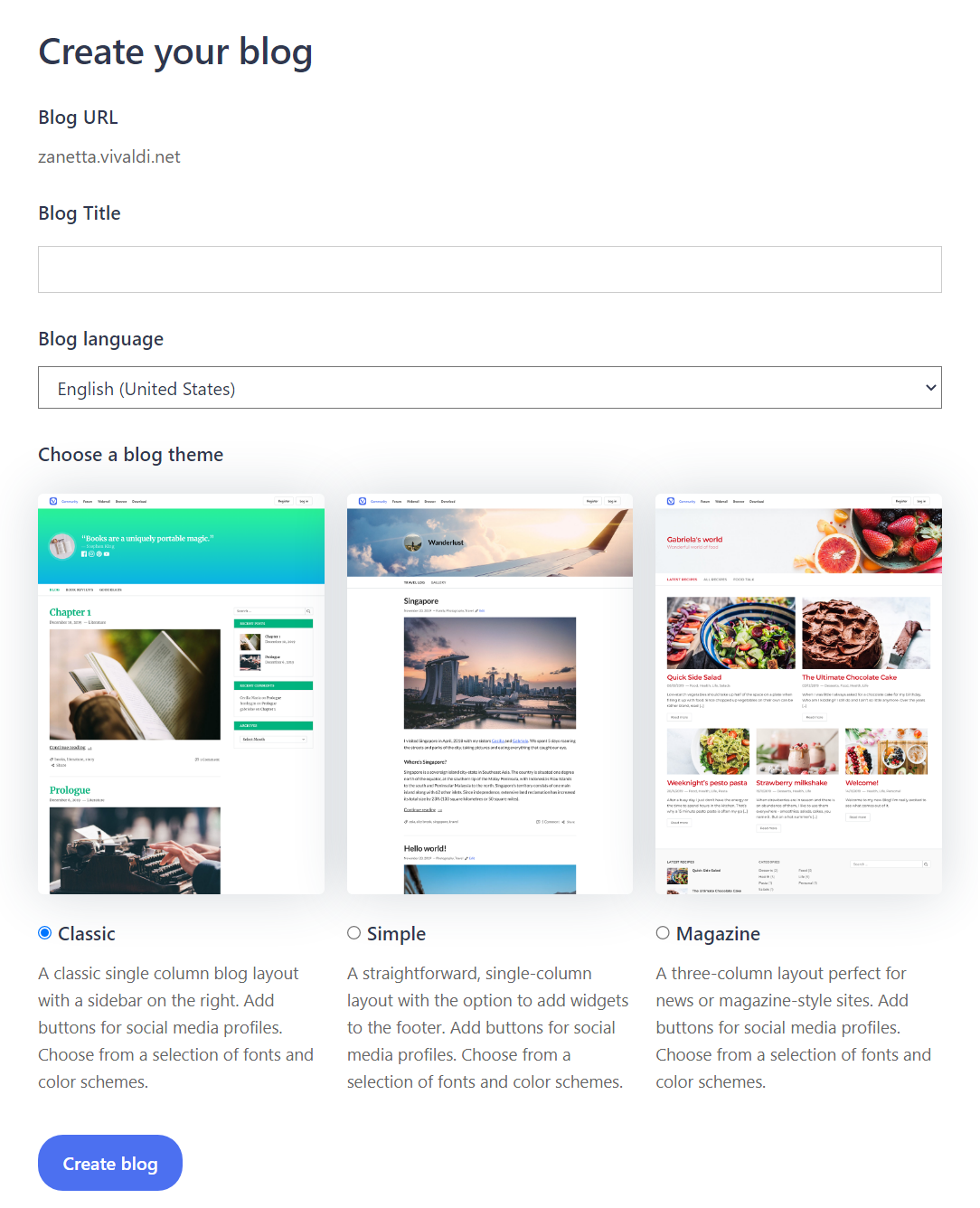
When you open your blog page for the first time, you will need to choose
наслов блога,
језик,
једну од три прилагодљиве теме.
URL адреса блога ће бити: vašekorisničkoime.vivaldi.net.
На крају, кликните на Create blog.
Додавање корисника у ваш блог
Можете позвати било кога да допринесе вашем блогу или да се претплати на њега. Пре него што додате новог корисника, уверите се да има Vivaldi налог или га замолите да се региструје.
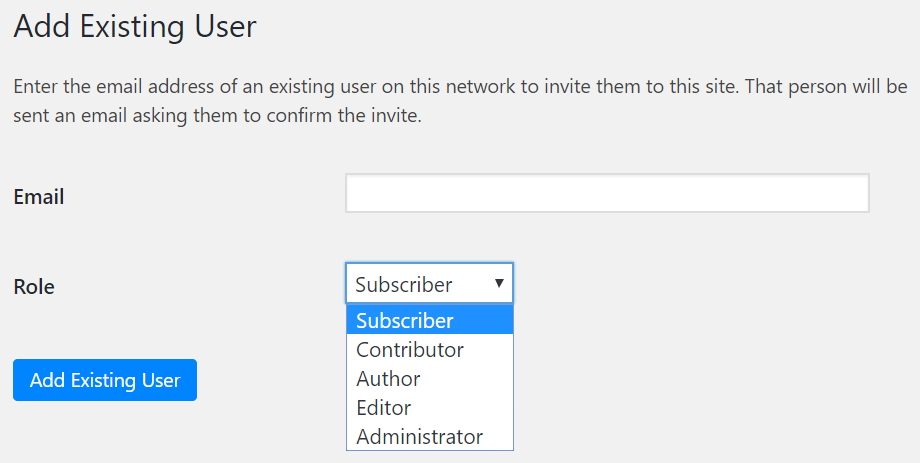
У блогу, идите у Контролна табла > Корисници > Додај постојећег.
Унесите е-пошту корисника и изаберите улогу (претплатник, сарадник, аутор, уредник или управник).
Нови корисник ће добити позивницу на своју адресу е-поште коју мора да прихвати да би могао да приступи вашем блогу као сарадник.
Различите улоге се могу сажети на следећи начин:
Управник – неко ко има приступ свим административним функцијама на једном сајту.
Уредник – неко ко може да објављује и управља чланцима, укључујући чланке других корисника.
Аутор – неко ко може да објављује и управља својим чланцима.
Сарадник – неко ко може да пише и управља својим чланцима, али не може да их објави.
Претплатник – неко ко може да управља само својим профилом.
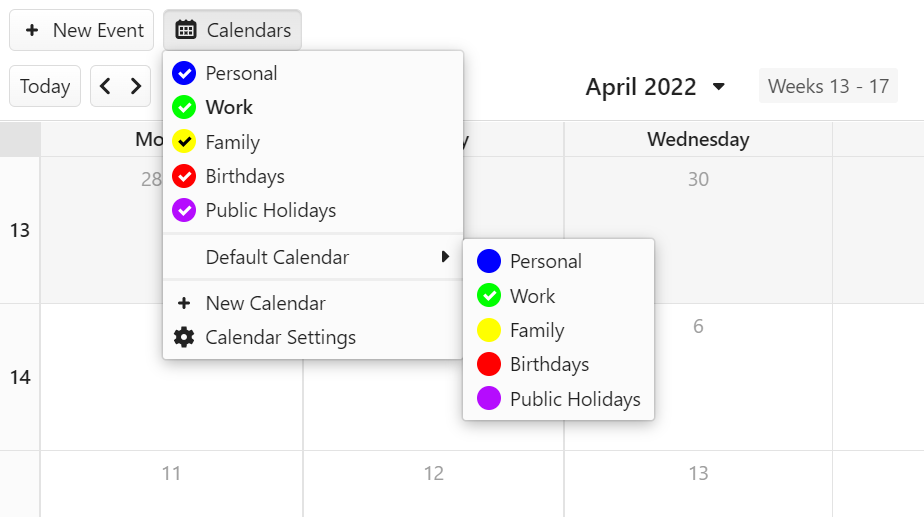
За приказивање и скривање догађаја из одређених календара:
Кликните на Календари у горњем левом углу картице да бисте видели листу свих календара.
Кликните на име календара да бисте их приказали или сакрили. Ако круг са бојом календара испред имена календара има ознаку потврде, догађаји у календару су видљиви. Ако је круг празан, догађаји су скривени.
Подразумевани календар
Да бисте поставили подразумевани календар:
Кликните на Календари > Подразумевани календар у горњем левом углу приказа календара.
Изаберите нови подразумевани календар са листе доступних календара.
Када промените календар за догађај у уређивачу догађаја, тај календар ће постати подразумевани календар.
Прикази календара
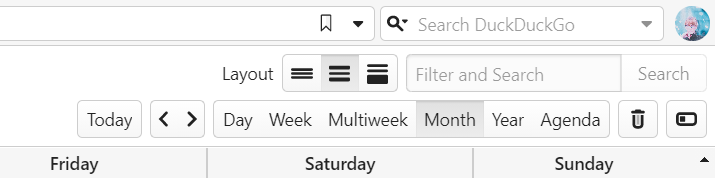
У Vivaldi календару можете видети догађаје у следећим приказима:
Дан (d) – један дан подељен на интервале од једног сата. Подесите видљиве сате у Подешавања > Календар > Приказ календара > Видљиви сати дана.
Седмица (w) – једна седмица подељена на интервале од једног сата.
Више седмица (n) – 3 седмице (као што су претходна, тренутна и следећа седмица) које нису ограничене на исти месец.
Месец (m) – један календарски месец.
Година (y) – пуна календарска година, праћена дневним приказом са стране.
Дневни ред (a) – Догађаји од 6 седмица на листи груписани по датумима.
У приказима више седмица и месеца имате опцију да промените видљивост бочне траке приказа дана на траци за навигацију приказа календара у горњем десном углу картице календара.
Пребацивање приказа
За пребацивање са једног на други приказ календара:
Кликните на опције на траци за навигацију приказа календара у горњем десном углу картице.
Користите једнотастерске пречице за пребацивање приказа. На пример, притисните M за приказ месеца. Можете видети све пречице на листи изнад или тако што ћете задржати курсор миша изнад траке за навигацију приказа календара у горњем десном углу картице календара. За омогућавање једнотастерских пречица, идите у Подешавања > Тастатура > Тастерске пречице > Једнотастерске пречице.
Навигација кроз периоде
За прелазак на следећи или претходни опсег датума:
Кликните на дугмад са стрелицама поред дугмета Данас у горњем левом углу.
Користите тастере са стрелицама за кретање по интервалима и наставите да притискате исти тастер за прелазак на следећи опсег датума. На пример, наставите да притискате десни тастер за прелазак на следећи дан/седмицу у приказу дана и седмице или наставите да притискате стрелицу надоле за прелазак на следећи опсег датума у приказу више седмица и месеца.
Користите точкић миша за фокусирање претходног или следећег опсега датума.
За фокусирање данашњег дана, кликните на дугме Данас на траци за навигацију приказа календара.
Да бисте ишли даље уназад или унапред у времену:
Кликните на тренутно приказани период на врху средине странице или на врху панела календара.
Користите стрелице са обе стране дугмета Данас за прелазак на претходни или следећи период.
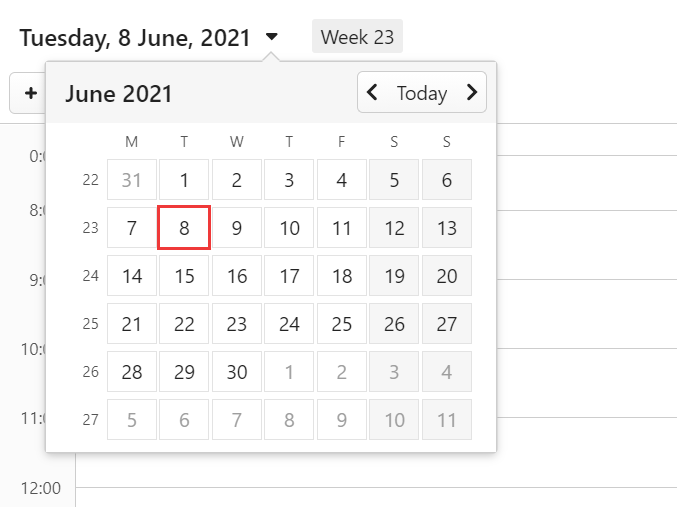
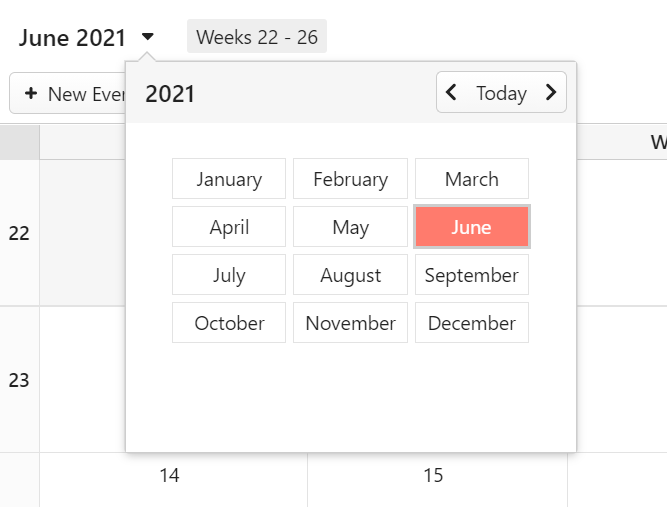
Кликните на датум/опсег датума да бисте га отворили.
Да ли ћете видети преглед једног месеца или листу месеци зависи од тренутног приказа календара.
Приказ дана, седмице, више седмица и дневног реда
Приказ месеца и године
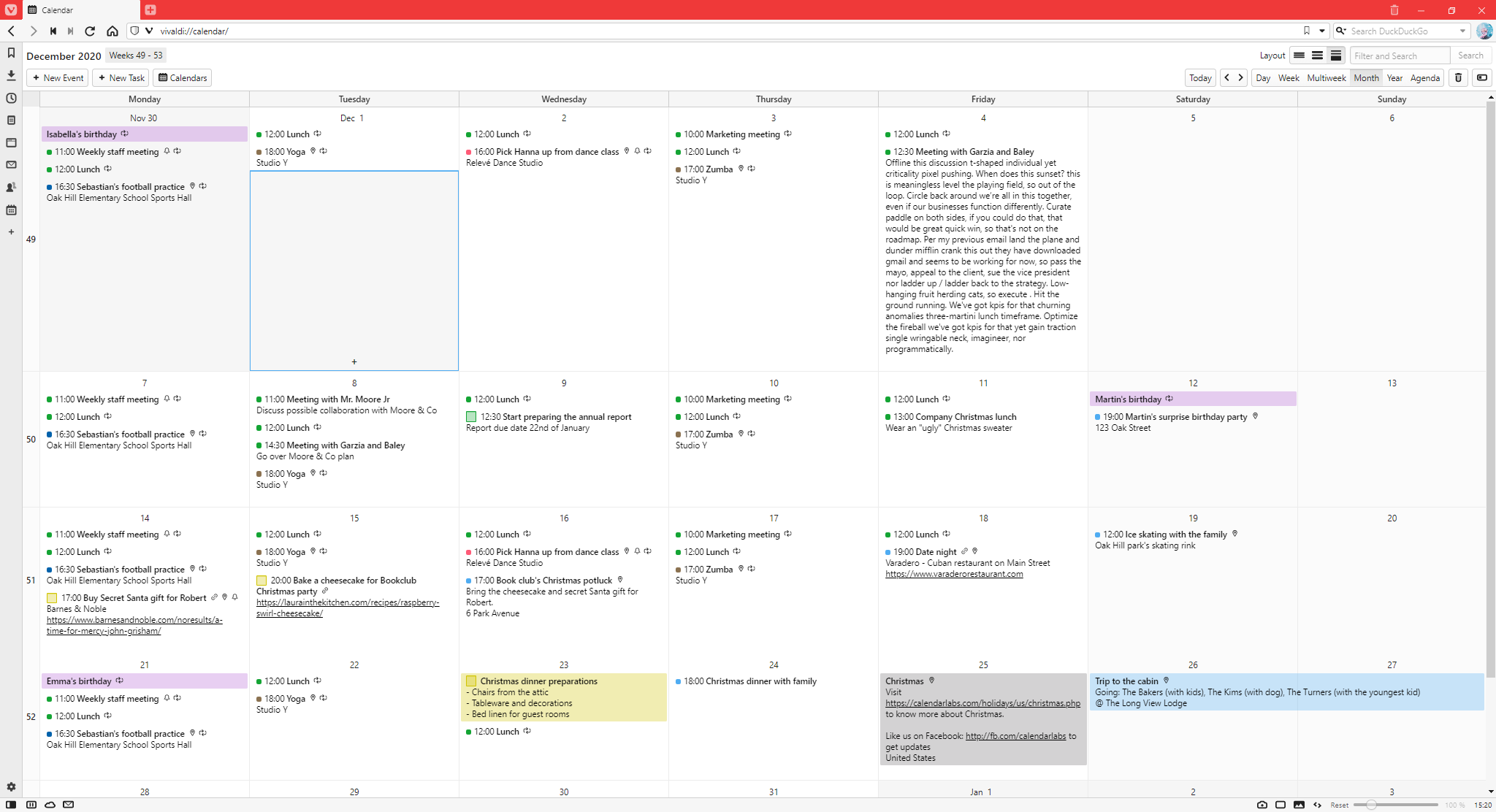
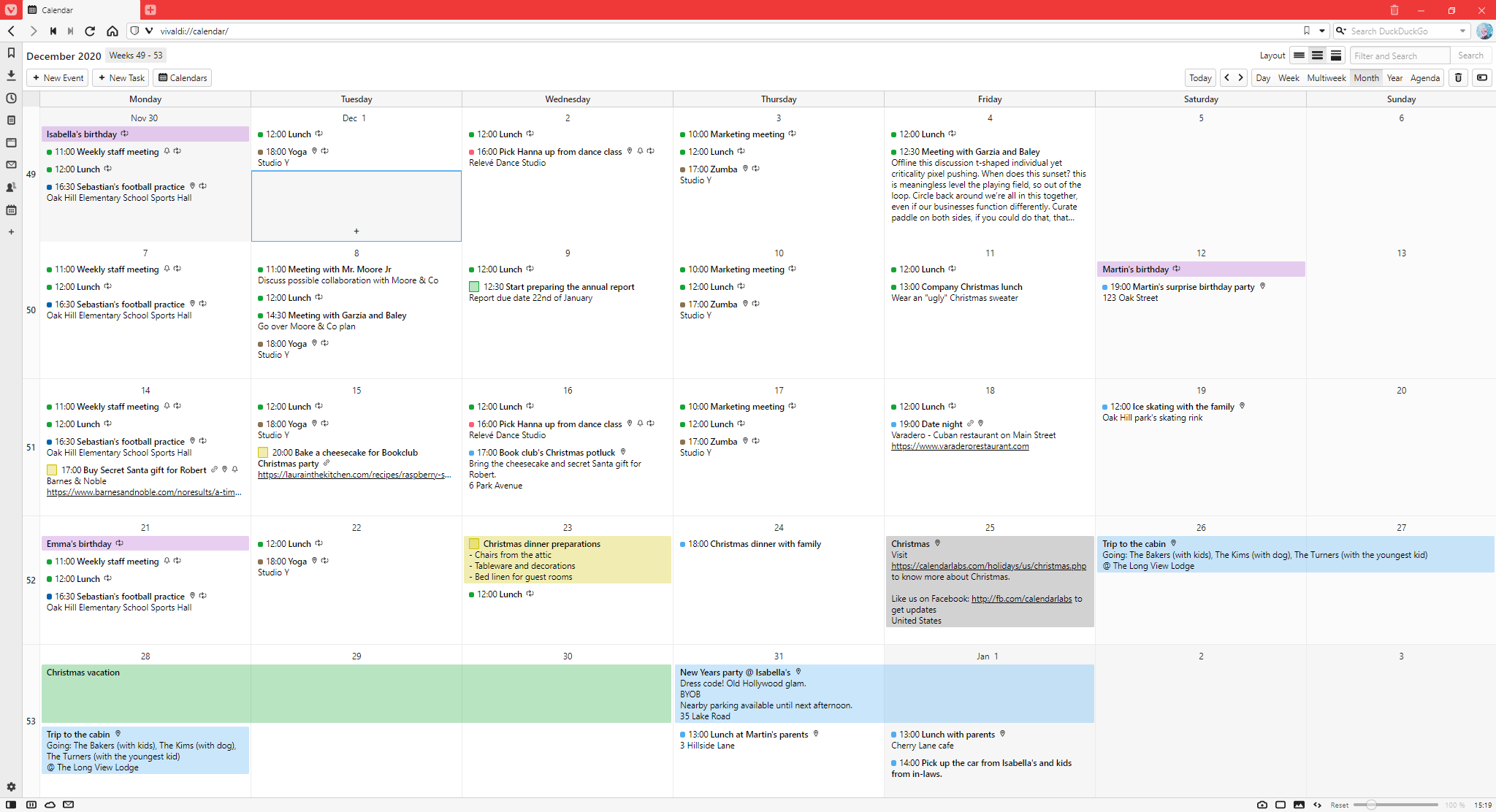
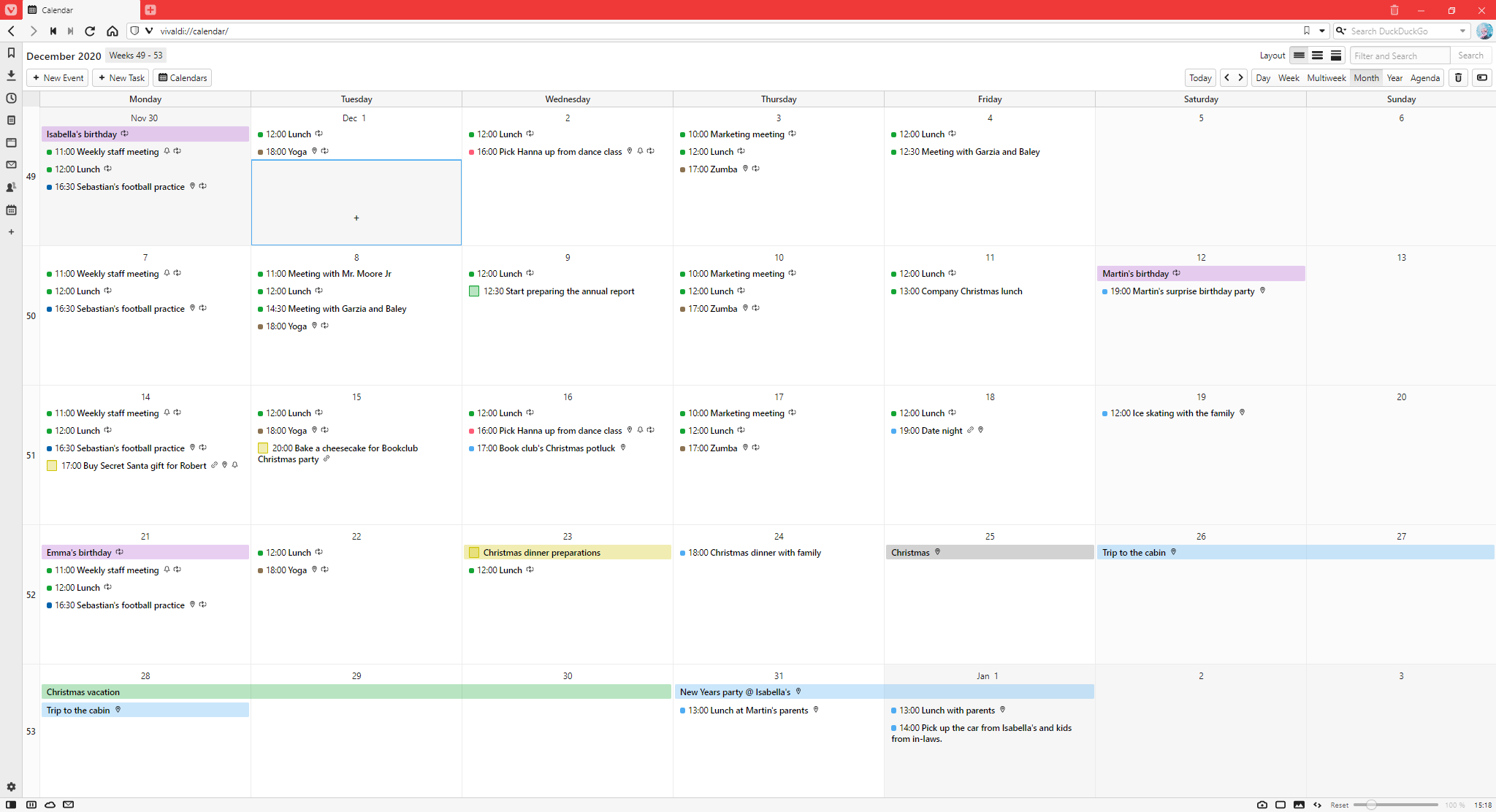
Приказ догађаја
У Vivaldi календару су доступне 3 различите опције приказа догађаја:
Пун – Приказује време, наслов, опис, локацију и везу догађаја.
Компактан – Приказује исто као и претходни, али ако су опис или информације о вези предугачки, биће приказана само ограничена количина тих информација.
Минималан – Приказује само време и наслов догађаја.
Да бисте се пребацивали између ових приказа, кликните на дугмад приказа у горњем десном углу картице календара, поред поља Филтрирај и претражи. Друга могућност је да промените приказ у Подешавања > Календар > Приказ календара > Приказ догађаја.
Размак у календару
У Vivaldi календару, интервали немају фиксну ширину и висину и дужи догађаји не морају нужно да заузимају више простора. Уместо тога, интервали се прилагођавају у складу са количином информација које имате о догађају. То значи да догађај са дугим насловом и описом који траје само сат времена може заузети више простора од догађаја дугог 5 сати са кратким насловом и описом.

 Информације о сајту са леве стране

 Toggle block inserter и изаберите тип блока који желите да додате: пасус, заглавље, слика, списак, табела итд. Када пређете мишем преко опције блока, можете видети преглед блока са десне стране менија блокова. За затварање менија, кликните на
  Toggle blocks inserter или фокусирајте друго место на страници.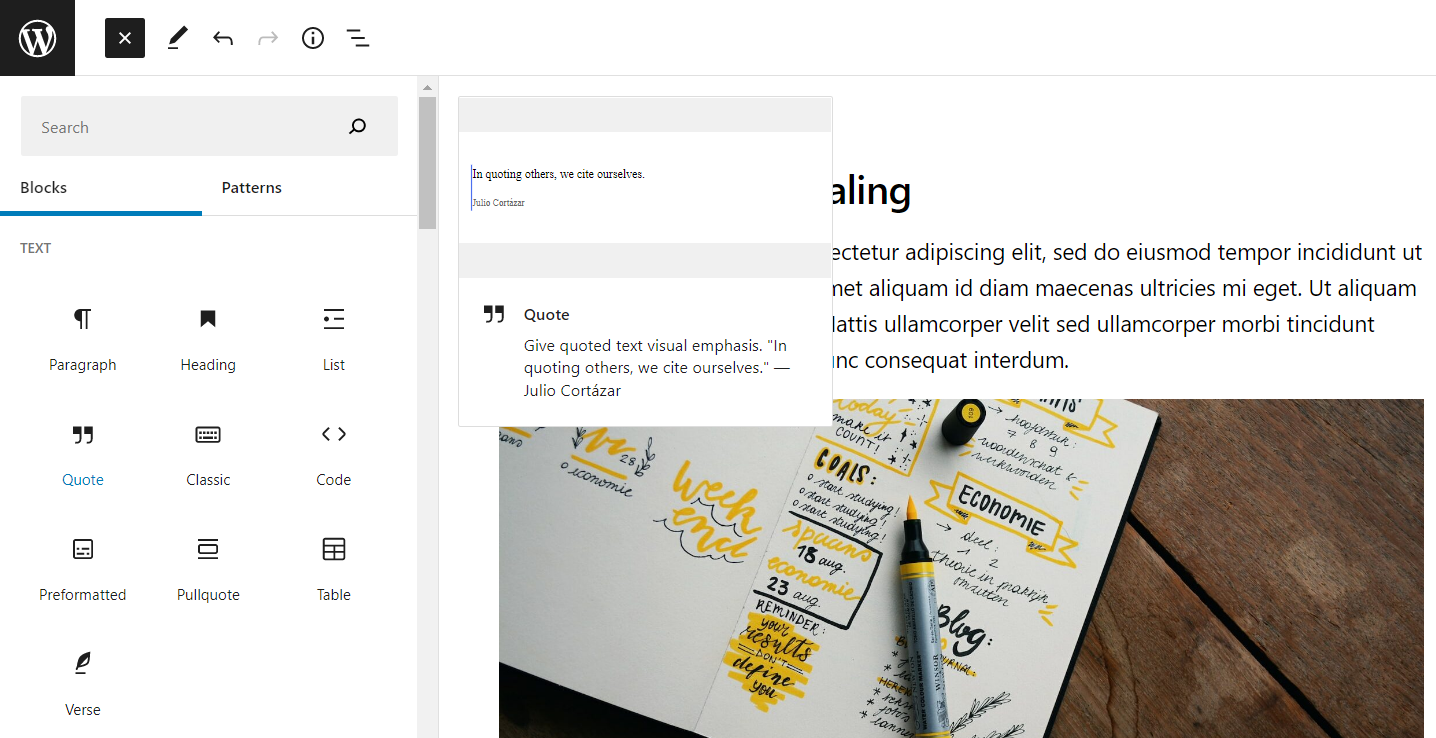
 Превуци.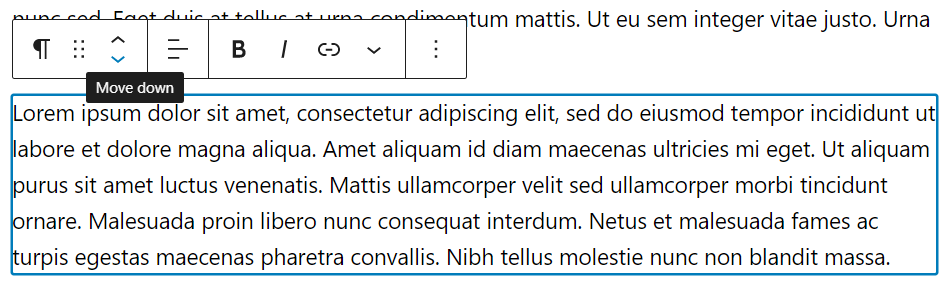
 Могућности > Поставке у горњем десном углу.
 Могућности у менију блока.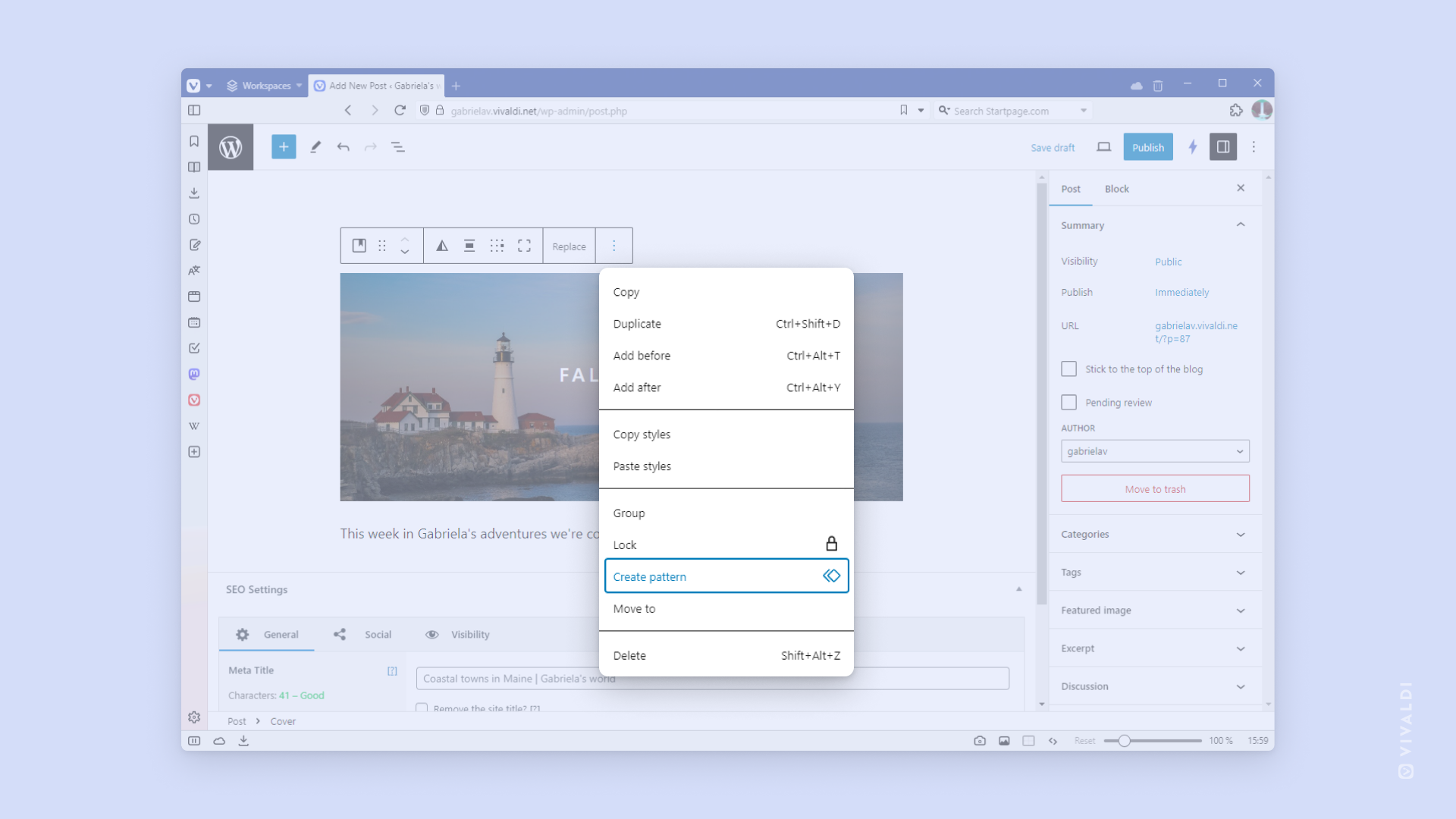
 Toggle block inserter и идите на картицу Мустре.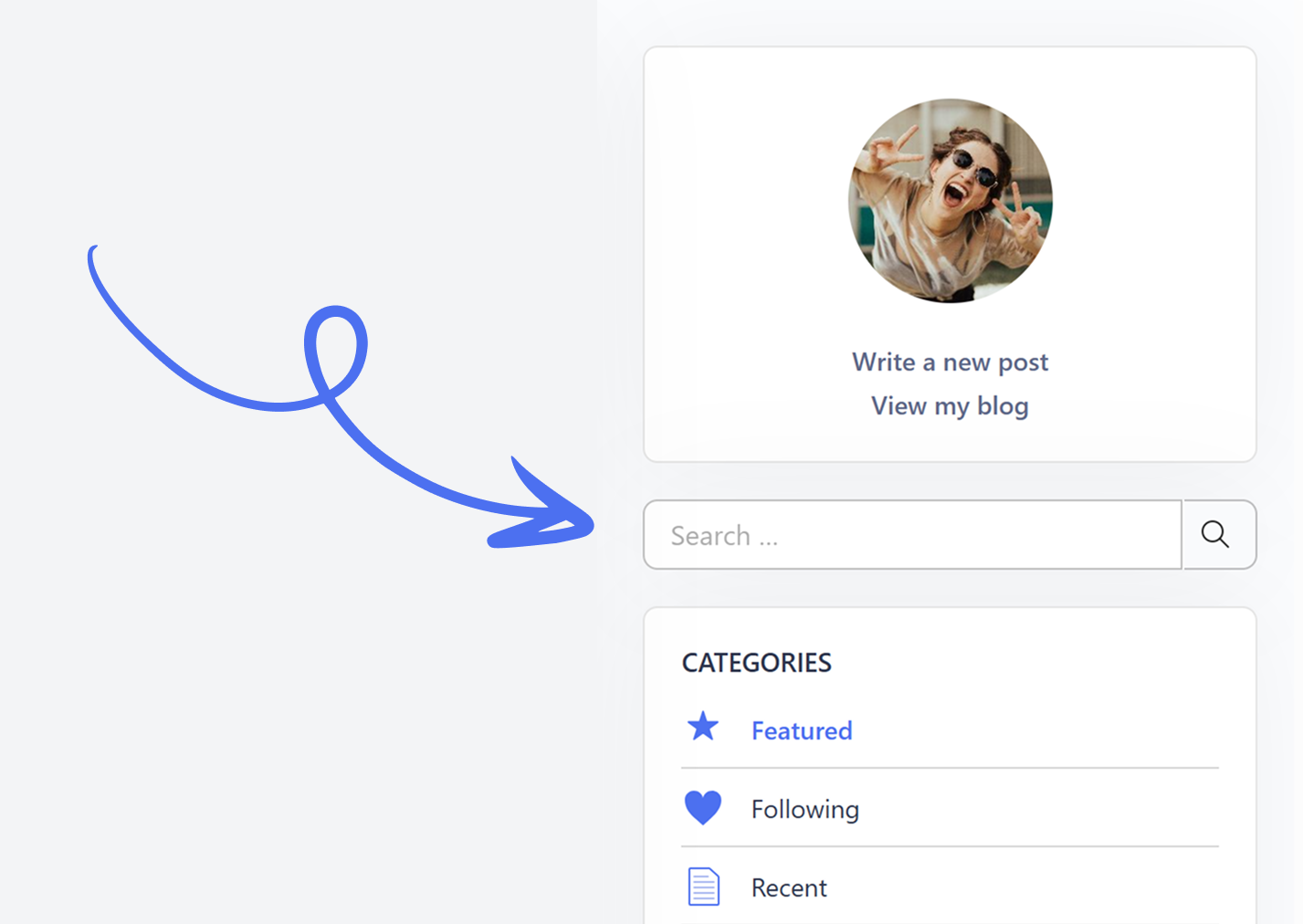
 Календари у горњем левом углу картице да бисте видели листу свих календара.