Увоз података прегледача у Vivaldi за iOS
Овај чланак је доступан и на:


Увоз из Vivaldi прегледача на другим уређајима
Да бисте увезли податке из Vivaldi прегледача са десктопа или другог мобилног уређаја, најбоље је да користите функцију синхронизације.
За синхронизацију података на iOS-у:
- Идите у Подешавања > Синхронизација.
- Пријавите се на свој Vivaldi налог и унесите лозинку за шифровање.
- Изаберите да ли желите да синхронизујете све или одабране податке.
За детаљније информације, посетите страницу помоћи о синхронизацији података у прегледачу за iOS.
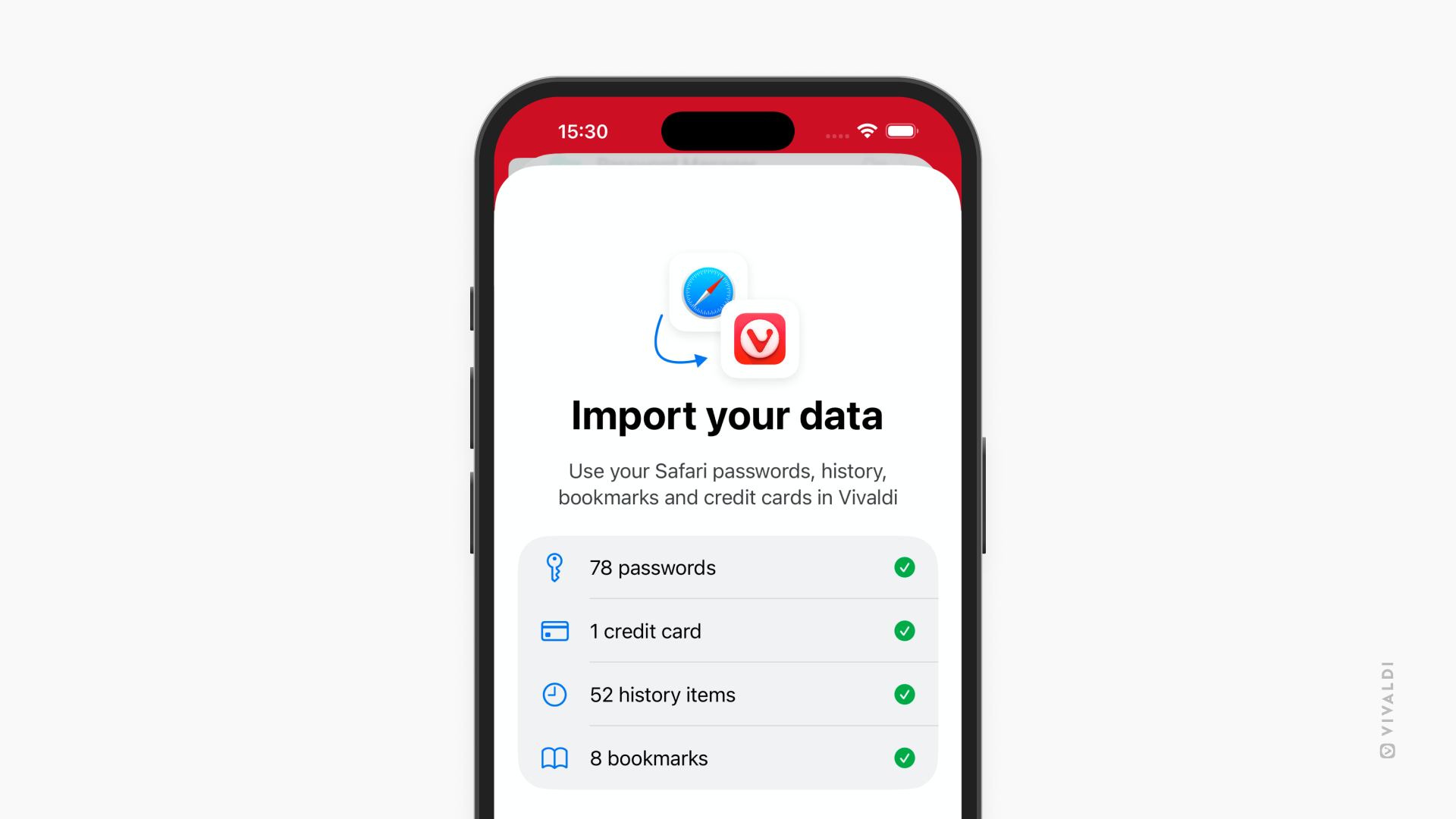
Увоз из Safari прегледача
Да бисте пренели податке из Safari прегледача у Vivaldi, прво морате да извезете податке из Safari прегледача.
За извоз података из Safari прегледача:
- У Vivaldi прегледачу, идите у Подешавања > Увоз из Safari > Иди у [Safari] подешавања.
Алтернативно, идите у iOS подешавања > Апликације > Safari. - У подешавањима Safari прегледача, померите страницу надоле до Историја и подаци веб сајтова и додирните Извези.
- Додирните Извези у датотеке.
- Изаберите шта желите да извезете.
- Додирните Сачувај у преузимањима.
- Верификујте се.
- Додирните Готово.
За увоз података у Vivaldi:
- У Vivaldi прегледачу, идите у Подешавања > Увоз из Safari > Извезао сам своје податке.
- Додирните Изаберите датотеку.
- Пронађите извезену датотеку и додирните је.
- Додирните Увези.
- Додирните Готово.
- Додирните Да, избриши ако желите да избришете извезену датотеку или Откажи ако желите да је задржите.
Увоз из других прегледача
Директан увоз из других прегледача на iOS-у нажалост није могућ. Ако користите други прегледач и на десктопу, можете покушати да синхронизујете податке прегледача на iOS-у са његовом верзијом за десктоп, увезете податке у Vivaldi и синхронизујете их из Vivaldi прегледача за десктоп са Vivaldi прегледачем за iOS.