预览页面
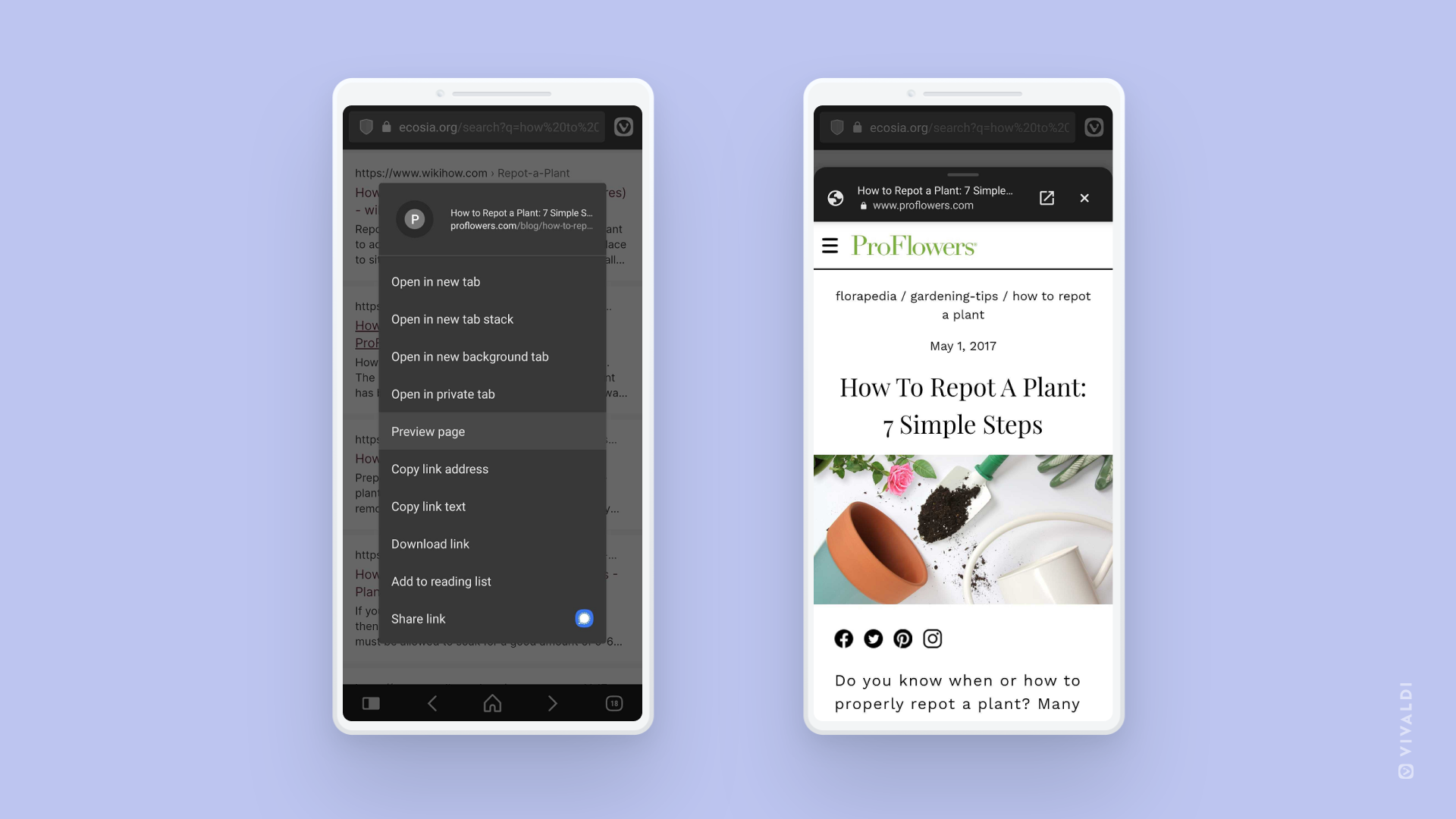
如果您想快速检查页面内容而不需要在标签页中打开它,安卓版 Vivaldi 上的预览页面功能会派上用场。
要预览页面:
- 长按链接,
- 从上下文菜单中选择 预览页面 。
当您想打开页面时,请点击预览右上角的“ 在新标签页中打开”按钮。
要关闭预览,请点击“ 关闭”按钮或向下滑动预览画面。
Was this helpful?
Thanks for your feedback!
如果您想快速检查页面内容而不需要在标签页中打开它,安卓版 Vivaldi 上的预览页面功能会派上用场。
要预览页面:
当您想打开页面时,请点击预览右上角的“在新标签页中打开”按钮。
要关闭预览,请点击“关闭”按钮或向下滑动预览画面。
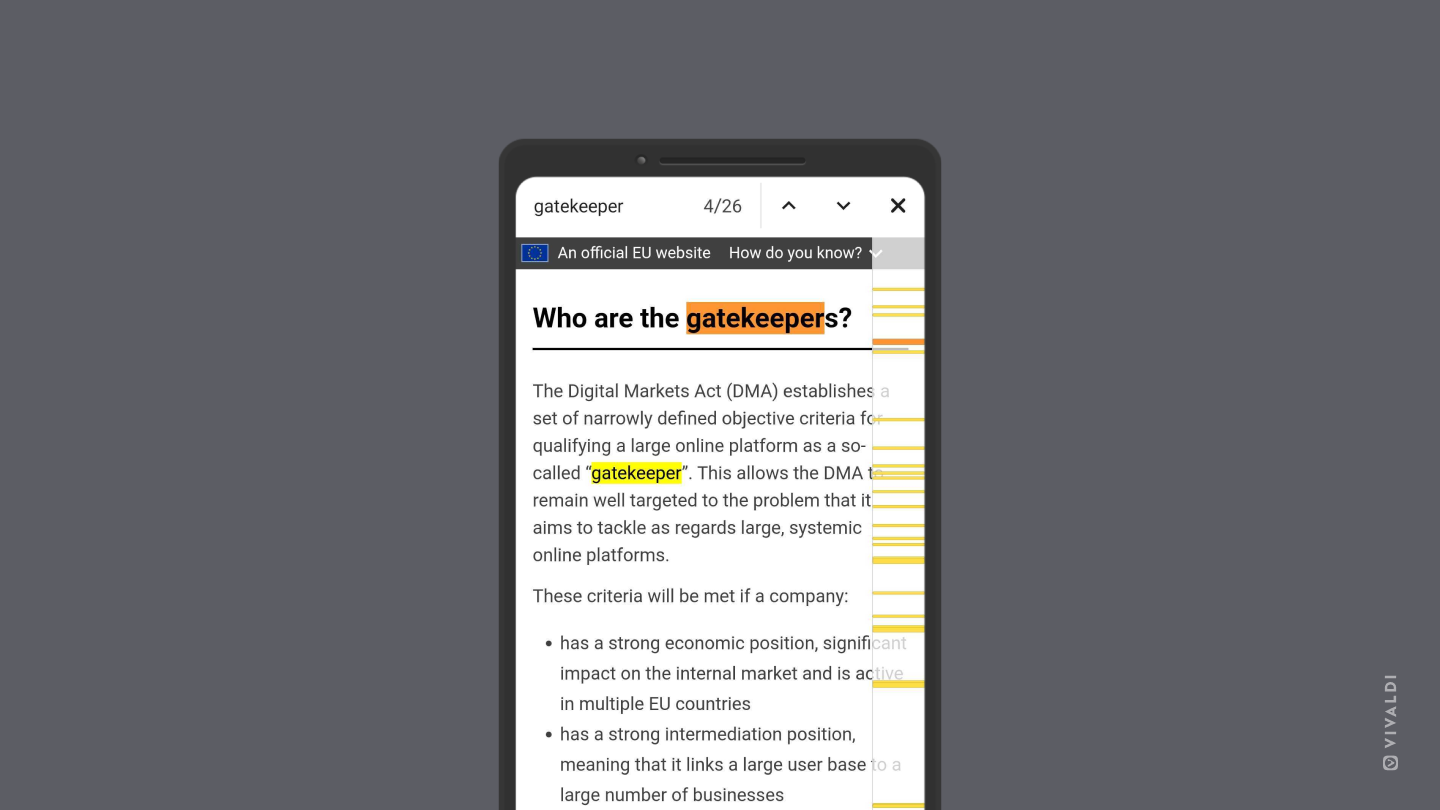
在桌面上,Ctrl+F / ⌘ F 是众所周知的 键盘快捷键 ,用于搜索打开的网页。 在移动设备上,屏幕在可见区域容纳的内容更少,能够只搜索关键字更有用。
要在安卓版 Vivaldi 中搜索:
 Vivaldi 菜单。
搜索结果将在您键入时开始显示。 使用右上角的箭头移动到  上一个和
上一个和  下一个结果。 完成搜索后点击
  。
。
安卓版 Vivaldi 中的主菜单可让您访问 Vivaldi 的大部分关键功能和工具。
无论您是在手机小屏幕、平板电脑大屏幕还是从汽车的中控台使用浏览器,都可以从地址栏的右侧访问菜单。 只需点击  Vivaldi 徽标即可打开它。 菜单中可用的选项取决于您打开的是网页还是浏览器的 起始页。
要关闭菜单,请点击您要使用的功能或菜单外的区域。
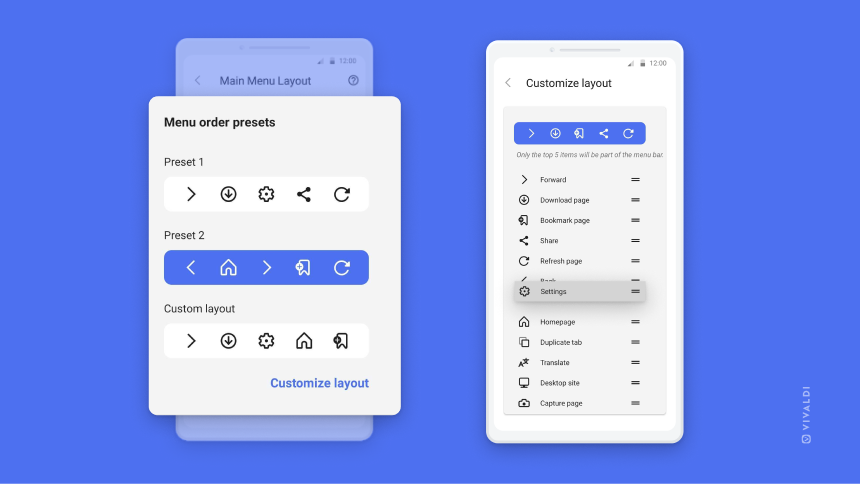
在较小的屏幕上,在主菜单中,有一个菜单栏,其中包含 5 个最重要的菜单选项。 较大的屏幕上有更多的屏幕空间,因此菜单栏在平板电脑等设备上不可用。 由于重要性取决于使用浏览器的人,因此您可以自定义菜单栏以满足您的需求。
要自定义菜单:
Vivaldi 菜单>设置>常规>菜单设置 。要为菜单栏组合您自己的自定义布局,请执行以下操作:
在安卓版 Vivaldi 中浏览多个窗口,就像在桌面上一样。
一般来说,智能手机和平板电脑等移动设备的屏幕比笔记本电脑和台式机设置小。 这通常意味着用户界面元素和 Web 内容要小得多,这可能会使在移动设备上浏览变得更加困难。 幸运的是,安卓版 Vivaldi 带有多种缩放设置,您可以调整这些设置以减轻眼睛的压力。
更改默认缩放级别:
Vivaldi 菜单 >  设置 > 网页 > 可访问性 > 缩放。
将每个站点的缩放选项添加到主菜单:
Vivaldi 菜单 >设置>网页>无障碍。退出“设置”后,您会在 Vivaldi 主菜单中找到一个名为“默认缩放”的新选项,该选项可让您调整当前打开的网站的缩放级别。 当您在其他标签页中打开同一站点时,将保留缩放级别。
某些网站希望阻止您更改缩放级别。 若要仍放大和缩小,请在无障碍设置中启用 强制启用缩放 。
要更改工具栏(地址栏、标签栏等)、面板和设置界面的大小:
Vivaldi 菜单 > 设置 >网页>无障碍>用户界面缩放。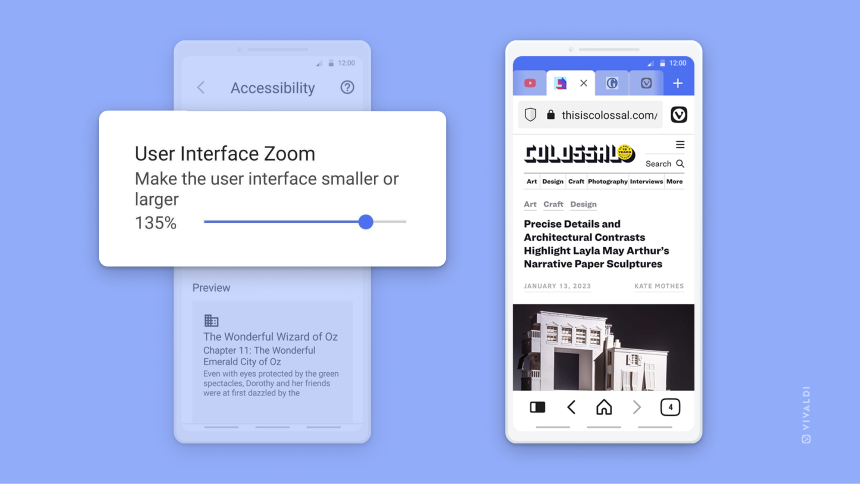
默认情况下,应用程序中的某些权限处于启用状态,其他权限被阻止,在许多情况下,网站会请求您的许可,例如,访问设备的摄像头和麦克风,向您显示通知等。
要查看和调整每个设置的首选项,请执行以下操作:
Vivaldi 菜单 >设置>网页>站点设置。如果一个网站请求了许可,它将列在许可的页面上,你可以通过点击域名来调整你的选择。 在许多情况下,您还可以将例外添加到默认设置中。
了解如何访问 Vivaldi 的设置,在那里您可以自定义浏览器以匹配你的偏好。
在 iOS 版 Vivaldi 上使用您喜欢的搜索引擎进行网络搜索。
在本文中,我们整理了一些指南,可帮助您在 iOS 上为 Vivaldi 编写一份好的错误报告。 一个好的错误报告将帮助我们的开发人员重现和修复错误。
在报告错误之前,请尝试我们的故障排除建议,并查看 论坛的 iOS 版块。 那里经常讨论众所周知的错误、更新和临时解决方法。
如果您找不到有关您遇到错误的任何信息,请提交错误报告。
如果您对 bug 有疑问,请先在 论坛 中提问,不要忘记发布 VIB-XXXXX bug 编号。 我们乐于助人的论坛版主将能够为您提供帮助。
重要! 请不要将错误报告页面用于支持或其他问题。
感谢您帮助我们让 Vivaldi 变得更好!
有几种方法可以直接通过 TestFlight 应用程序向 Vivaldi 的开发团队报告错误。
选项一
选项二
互联网上充满了值得分享的美好事物。 以下是在 iOS 上分享 Vivaldi 中的链接、网页文本片段和图像的方法。
要分享您在标签页中打开的页面的链接:
中的 “共享”按钮。
要在网页上分享链接:
选项 1
选项 2
要分享网页中的文本片段,请执行以下操作:
将链接复制到突出显示是一项很棒的功能,可用于快速共享网页的特定部分。
要链接到网页的特定部分,请执行以下操作:
打开链接后,页面将在您突出显示文本的位置加载。
要从网页共享图像:
您可以通过编辑分享菜单来轻松显示您最喜欢的操作。
地址字段右侧的 “分享 ”按钮。