安卓版 Vivaldi 中的主菜单

安卓版 Vivaldi 中的主菜单可让您访问 Vivaldi 的大部分关键功能和工具。

访问主菜单

无论您是在手机小屏幕、平板电脑大屏幕还是从汽车的中控台使用浏览器,都可以从地址栏的右侧访问菜单。 只需点击 Vivaldi 徽标即可打开它。 菜单中可用的选项取决于您打开的是网页还是浏览器的 起始页

要关闭菜单,请点击您要使用的功能或菜单外的区域。


自定义菜单

在较小的屏幕上,在主菜单中,有一个菜单栏,其中包含 5 个最重要的菜单选项。 较大的屏幕上有更多的屏幕空间,因此菜单栏在平板电脑等设备上不可用。 由于重要性取决于使用浏览器的人,因此您可以自定义菜单栏以满足您的需求。

要自定义菜单:

  1. 转到 Vivaldi 菜单>设置>常规>菜单设置
  2. 选择两个预定义菜单之一或自定义菜单。

要为菜单栏组合您自己的自定义布局,请执行以下操作:

  1. 在“主菜单布局”设置中,选择第三个选项“ 自定义布局”。
  2. 将要在菜单栏上看到的菜单项移动到列表中的前 5 个位置。
    要重新排序菜单项,请长按要移动的项目并将其拖动到自选位置。

Was this helpful?

Yes
No
Thanks for your feedback!

安卓版的多窗口

安卓 12 及更高版本支持打开同一应用的多个窗口。 这意味着,如果您有较新的移动设备,则可以像在桌面上一样在多个窗口中使用 Vivaldi 进行浏览。

打开一个新窗口

在具有较大屏幕的设备(如平板电脑)上,可以更好地支持多个窗口。 要在宽度大于 600dp 的平板电脑或手机上打开新窗口:

  1. 打开 Vivaldi 菜单。
  2. 选择 “新建窗口”。
Vivaldi 在安卓平板电脑上,主菜单打开并突出显示窗口相关选项。

虽然不那么方便,但您可以按照以下步骤在较小的屏幕上打开一个新窗口:

  1. 打开 Vivaldi。
  2. 打开设备的应用切换器。
  3. 长按应用预览缩略图上方的 Vivaldi 徽标可打开分屏视图。
  4. 搜索 Vivaldi 并点击它以在分屏的另一半打开一个新窗口。
  5. 退出分屏视图,例如,通过在屏幕上一直向上或向下滑动分隔线。

检查应用程序切换器时,如果您打开了更多窗口,您会看到 Vivaldi 列出两次或更多次。


切换窗口

要切换窗口:

  1. 打开 Vivaldi 菜单。
  2. 选择 “管理窗口”。
  3. 选择要关注的窗口。

将标签页移动到另一个窗口

要将在一个窗口中打开的标签页移动到另一个窗口:

  1. 如果尚未打开任何窗口,请打开一个新窗口。
  2. 打开要移动的标签页。
  3. 打开 Vivaldi 菜单。
  4. 选择 移动到其他窗口

关闭窗口

要关闭非活动窗口:

  1. 打开 Vivaldi 菜单。
  2. 选择 “管理窗口”。
  3. 点击 右侧的 3 点菜单
  4. 选择 关闭窗口

Was this helpful?

Yes
No
Thanks for your feedback!

移动设备上的缩放选项

一般来说,智能手机和平板电脑等移动设备的屏幕比笔记本电脑和台式机设置小。 这通常意味着用户界面元素和 Web 内容要小得多,这可能会使在移动设备上浏览变得更加困难。 幸运的是,安卓版 Vivaldi 带有多种缩放设置,您可以调整这些设置以减轻眼睛的压力。

放大网页

更改默认缩放级别:

  1. 转到 Vivaldi 菜单 > 设置 > 网页 > 可访问性 > 缩放
  2. 移动滑块可使网站上的文本和图像变小或变大。

将每个站点的缩放选项添加到主菜单:

  1. 转到 Vivaldi 菜单 >设置>网页>无障碍
  2. 启用 主菜单中的显示缩放选项

退出“设置”后,您会在 Vivaldi 主菜单中找到一个名为“默认缩放”的新选项,该选项可让您调整当前打开的网站的缩放级别。 当您在其他标签页中打开同一站点时,将保留缩放级别。

某些网站希望阻止您更改缩放级别。 若要仍放大和缩小,请在无障碍设置中启用 强制启用缩放

更改用户界面缩放级别

要更改工具栏(地址栏、标签栏等)、面板和设置界面的大小:

  1. 转到 Vivaldi 菜单 > 设置 >网页>无障碍>用户界面缩放
  2. 移动滑块可使用户界面变小或变大。
两部手机。 一个显示无障碍设置中的用户界面缩放设置。 另一个显示具有更高缩放级别的用户界面。

Was this helpful?

Yes
No
Thanks for your feedback!

安卓版 Vivaldi 中的站点设置

默认情况下,应用程序中的某些权限处于启用状态,其他权限被阻止,在许多情况下,网站会请求您的许可,例如,访问设备的摄像头和麦克风,向您显示通知等。

要查看和调整每个设置的首选项,请执行以下操作:

  1. 转到Vivaldi 菜单 >设置>网页>站点设置
  2. 点击列表中的权限以查看您的选项。

如果一个网站请求了许可,它将列在许可的页面上,你可以通过点击域名来调整你的选择。 在许多情况下,您还可以将例外添加到默认设置中。

安卓版 Vivaldi 中的设置和权限

  • Cookies
    选择阻止级别:
    • 允许 Cookie
    • 在匿名(隐身)窗口中阻止第三方 Cookie
    • 阻止第三方 Cookie
    • 阻止所有 Cookie(不推荐)
  • 位置
  • 相机
  • 麦克风
  • 运动传感器
  • 通知
  • JavaScript
  • 弹出窗口和重定向
  • 侵入性或误导性广告
  • 后台同步
  • 自动下载
  • 受保护的内容
    选择允许(推荐)或阻止或让每个网站询问是否播放受版权保护的媒体内容。
  • 声音
  • 存储的数据
    获取您访问过的网站的详细视图,以及管理每个网站权限的选项。 此外,您可以删除所有站点或每个站点的存储数据。
  • NFC设备
  • USB 设备
  • 剪贴板
  • 虚拟现实
  • 增强现实
  • 您的设备使用情况
  • 第三方登录
  • 网站的深色主题
    也可从“设置>”外观>主题访问。
  • 桌面站点
    也可从“设置>”网页访问。
  • 自动播放
    默认情况下被阻止,需要您点击播放按钮才能在网站上观看视频。 如果您拥有充足的移动数据流量,并且希望视频在网页上出现时自动开始播放,请允许自动播放。

Was this helpful?

Yes
No
Thanks for your feedback!

iOS 上 Vivaldi 中的设置

在 iOS版 Vivaldi 中更改 “设置”首选项。 单击链接(带下划线的蓝色文本)以获取更多信息。

要访问 iOS 版 Vivaldi 中的设置:

  1. 点击 地址栏上的Vivaldi 菜单按钮; Vivaldi 菜单 ,然后
  2. 选择“设置”。

在那里,您可以:

  • 自定义地址栏选项和地址字段的建议。
  • 查看口令并编辑口令设置。
  • 输入并编辑付款方式和地址。
  • 使用浅色或深色 主题 和起始页背景图像自定义外观。
  • 启用标签栏并选择地址栏的位置。
  • 自定义 起始页
  • 选择 Vivaldi 的 App 图标作为主屏幕和 App 资源库。
  • 分享您对 Vivaldi 的反馈。
  • 查看有关当前 Vivaldi 版本的信息。

Was this helpful?

Yes
No
Thanks for your feedback!

在 iOS 上使用 Vivaldi 搜索网页

在 iOS 版 Vivaldi 上使用您喜欢的搜索引擎进行网络搜索。

如何在 iOS 上报告 Vivaldi 中的错误?

在本文中,我们整理了一些指南,可帮助您在 iOS 上为 Vivaldi 编写一份好的错误报告。 一个好的错误报告将帮助我们的开发人员重现和修复错误。

在报告错误之前

在报告错误之前,请尝试我们的故障排除建议,并查看 论坛的 iOS 版块。 那里经常讨论众所周知的错误、更新和临时解决方法。

如果您找不到有关您遇到错误的任何信息,请提交错误报告。


如何在 iOS 上报告 Vivaldi 中的错误?

  • vivaldi.com/bugreport/ 上分别报告每个错误。 无法处理包含多个 Bug 的报告,因为每个 Bug 都分配了一个唯一的 Bug 跟踪器编号。
  • 分享有关出现问题的设备的品牌、型号和 iOS 版本的信息。
  • 尽可能详细地描述问题。
  • 添加指向发生问题的网页的确切链接,以便对其进行测试。
  • 报告问题后,您将收到一封来自错误跟踪器的确认电子邮件,错误编号为 VIB-XXXXX,因此请确保您提供有效的联系电子邮件地址。
  • 您可以通过回复错误跟踪器的电子邮件将更多信息和文件(例如屏幕截图)添加到报告中。

如果您对 bug 有疑问,请先在 论坛 中提问,不要忘记发布 VIB-XXXXX bug 编号。 我们乐于助人的论坛版主将能够为您提供帮助。

重要! 请不要将错误报告页面用于支持或其他问题。

感谢您帮助我们让 Vivaldi 变得更好!


通过 TestFlight 报告错误

有几种方法可以直接通过 TestFlight 应用程序向 Vivaldi 的开发团队报告错误。

选项一

  1. 打开 TestFlight App。
  2. 在应用程序中,打开 Vivaldi 浏览器的配置文件。
  3. 在“测试内容”部分的末尾,点击“发送测试版反馈”。
  4. 选择是否要包含屏幕截图。
  5. 如果您选择将屏幕截图添加到错误报告中,请选择它。
  6. 输入您的电子邮件地址(可选)。
  7. 详细描述问题,并提供重现错误的步骤。

选项二

  1. 长按主屏幕、应用程序库或扩展坞上的 Vivaldi 浏览器的应用程序图标。
  2. 从菜单中选择“发送 Beta 版反馈”。
  3. 选择是否要包含屏幕截图。
  4. 如果您选择将屏幕截图添加到错误报告中,请选择它。
  5. 输入您的电子邮件地址(可选)。
  6. 详细描述问题,并提供重现错误的步骤。

Was this helpful?

Yes
No
Thanks for your feedback!

在 iOS 上分享链接、文本和图像

互联网上充满了值得分享的美好事物。 以下是在 iOS 上分享 Vivaldi 中的链接、网页文本片段和图像的方法。

分享链接

要分享您在标签页中打开的页面的链接:

  1. 点击 Vivaldi 主菜单Vivaldi-菜单按钮中的“共享”按钮。
  2. 选择链接的分享方式:
    • 在另一个应用中,
    • 通过复制和粘贴链接,
    • 通过创建二维码。

要在网页上分享链接:

选项 1

  1. 长按链接,
  2. 从菜单中选择 复制链接
  3. 将链接粘贴到要共享的应用中。

选项 2

  1. 长按链接,
  2. 从菜单中选择 共享
    • 在另一个应用中,
    • 通过复制和粘贴链接,
    • 通过创建二维码。

分享文本

要分享网页中的文本片段,请执行以下操作:

  1. 长按网页上的单词,然后选择要分享的文本,
  2. 从显示的菜单中选择分享,
  3. 选择 “复制 ”或要分享文本的应用,
  4. 按照应用的分享步骤操作。

将链接复制到突出显示

将链接复制到突出显示是一项很棒的功能,可用于快速共享网页的特定部分。

要链接到网页的特定部分,请执行以下操作:

  1. 选择要突出显示的文本。
  2. 滚动浏览出现的菜单中的选项,然后点击 复制链接以突出显示
  3. 选择 “复制” 或要为其使用链接的功能/应用。

打开链接后,页面将在您突出显示文本的位置加载。


分享图像

要从网页共享图像:

  1. 长按图像,
  2. 选择 “复制”,
  3. 将图像粘贴到要分享的应用中。

自定义“分享”菜单

您可以通过编辑分享菜单来轻松显示您最喜欢的操作。

  1. 点击 地址字段右侧的 “分享 ”按钮。
  2. 滚动到底部,然后点击 编辑操作
  3. 点击绿色的 + 按钮将操作添加到您的收藏夹。
  4. 如果您愿意,请长按操作名称后面的 3 行并将其向上或向下拖动,从而重新排序操作。

Was this helpful?

Yes
No
Thanks for your feedback!

iOS 版的阅读清单

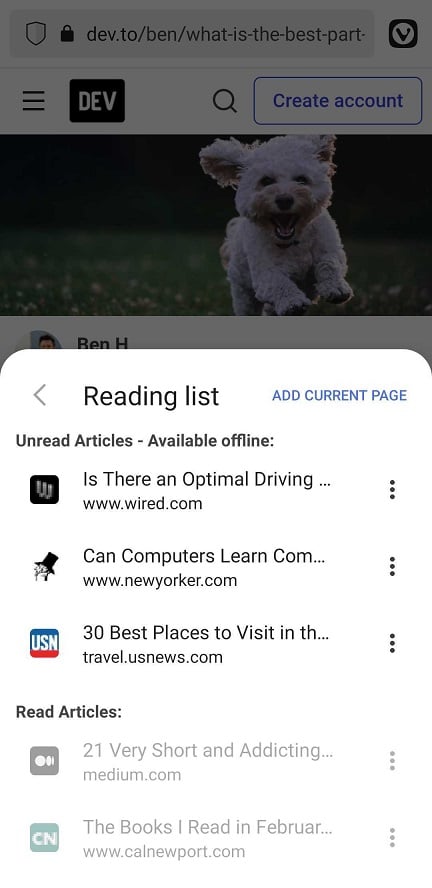
阅读清单允许您将网页添加到清单中以备后用。 它可以防止标签页无休止地堆积在您的标签栏/标签切换器上,并且 书签 不会被您只需要一次的条目填充。

虽然有类似的服务,但 Vivaldi 的阅读列表不需要外部应用程序,也不需要注册账户。 此外,您可以在所有设备上的所有 Vivaldi 上保持清单同步。


将页面添加到阅读清单

将打开的网页添加到“阅读清单”。

选项一

  1. 打开 Vivaldi 菜单。
  2. 选择 将页面添加到…
  3. 点击 阅读清单

选项二

要将页面上的链接添加到“阅读清单”:

  1. 长按链接以打开上下文菜单,
  2. 选择 添加到阅读清单

查看您的阅读清单

要打开阅读清单,请执行以下任一操作:

  • 打开 Vivaldi 菜单并选择阅读清单
  • 打开 面板”并切换到 阅读清单”面板。

要从阅读清单中打开文章:

  1. 打开“阅读清单”,
  2. 选择您要阅读的文章,
  3. 点击该条目以在活动选项卡中打开文章。

打开的文章将被标记为自动已读,并移至 “您已阅读的页面 ”部分。

要在“新标签页”或“隐身标签页”中打开“阅读清单”中的文章:

  1. 打开“阅读清单”,
  2. 长按你要阅读的文章。
  3. 从上下文菜单中选择“在新标签页中打开”或“ 在隐身标签页中打开 ”。

阅读列表中的搜索页面

如果你在阅读列表中添加了超过浏览舒适范围的文章,可以搜索已保存清单项。

要搜索文章:

  1. 打开“阅读清单”,
  2. 点击搜索栏,输入搜索关键词,可能是标题或页面链接的部分。

管理“阅读清单”上的文章

将文章标记为已读

要标记文章,请在不打开文章的情况下阅读:

  1. 打开“阅读清单”,
  2. 在“未读文章”部分,长按文章以打开上下文菜单,
  3. 选择 标记为已读

“您已阅读的页面 ”部分执行相同的操作,以将文章标记为未读。

要将多篇文章标记为(未)阅读:

  1. 打开“阅读清单”,
  2. 点击右下角的编辑
  3. 点击要更改其读取状态的列表条目。
  4. 点击 标记…
  5. 选择 “标记为已读”或 “标记为未读”。

从“阅读清单”中删除文章

您可以从阅读清单中删除未读和已读文章。 为此,请执行以下操作:

  1. 打开“阅读清单”,
  2. 长按文章打开上下文菜单,
  3. 选择 “删除”。

要一次删除多篇文章:

  1. 打开“阅读清单”,
  2. 点击右下角的编辑
  3. 点击要删除的清单条目,
  4. 点击左下角的删除

同步您的阅读清单

阅读清单中保存的页面可以与其他设备上的 Vivaldi 同步。

要同步您的阅读清单:

  1. 转到 Vivaldi 菜单>设置 > 同步
  2. 登录您的 Vivaldi 账号。
  3. 请同步所有数据或确保仅同步所选数据时包含了 “阅读清单 ”。

同步时,来自不同设备的清单将被合并。

Was this helpful?

Yes
No
Thanks for your feedback!

在 iOS 上的 Vivaldi 中管理下载

您可以在 iOS 上使用 Vivaldi 从 Internet 下载文件。 继续阅读以了解如何查看和管理下载的文件。

查看下载的文件

要查看您的下载,请执行以下任一操作:

  • 打开 Vivaldi 菜单并选择下载
  • 在您的 iPhone/iPad 上,转到 文件 > 浏览 > 我的 iPhone/iPad > Vivaldi 上。

搜索下载

要搜索您的下载内容,请点击页面顶部的 搜索 字段,然后输入您的搜索词。


分享下载

要分享下载的文件:

  1. 长按“下载”文件夹中的文件,或者在文件打开时,点击左下角的“共享”按钮。
  2. 选择 Share (共享)。
  3. 选择要用于分享文件的应用或功能。

删除下载

要删除下载的文件:

  1. 长按 Downloads 文件夹中的文件。
  2. 选择 “删除”。

Was this helpful?

Yes
No
Thanks for your feedback!