Browserdaten auf iOS in Vivaldi importieren
Dieser Beitrag ist außerdem verfügbar in:


Import von Vivaldi auf anderen Geräten
Um Ihre Browserdaten von Vivaldi auf dem Desktop oder einem anderen mobilen Gerät zu importieren, ist es am besten, die Synchronisationsfunktion von Vivaldi zu nutzen.
Um Daten mit iOS zu synchronisieren:
- Gehe zu Einstellungen-Synchronisation>.
- Melden Sie sich in Ihrem Vivaldi-Konto an und geben Sie das Verschlüsselungspasswort ein.
- Entscheiden Sie, ob Sie alle oder ausgewählte Daten synchronisieren.
Besuchen Sie die Hilfeseite zum Thema Synchronisierung von Browserdaten auf iOS für detailliertere Informationen.
Import aus Safari
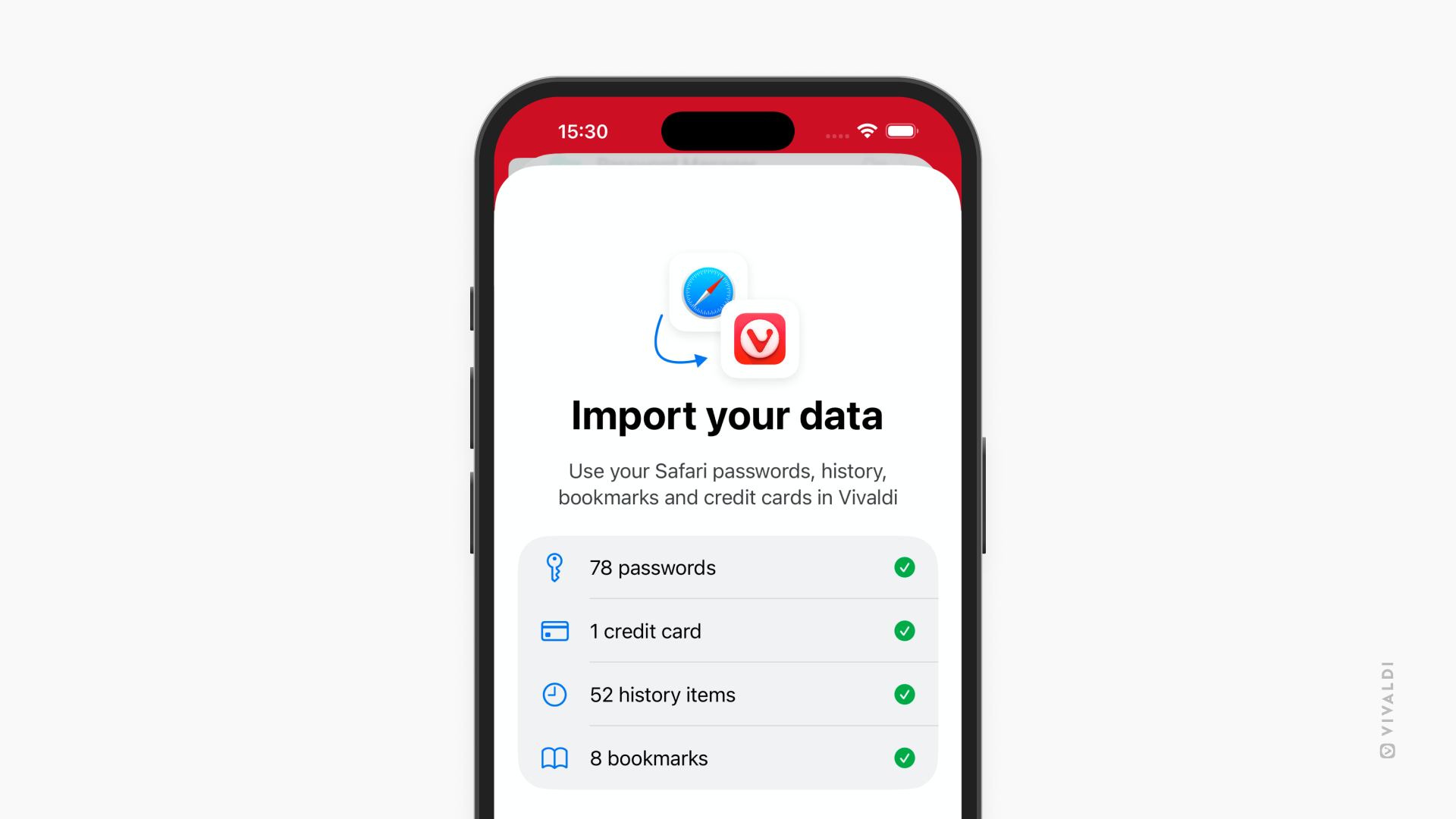
Um Daten von Safari nach Vivaldi zu übertragen, musst du die Daten zuerst aus Safari exportieren.
Um Daten aus Safari zu exportieren:
- In Vivaldi gehe zu Einstellungen > Safari Import > Geh zu [Safari] Einstellungen.
Alternativ gehe zu iOS-Einstellungen>, Apps Safari>. - In den Safari-Einstellungen scrollen Sie nach unten zu Verlauf und Website-Daten und tippen Sie auf Export.
- Tippen Sie auf Exportieren in Dateien.
- Wähle aus, was exportiert werden soll.
- Tippen Sie auf Speichern zum Downloads.
- Überprüfe dich.
- Tippen Sie auf Fertig.
Um Daten in Vivaldi zu importieren:
- In Vivaldi gehe ich zu Einstellungen > Safari Import, > ich habe meine Daten exportiert.
- Tippen Sie auf „Ihre Datei auswählen„.
- Finde die exportierte Datei und tippe darauf.
- Tippen Sie auf Importieren.
- Tippen Sie auf Fertig.
- Tippen Sie auf Ja, löschen Sie, wenn Sie die exportierte Datei löschen möchten, oder auf Abbrechen , wenn Sie sie behalten möchten.
Import aus anderen Browsern
Direkter Import von anderen Browsern auf iOS ist leider nicht möglich. Wenn du den anderen Browser auch auf dem Desktop verwendest, kannst du versuchen, die Daten des Browsers auf iOS mit der Desktop-Version zu synchronisieren, die Daten in Vivaldi importieren und sie dann von Vivaldi auf dem Desktop zu Vivaldi auf iOS synchronisieren.