Importer les données de navigation dans Vivaldi sur iOS
Cet article est également disponible sur :


Importer de Vivaldi depuis d’autres appareils
Pour importer vos données de navigation depuis Vivaldi sur ordinateur ou un autre appareil mobile, le mieux est d’utiliser la fonction de synchronisation de Vivaldi.
Pour synchroniser vos données dans iOS :
- Allez dans Paramètres > Synchronisation.
- Connectez-vous à votre compte Vivaldi et saisissez le mot de passe de chiffrement.
- Choisissez en synchroniser tout ou uniquement les données sélectionnées.
Consultez la page d’aide sur la synchronisation des données de navigation sur iOS pour plus d’informations.
Importer depuis Safari
Pour transférer vos données de Safari vers Vivaldi, vous devez d’abord les exporter depuis Safari.
Pour exporter vos données de Safari :
- Dans Vivaldi, allez dans Paramètres > Import Safari > Allez dans Paramètres [Safari].
Vous pouvez aussi aller dans les paramètres iOS > Applications > Safari. - Dans les réglages de Safari, faites défiler lqécran jusqu’à Historique et données de site, puis appuyez sur Exporter.
- Appuyez sur Exporter dans des fichiers.
- Sélectionnez les données à exporter
- Appuyez sur Enregister dans le dossier Téléchargements.
- Vérifiez vous-même.
- Appuyez sur OK.
Pour importer les données dans Vivaldi :
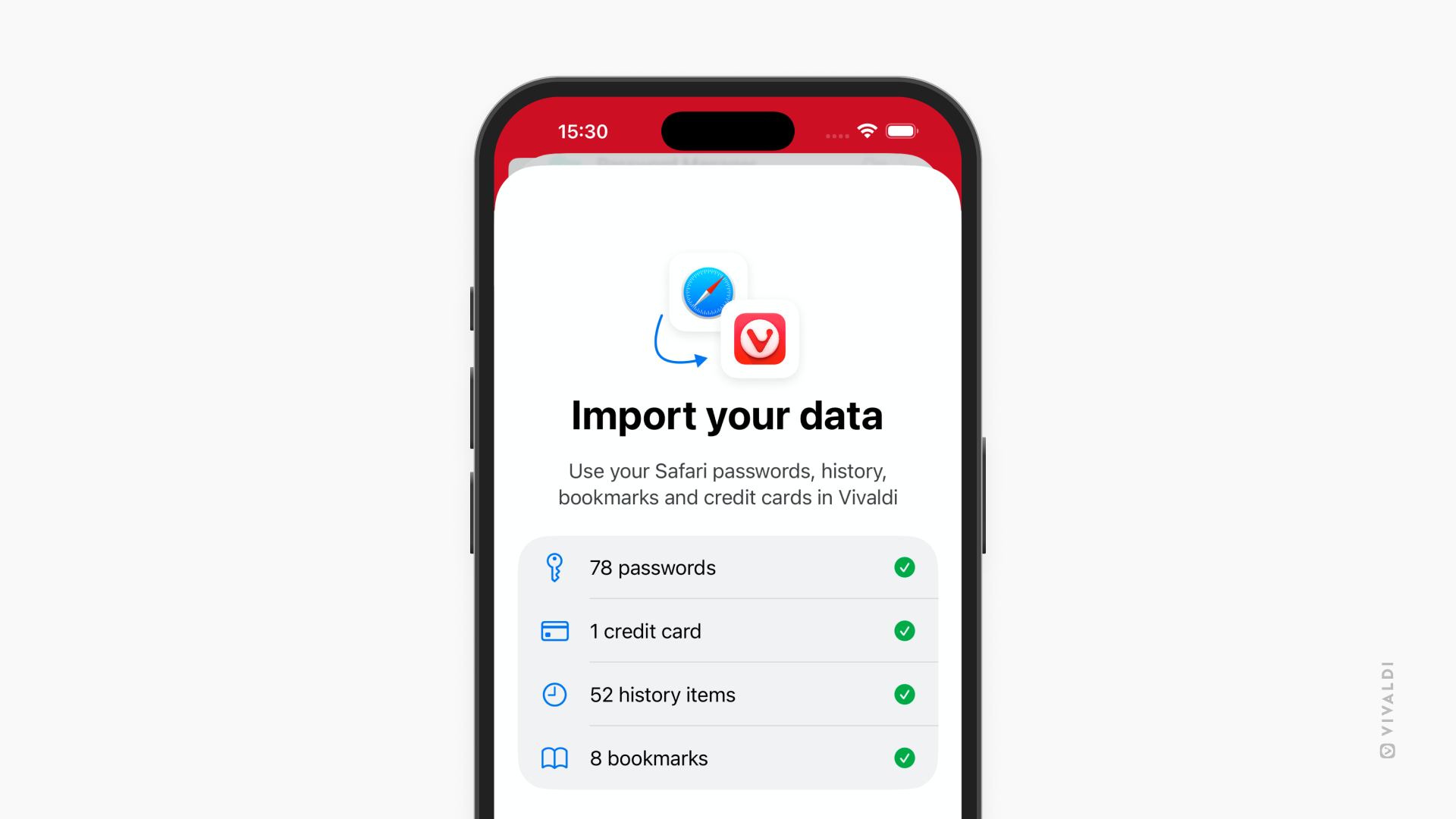
- Dans Vivaldi, allez dans Pparamètres > Import Safari > J’ai exporté mes données.
- Appuyez sur Sélectionner votre fichier.
- Localisez le fichier exporté et appuyez dessus.
- Appuyez sur Importer.
- Appuyez sur OK.
- Appuyez sur Oui, supprimer si vous souhaitez supprimer le fichier exporté ou Annuler si vous souhaitez le garder.
L’importation directe depuis d’autres navigateurs sur iOS n’est malheureusement pas possible. Si vous utilisez également lqautre navigateur sur ordinateur, vous pouvez essayer de synchroniser les données du navigateur sur iOS avec sa version de bureau, importer les données dans Vivaldi, puis les synchroniser de Vivaldi sur ordinateur vers Vivaldi sur iOS.