スピードダイヤル

スピードダイヤルを使うと、お気に入りのブックマークにスタートページから直接アクセスできます。

スタートページでの新しいスピードダイヤルフォルダーの追加

スタートページからブックマークにアクセスするには:

  1. ブックマークパネルで、お気に入りのブックマークを同じブックマークフォルダーにまとめる
  2. フォルダーを長押しして、編集を選択する
  3. スピードダイヤルフォルダーとして使用を有効にする

スタートページで複数のブックマークフォルダーを表示して、右・左にスワイプするか、スピードダイヤルフォルダーのタイトルをタップしてフォルダーを切り替えることができます。

スピードダイアルサブフォルダー

新しいブックマークをスタートページのスピードダイヤルフォルダーに追加するには:

  1. 新しいスピードダイヤルを長押しする
  2. 新しいスピードダイヤルフォルダーを選択する
  3. フォルダーに名前を付ける
  4. 完了をタップする

その他に、新しいサブフォルダーを作成して、ブックマークパネルのサブフォルダーにブックマークを移動することができます。


新しいスピードダイアルの追加

新しいブックマークをスタートページのスピードダイヤルフォルダーに追加するには:

  1. Vivaldi メニューボタン Vivaldi メニュー > ブックマークページをタップする
  2. 画面下に表示される通知で編集をタップする
  3. 既存のスピードダイヤルフォルダーに新しいブックマークを保存するか、新しいものを作成する

既存のブックマークをスピードダイヤルフォルダーに追加したり、別のスピードダイヤルフォルダーに移動したりするには:

  1. ブックマークパネルを開く
  2. 移動させたいブックマークを長押しする
  3. 編集を選択する
  4. 保存先を変更する
  5. 完了をタップする

スピードダイヤルの管理

スピードダイヤルの並び替え

スピードダイヤルを並べ替えるには:

  1. スタートページ右上にある 並べ替えボタンをタップする
  2. 以下のオプションの中から選択する:
    • 手動
    • タイトル順
    • アドレス順
    • ニックネーム順
    • 説明順
    • 作成日順

ブックマークパネルでスピードダイヤルのブックマークを並べ替えることもできます。

スピードダイヤルの表示順序の変更

スピードダイヤルの表示順序を変更するには:

  1. 並べ替えのオプションを手動に設定する(上記の手順を参照してください)
  2. スピードダイヤルを長押しする
  3. ドラッグアンドドロップして順番を変更する

スピードダイヤルを編集、移動、削除するには、スピードダイヤルを長押ししてコンテキストメニューでオプションを表示してください。

その他に、ブックマークパネルからスピードダイヤルのブックマークを管理できます。


スピードダイヤルの削除

スピードダイヤルのブックマークを削除するには:

  1. スピードダイヤルのページで削除したいスピードダイヤルのブックマークを長押しする
  2. コンテキストメニューから削除を選択する

その他に、ブックマークパネルからスピードダイヤルのブックマークを削除することができます。


スタートページのレイアウト

Vivaldi では以下の 4 つのレイアウトを利用できます:

  • リスト形式

レイアウトを変更するには:

  1. Vivaldi メニューボタン Vivaldi メニュー > 設定 > スタートページのレイアウト に移動する
  2. 好きなレイアウトを選択する

Was this helpful?

Yes
No
Thanks for your feedback!

アカウント、ブースト、通知のミュート・ブロック

あらゆるソーシャルメディアのプラットフォームと同じく、Vivaldi Social では多数の人が広範囲に渡るトピックに関して、様々な頻度で投稿しています。 一部のアカウントからの投稿頻度が多過ぎたり、投稿内容に興味が無い場合、アカウントをミュートにしたり、ブロックしたりすることができます。

アカウントのミュート

特定のユーザーからの投稿や該当するユーザーに関する投稿を非表示にするには:

  1. 該当するユーザーの投稿の下にある ⋯もっと見るか、プロフィールにある ︙メニューをクリックする
  2. @ユーザー名をミュートを選択する
  3. ミュートにする時間(5 分から 7 日間、あるいは無期限)を選択し、その間、通知を非表示にするかどうかを選択する
  4. ミュートをクリックする

ミュートしたユーザーの投稿は表示されなくなりますが、そのユーザーはあなたのアカウントや投稿のフォローや、やり取りを続けることができます。 これらを希望しない場合は、そのユーザーのアカウントをブロックすることができます。


ブーストのミュート

投稿は表示しても構わないが、ブーストされた投稿を表示したくない場合は:

  1. プロフィールの ︙メニューをクリックする
  2. ユーザー名からのブーストを非表示を選択する

通知のミュート

投稿の反響が大きく、コメントやブーストに関する通知で溢れてしまった場合には、煩わしさを解消するために一時的に通知をミュートにすることができます。投稿に対する通知をミュートするには:

  1. 自分の投稿の下にある ⋯もっと見るをクリックする
  2. 会話をミュートを選択する

通知に関するその他の設定に関しては、通知ページに移動してページ上部にある 設定を表示をクリックし、好きなように設定を調整してください。


アカウントのブロック

アカウントを非表示にし、そのユーザーからのフォローや、やり取りをブロックするには:

  1. 該当するユーザーの投稿の下にある ⋯もっと見るか、プロフィールにある ︙メニューをクリックする
  2. @ユーザー名をブロックを選択する
  3. ブロックをクリックして確定する

インスタンスのブロック

特定の Mastodon のインスタンスにブロックしたいユーザーが多く存在する場合、アカウントをひとつずつブロックする代わりにインスタンス全体をブロックすることができます。 インスタンスをブロックすると、そのドメインのすべてのユーザーからのコンテンツを非表示にし、そのインスタンスからのフォロワーを削除できます。 この場合、同じインスタンスのユーザーからの興味深い投稿も表示されなくなるため、検討の上、最終手段として使用してください。

インスタンスをブロックするには:

  1. プロフィールの ︙メニューをクリックする
  2. ドメインをブロックする [domain name]を選択する

ミュート・ブロックに設定したアカウントの表示

自分がミュート・ブロックに設定したアカウントを確認するには:

  1. 自分のプロフィールにある ︙メニューをクリックする
  2. ミュートしたユーザーブロックしたユーザーブロックしたドメイン から確認したい項目を選択する。

Was this helpful?

Yes
No
Thanks for your feedback!

同期

Vivaldi アカウントにログインすると、ブックマーク、パスワード、開いているタブなどをデスクトップやモバイル端末間で同期できます。

重要! 同期はデータのバックアップを意図したサービスではありません。 端末にデータがローカルで保存されていない場合、トラブルが発生した際のデータの復元は保証されません。

同期へのアクセス

同期設定にアクセスするには、 Vivaldi メニュー > 設定 > 同期 > ログイン に移動してください。 Vivaldi アカウントをお持ちでない場合は、ページタイトル下の「アカウントを作成」をタップして登録してください。

まず、自分のユーザー名とログインパスワードで Vivaldi アカウントにログインしてください。 ログインは安全な接続を通して Vivaldi のサーバーに送信され、そのハッシュはデータベースに保存されます。

アカウントをお持ちでない場合には、設定のウィンドウ、あるいは Vivaldi.net で Vivaldi アカウントを作成してください。 Vivaldi アカウントを使用して、同期の他に、フォーラムVivaldi Socialウェブメールテーマブログ などのサービスにアクセスできます。


暗号化パスワード

同期を初めて利用される場合、データを暗号化するための暗号化パスワードを作成する必要があります。 パスワードは最低 12 桁、あらゆる文字、数字、記号を使用できます。ログインパスワードとは異なるパスワードを使用することをお勧めします。 ログインパスワードとは異なるパスワードを使用することをお勧めします。 暗号パスワードはサーバーに送信されるデータの暗号化と受信するデータの解読のため、利用する端末でローカルに使用されます。 暗号化パスワードが Vivaldi、または他の第三者に送信されることは決してありません。これにより、私たちはユーザーデータの復号化はできません。 このため、アカウントのユーザー名やログインパスワードへの不正なアクセスがあっても、そこで暗号化パスワードを見つけることは不可能です。

暗号化パスワードを忘れてしまうことはあり得ます。 ローカルに保存されたデータがあってアクセスできるのであれば、パスワードを忘れても、それ程問題はありません。 その場合は暗号化パスワードをリセットし、再度、すべてのデータをアップロードする必要があります。 どのデバイスでもブラウザデータにアクセスできない場合(例えば、同期サービスを 1 つの端末のみで利用していて OS をリセットし、データをすべて失ったなど)、データを復元する前に、安全な場所にバックアップの暗号化キーを保存しておく必要があります。


バックアップ暗号化キー

バックアップの暗号化キーは同期したデータの解読に使用する暗号化パスワードに代わるものです。 暗号化パスワードと同様、バックアップの暗号化キーは Vivaldi やサードパーティに送信されることはないため、データが Vivaldi により解読されることはありません。 暗号化パスワードを使用して同期の設定にアクセスが可能な間、キーは安全な場所に保存してください。

バックアップ暗号化キーの保存

  1. Vivaldi メニュー > 設定 > 同期 から Vivaldi アカウントにログインする
  2. 暗号化パスワードを入力する
  3. ページの下部の方にある「バックアップ暗号化キー」を確認する
  4. [保存] をタップし、キー ファイルをデバイスに保存する

キーはリモートの同期データをリセットするまで有効です。キーのファイルはデバイスに何らかの問題が生じた場合に回復可能な、外部のメモリドライブや信頼できるクラウドサービスなどに保存することをお勧めします。

バックアップ暗号化キーの使用

  1. 設定 > 同期 から Vivaldi アカウントにログインする
  2. 暗号化パスワードの確認を求められたら、「暗号化キーを読み込む」をクリックする
  3. [ロード] をクリックして、キー ファイルを見つける
  4. 開く」をクリックする
  5. 同期を開始する

モバイルでの同期

ログインして暗号化パスワードを入力した後、全てのデータ、あるいは、一部のみを同期するのか、いずれかを選択できます。

同期できるデータの種類:

オプションを選択後、すぐに同期が開始します。
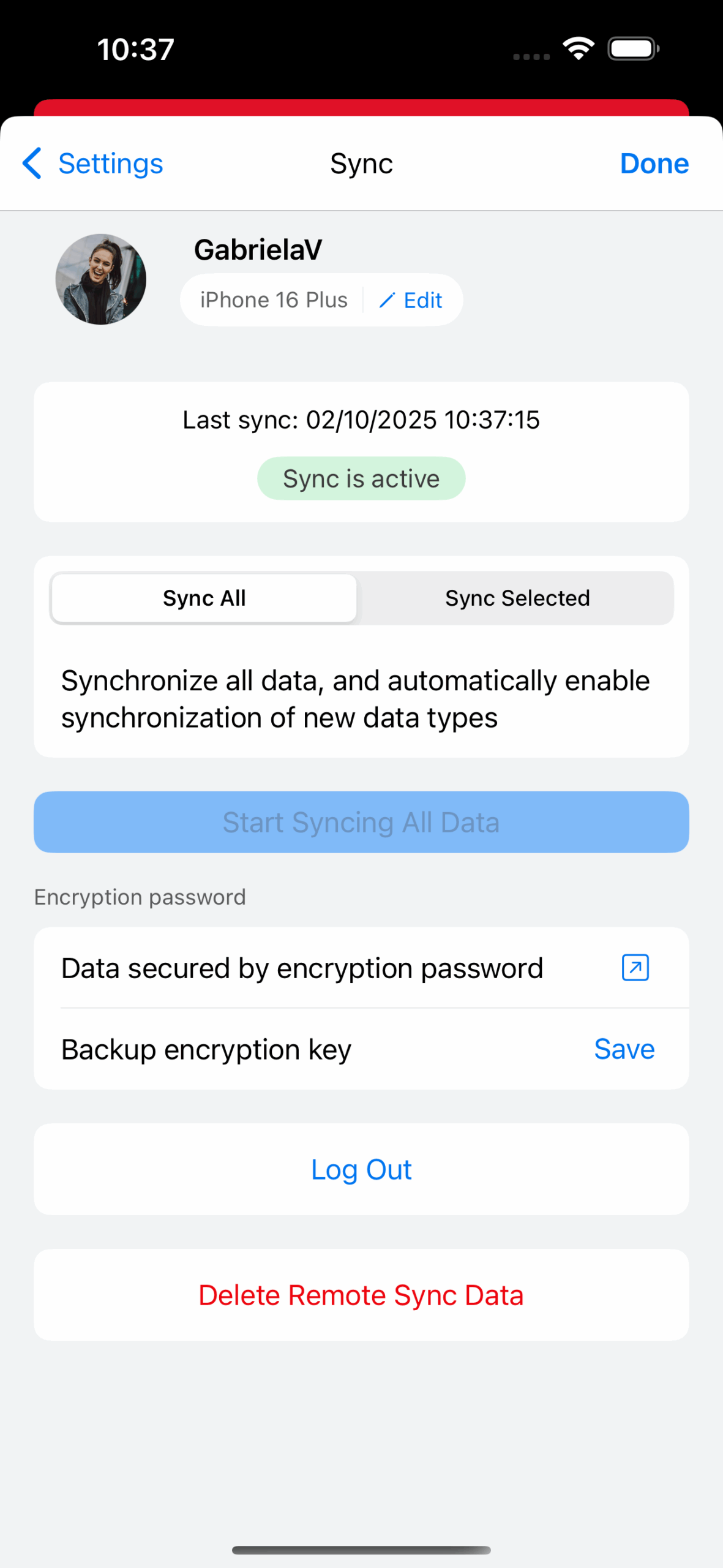
初めて同期する際は読み込むプロファイルが大きいため、同期した全てのデータがモバイルのデバイスに表示されるまで、多少時間がかかります。


タブをデバイスに送信

タブの同期を有効にすると、タブスイッチャー画面の同期されたタブペインに、すべての開いているタブが表示されます。 別の同期済みデバイス上の特定のタブをすばやく開きたい場合は、タブをデバイスに送信機能を使用してください。

Android からタブを送信するには:

  1. 送信するタブを開く
  2. Vivaldi メニュー > [ページを共有] に移動する
  3. [デバイスに送信] を選択する
  4. タブの送信先の同期デバイスを選択する

受信したタブを開くには:

  1. 他のデバイスからタブを送信した後、通知を待つ
  2. 通知をタップして、ページを開く

複数の同期されたデバイスでウェブサイトにアクセスするために使用できるもう 1 つの機能は、リーディング リストです。


同期するデータのエンド・ツー・エンドでの暗号化

Vivaldi に送信されるデータは、決して Vivaldi に送信されることのないパスワードを使用してコンピューター上で暗号化されます。 加えて、暗号化されたユーザーのデータが保存されるサーバーは、物理的な侵入、またネットワークからの侵入の双方から安全に保護されています。

同じユーザーのみにより使用される別の Vivaldi インスタンスからリクエストが送られると、暗号化されたデータは中央管理サーバーに送信されます。 1 つの Vivaldi インスタンスが同期サーバーに新しいデータを送信するとすぐに、他のすべての Vivaldi インスタンスに通知が送られ、新しい情報をダウンロードするように伝えられます。 変更は約 1 分で反映されます。

Vivaldi は同期されたデータをアイスランドの自社のサーバーで保存しています。 同期されたデータの取り扱いについては、同期のプライバシー・ポリシーのページ をご確認ください。


同期の停止

一部の種類のデータの同期を停止を選択すると、ブラウザはローカルデータと同期サーバーにあるデータ間で記憶された全ての関連付けを消去します。 残りのデータは全て、そのまま同期サーバーに残ります。 同期からログアウトすると、同期された全てのデータでも同じことが実行されます。 ブラウザを終了しても同期からはログアウトされませんので、ご注意ください。


同期されたデータの削除

同期されたデータをサーバーから削除するには:

  1. 同期設定を開く
  2. ログインしていることを確認する
  3. リモートの同期データを削除」をクリックする
  4. ポップアップで「データのクリア」をクリックする

データを失うことがないよう、実行前にクライアント側に全てのデータがあることを確認してください。 将来的に再度、同期を実行する場合は、データは再度アップロードされます。

データを消去して Sync からログアウトすることに加えて、Vivaldi アカウントの削除も検討している場合、アカウントが削除されると、 Web メールフォーラムブログ などの他のすべての Vivaldi コミュニティ サービスにもアクセスできなくなり、すべてのデータが削除されることに注意してください。 続行する場合は、ヘルプページの指示に従って Vivaldi アカウントを削除してください。


アカウントのログインパスワードの変更とリセット

ログインパスワードを変更したい場合には、Vivaldi.net にログインし、右上のプロファイルにアクセスして変更できます。 パスワードを忘れた場合には、パスワードリセットメールを送信してください。 ログインと暗号化に同じパスワードを使用している場合、ログインパスワードを変更しても暗号化パスワードは自動的に変更されないため、個別に変更を行ってください。


暗号化パスワードの変更とリセット

暗号化パスワードを変更したい、あるいは、暗号化パスワードを忘れてしまい、データを解読するバックアップの暗号化キーを持っていない場合:

  • 同期設定を開く
  • Vivaldi アカウントへログイン
  • パスワードを忘れました」をクリックする
  • ポップアップで「データのクリア」をクリックする
  • 同期を再度開始し、新しいパスワードを入力する

新しいパスワードを入力すると、データは Vivaldi の同期サーバーから削除され、使用しているコンピューターから再度アップロードされます。 同期されたデータがどのデバイスにもローカルで保存されておらず(OS のリセット後など)、データを解読する暗号化キーも無い場合、残念ながら同期されたデータは暗号化パスワードのリセット時に失われます。


困った時は

同期の問題に関するトラブルシューティングはヘルプページをご確認ください。必要に応じてバグレポートを提出してください。フォーラムでも、質問に対する回答を得ることができます。

Was this helpful?

Yes
No
Thanks for your feedback!

メモ機能

メモ機能を使用すると、別のアプリを開く手間無しに、確認事項や予定のリストを作成したり、プロジェクトなどをスムーズに進めるためのメモを手早く取ることができます。

メモの表示

メモを表示および管理するには:

  1. 画面左下の パネルを開く
  2. メモパネルアイコン メモアイコンをタップする
  3. メモをタップしてメモ全体を表示する

新しいメモの作成

新しいメモを作成するには:

  1. パネル下部の 新しいメモボタンをタップする
  2. テキストを入力する
  3. 完了をタップする

新しいメモを破棄するには、左上のキャンセルをタップしてください。


ウェブページからの新しいメモの作成

ウェブページで見つけたテキストを抜粋してメモを作成するには:

  1. メモとして保存したいテキストを選択する
  2. 表示されたメニューでメモへコピーを選択する

メモは最後に表示したフォルダーに追加されます。


新しいメモフォルダーの作成

新しいメモフォルダーを作成するには:

  1. メモパネルを開く
  2. 左下の新しいフォルダーをタップする
  3. フォルダーに名前を付けて親フォルダーを選択する
  4. 完了をタップする

メモの編集

メモを編集するには:

  1. 編集したいメモをタップする
  2. 変更を加える
  3. 完了をタップして変更を保存するか、キャンセルをタップして変更を破棄する

メモの移動

メモを別のフォルダーに移動するには:

  • 移動したいメモの編集を開始する
  • メモの移動先を選択する
  • 完了をタップする

メモの削除

メモを削除するには、メモを開いてパネル下の削除をタップする

複数のメモを一度に削除するには:

  1. メモパネルで右下の編集をタップする
  2. 削除したいメモをタップする
  3. 左下の削除をタップする

Was this helpful?

Yes
No
Thanks for your feedback!

設定

設定で iOS 版 Vivaldi の詳細設定を変更できます。 追加情報を確認するには下線がある青字のテキストをクリックしてください。

iOS 版 Vivaldi の設定にアクセスするには:

  1. アドレスバーの Vivaldi メニューボタン Vivaldi メニューをタップし、
  2. 設定から以下を行えます:

設定内では以下の変更が可能です。

同期

  • 同期設定へのアクセス

一般

  • デフォルトの検索エンジンの変更
  • パスワードの表示やパスワード設定の編集
  • 支払い方法や住所の入力と変更

タブ

  • タブバーの表示切り替え
  • スタートページでのスピードダイヤルのサイズ変更

プライバシー

アプリ情報

  • Vivaldi について

Was this helpful?

Yes
No
Thanks for your feedback!

インストールとアップデート

App Store からの Vivaldi のインストール

iOS デバイスに Vivaldi をインストールするには:

  1. App Storeを開く
  2. Vivaldi Browser を検索
  3. インストールをタップして、承認
  4. 完了したら、開くをタップ
  5. ウェルカムフローでの設定後、ブラウジング準備完了

iOS 版 Vivaldi iOS はバージョン 17.0 とそれ以上のバージョンでのみ機能します。


モバイルブラウザのアップデート

iPhone / iPad の 設定 > App Store > アプリの更新 で自動更新が有効になっている場合、アプリはバックグラウンドで自動的に更新されます。 iOS の What’s New ページを新しいタブで開くと、アプリが新しいバージョンに更新されたことがわかります。

自動更新を無効にしている場合:

オプション 1

  1. App Store を開く
  2. 右上隅にあるアカウントメニューを開く
  3. 自動更新セクションまでスクロール
  4. リスト内から Vivaldi を見つける
  5. アップデートをタップ

オプション 2

  1. App Store で Vivaldi を検索
  2. アプリのプロファイルを開く
  3. アップデートをタップ

ブラウザのアンインストール

Vivaldi をアンインストールするには:

オプション 1

  1. アプリライブラリーまたはホーム画面で Vivaldi を見つける
  2. アプリを長押しする
  3. アプリの削除をタップ

オプション 2

  1. App Store で Vivaldi を検索
  2. アプリのプロファイルを開く
  3. アンインストールをタップ

Was this helpful?

Yes
No
Thanks for your feedback!

履歴

アクセスしたウェブサイトのリストを Vivaldi の履歴パネルで表示できます。

履歴パネル

画面下部のツールバー左側の Panel toggle button パネルボタンをタップして、メニューにある ボタンをタップすると History button 履歴パネルを開けます。

ウェブサイトは日付順、かつ降順で(最も最新のものから)表示されます。 リストにある項目をタップすると再度ページにアクセスできます。


閲覧履歴の検索

閲覧履歴からアイテムを検索するには、Search button 検索フィールドをタップして検索語を入力してください。


閲覧履歴の削除

閲覧履歴を削除するには:

  1. 履歴パネルを開いて左下の「ブラウジングデータを消去」をタップする。
    その他、 Vivaldi メニューボタン Vivaldi メニュー > 設定 > プライバシーとセキュリティ > 閲覧履歴データの削除 からも行えます。
  2. 期間を選択する
  3. 閲覧履歴にチェックが入っていることを確認する
  4. データを削除をクリックする

閲覧履歴で項目を一つだけ削除するには:

  1. 履歴パネルを開く
  2. 削除したい項目を長押しする
  3. コンテキストメニューから削除を選択する

検索を使用すると、削除したい閲覧履歴を抽出できます。

Was this helpful?

Yes
No
Thanks for your feedback!

トラッカー・広告ブロッカー機能

Vivaldi は一切トラッキングしないことに加え、あなたをウェブトラッカーから保護し、さらに広告をブロックするオプションを提供しています。

トラッカーブロッカー

トラッカーブロッカーは、ウェブサイトにアクセスしたユーザーを追跡して個人情報を収集するウェブトラッカーを防止する機能です。 機能を有効にすると、よく知られているトラッカーの URL リストに基づいてトラッカーをブロックし、URL へのリクエストが送られるのを事前に阻止します。


広告ブロッカー機能

トラッカーブロッカー機能を使用するとトラッカーがブロックされるだけでなく、ウェブサイト上の多くの広告がブロックされます。広告ブロッカー機能を使用するとトラッカーブロッカーでブロックされなかった広告をブロックできるので、プライバシーをさらに強化できます。 つまり、広告ブロッカーは、トラッカーブロッカーがブロックしきれなかった広告をブロックするために使用できる、追加レベルのブロッカーと言えるでしょう。

トラッカーに関しては、すべてのサイトにおいてブロックすることをお勧めしますが、広告に関しては、煩わしいと感じるサイトにのみ適用することをお勧めします。 唯一では無いにしても、ほとんどのウェブサイトにおいて広告は大きな収入源であるため、コンテンツメーカーに対するサポートを考慮して、広告ブロッカーをデフォルトで有効にしないことも検討してください。


ブロックレベルの設定

すべてのウェブサイトに対するブロックレベルを変更するには:

  1. Vivaldi メニューボタン Vivaldi メニュー > 設定 > トラッカー・広告ブロッカー > デフォルトブロックレベル
  2. 以下のいずれかから選択する:
    • ブロックなし
    • トラッカーをブロック
    • トラッカーと広告をブロック

サイト別のブロック

特定のウェブサイトに対するブロックレベルを変更するには、アクティブなタブでサイトを開いている状態で以下を行ってください:

  1. アドレスバーの左側にあるコンテンツブロッカーボタンコンテンツブロッカーボタンをタップする
  2. 以下のいずれかから選択する:
    • ブロックなし
    • トラッカーをブロック
    • トラッカーと広告をブロック

その他の方法として、Vivaldi メニューボタン Vivaldi メニュー > 設定 > トラッカー・広告ブロック > 個別設定 > サイト別ブロックレベル管理 に移動してサイトを追加することも可能です。

  1. 新しいドメインを追加」をタップする
  2. ウェブサイトのリンクを入力する
  3. ブロックレベルを選択する
  4. 新しいドメインを追加 をタップする

個別に設定したブロックレベルを変更するには:

  1. サイト別ブロックレベル管理から個別に設定したサイトのリストで該当するサイトをタップする
  2. 以下のいずれかから選択する:
    • ブロックなし
    • トラッカーをブロック
    • トラッカーと広告をブロック
  3. 完了をタップする

リストからウェブサイトを削除するには:

  1. リストでウェブサイトをタップする
  2. 削除をタップする
    または、ブロックレベルをデフォルト設定に変更します。

ブロッキングのソース

トラッカーと広告のブロックに使用するソースの確認や管理は、Vivaldi メニューボタン Vivaldi メニュー > 設定 > トラッカー・広告ブロック > ソース にアクセスして行えます。

ブロックソースを有効にするには、リストされているソースのチェックボックスにチェックを入れてください。 チェックを外すとブロックソースの使用を停止できます。

リストへの追加

トラッカーと広告のブロックに使用したいソースがリストにない場合、以下のようにソースをインポートできます:

  1. 新しいソースを追加をタップする
  2. 適用するブロックルールの URL を入力する
  3. インポートをタップする

Cookie 警告の非表示方法

ヨーロッパの GDPR(EU一般データ保護規則)や、その他のユーザープライバシーに関する法律では、ユーザーの許可無しにブラウザに Cookie が保存されることを禁止しているため、ほとんどのサイトでは、ウェブページが初めて読み込まれた時に Cookie を許可するかどうかの確認が行われます。 全て許可すれば時間をかけずに済みますが、ウェブサイト側に情報が提供されてしまいます。設定を管理するというオプションもあります。 もう一つの方法は、設定を管理してデータ使用オプションを一度に無効化する(運が良ければ)、あるいはウェブサイト側が特に面倒にしている場合は一つずつ無効化することです。 Vivaldi は第三の選択肢を提供しており、広告ブロッカーに 2 つのブロッカーリストを組み込み、多くのウェブサイトでこうしたバナーやダイアログを非表示にします。 これらのリストを有効にするには:

  1. Vivaldi メニューボタン Vivaldi メニュー > 設定 > 広告とトラッカー・ブロッカー に移動する
  2. トラッカーと広告をブロックを有効にする
  3. ソース > 広告ブロックソース管理 にアクセスする
  4. Cookie 同意ポップアップ除去 (Easylist Cookie List)と Cookie 同意ポップアップ除去 (I don’t care about cookies)を有効にする

広告をブロックせずに、Cookie に関する警告のみを非表示にしたい場合には、その他のブロックソースを無効にしてください。

すべての Cookie がユーザーの行動に関するプロファイルの収集に使用されているわけではありません。 ウェブサイトが機能するために必要なものもあります。 閲覧しているサイトの見た目がおかしかったり、正しく機能していないと思われる場合には、ブロッカーを無効にしてください。 アドレスバーのコンテンツブロッカーのメニューからサイトごとに設定できます。

Was this helpful?

Yes
No
Thanks for your feedback!

ウェブ検索

iOS 版 Vivaldi での検索

iOS 版 Vivaldi で検索するには、スタートページ 検索ボタンをタップするか、アドレスバーを直接タップして、検索する語句を入力してください。


デフォルトの検索エンジンの変更

デフォルトの検索エンジンを変更するには:

  1.  Vivaldi menu button Vivaldi メニュー > 設定 > 一般 に移動する
  2. 検索エンジンのオプションからデフォルトに設定したい検索エンジンをタップする
  3. 「完了」をタップしたら、戻るアイコンを押してメインの設定メニューに戻る

利用可能な検索エンジン

  • Bing  [b]– Microsoft の Bing で検索
  • Yahoo [y] – Yahoo で検索
  • StartPage [s] – プライバシーを保護しながら Google で検索
  • DuckDuckGo [d] – ユーザーを追跡しない検索エンジン
  • Ecosia [e] – 植樹に貢献できる検索エンジン
  • Wikipedia [w] – 無料の百科事典 Wikipedia が開発した検索エンジン
  • Google [g] – Google で検索

ウェブサイトからの検索

ウェブサイト上の言葉やフレーズを検索するには:

  1. 検索したい言葉やフレーズを長押ししてハイライトする
  2. 表示されたメニューで、検索 > ウェブ検索をタップする 

検索はデフォルトに設定している検索エンジンで行われます。


検索ウィジェット

ホーム画面および・あるいは Today ビューから Vivaldi で検索するには、以下に従って Vivaldi の検索ウィジェットを追加してください:

  1. ホーム画面上の空白スペースを長押しする
  2. 右上の「追加」をタップする
  3. 一覧から Vivaldi を探してタップする
  4. 検索ウィジェットあるいは Vivaldi のクイックアクションウィジェットから追加する。後者の場合、検索フィールドにプライベートウィンドウおよび QR コードリーダーを開くショートカットが表示されます。
  5. 「ウィジェットを追加」をタップする
  6. ウィジェットを表示させたい位置にドラッグする
Vivaldi のクイックアクションウィジェット

Was this helpful?

Yes
No
Thanks for your feedback!

ブックマーク

お気に入りのサイトや、よくアクセスするサイトをブックマークに登録しておくと、後で素早くアクセスできて便利です。


ブックマークへのアクセス

ブックマークを表示するには、ウィンドウ左下の パネルボタンをタップしてブックマークパネルを開いてください。

ブックマークを検索するには、ブックマークリストの上にある検索フィールドをタップしてください。

ブックマークを検索するには、ブックマークリストの上にある検索フィールドをタップしてください。 新しいタブ、あるいはプライベートタブでブックマークを開くには:

  1. ブックマークを長押しする
  2. コンテキストメニューの新しいタブで開く、あるいはプライベートタブで開くを選択してください。

ブックマークの追加

モバイル版 Vivaldi で新しいブックマークを追加する方法は複数あります。

オプション 1

開いているウェブページをブックマークに追加するには、 Vivaldi メニューボタン Vivaldi メニュー > ブックマークに追加 をタップしてください。 追加すると画面下に通知が表示され、どのフォルダーに保存されたかを確認できます。 フォルダーや、名前、説明、ニックネームなどを変更したい場合には、編集をタップしてください。

オプション 2

  1. スタートページに移動する
  2. スピードダイヤルの最後に表示される 新しいスピードダイヤルボタンをタップする。
    新しいスピードダイヤルボタンを長押しして表示される新しいスピードダイヤルフォルダーを選択すると、スピードダイヤルに新しいフォルダーを追加できます。
  3. 新しいブックマークの名前と URL を入力する

ブックマークは、スピードダイヤルフォルダーに保存されます。

オプション 3

  1. ブックマークパネルを開く
  2. パネルの下部に表示される ブックマークを追加をタップして新しいブックマークを追加する

新しいブックマークは、ブックマークパネルで現在開いているフォルダーに保存されます。


ブックマークの編集

ブックマークパネルからブックマークやブックマークフォルダーを編集するには:

  1. ブックマークパネルで編集したいものを確認する
  2. 該当のブックマーク、あるいは、フォルダーを長押しする
  3. コンテキストメニューから編集を選択する
  4. 変更を加える
  5. 完了をタップする

スタートページでスピードダイヤルのブックマークを編集するには:

  1. ブックマークを長押しする
  2. コンテキストメニューからスピードダイヤルを編集を選択する
  3. 変更を加える
  4. 完了をタップする

アクティブなタブで開いているブックマークを編集するには:

  1. Vivaldi メニュー > ブックマークを編集 に移動する
  2. 変更を加える
  3. 完了をタップする

ブックマークの並べ替え

スピードダイヤルでブックマークを並べ替えるには:

  1. 新しいタブでスタートページを開く
  2. 右上の 並べ替えボタンをタップする
  3. 以下のオプションから選択する
    1. 手動
    2. タイトル順
    3. アドレス順
    4. ニックネーム順
    5. 説明順

ブックマークの並べ替え

ブックマークを並べ替えるには:

  1. ブックマークパネルを開く
  2. 右下の編集をタップする
  3. 並べ替えボタンを押して、ブックマークをリスト上でドラッグして配置を変更する
  4. 完了をタップする

ブックマークフォルダー

フォルダーを作成する

新しいブックマークフォルダーを作成するには:

  1. ブックマークパネルを開く
  2. 左下の新しいフォルダーをタップする
  3. フォルダーに名前を付ける
  4. 場所を変更したり、作成したフォルダーをスピードダイヤルフォルダーに配置したりすることも可能です
  5. 完了をタップする

フォルダーの編集

フォルダーの移動や名前の編集を行うには:

  1. ブックマークパネルを開く
  2. 編集したいフォルダーを長押しする
  3. 編集を選択する
  4. 変更を加える
  5. 完了をタップする

ブックマークの同期

スマートフォンデスクトップのブックマークに、あるいは、デスクトップからスマートフォンのブックマークにアクセスするには、スマートフォンとデスクトップのブラウザの両方で同じ Vivaldi アカウントにログインして同期機能を使用して行えます。


ブックマークの削除

ブックマークを削除するには:

  1. ブックマークパネルのブックマーク、あるいは、ブックマークフォルダーを長押しする
  2. コンテキストメニューから削除を選択する

複数のブックマークを削除するには:

  1. ブックマークパネルを開く
  2. 右下の編集をタップする
  3. 削除したいブックマークをすべてタップする
  4. 左下の削除をタップする
  5. 完了をタップする

スピードダイヤルのブックマークを削除するには:

  1. スピードダイヤルを長押しする
  2. コンテキストメニューから削除を選択する

削除したブックマークの復元

ブックマークを削除すると特別なフォルダーに移動されます。必要になった場合は、そのフォルダーから復元することができます。

ブックマークを復元するには:

  1. ブックマークパネルを開く
  2. 左上の 戻るボタン 戻るボタンをタップしてブックマークフォルダーから移動する
  3. ごみ箱フォルダーを開く
  4. 復元したいブックマークを長押しする
  5. 編集を選択する
  6. ブックマークの場所を変更する
  7. 完了をタップする

削除したブックマークを完全に削除する

削除したブックマークや削除したフォルダー内のすべてのブックマークを完全に削除するには、上記のブックマークの削除のインストラクションに従ってください。


スピードダイヤル

iOS でのスタートページのブックマークやスピードダイヤルに関する詳細は、こちらのヘルプページをご確認ください。


ブックマークのインポート

デスクトップパソコンなど、別の端末で利用している Vivaldi からブックマークをインポートするには、両方の端末で同じアカウントにログインし、同期機能を使って行えます。

残念ながら、モバイル端末で別のブラウザアプリから直接ブックマークをインポートすることができません。 デスクトップでも別のブラウザを使用していて、モバイル端末とデータを同期している場合には、デスクトップで元のブラウザから Vivaldi にブックマークをインポートし、その後にモバイル端末でデータを同期してください。

Was this helpful?

Yes
No
Thanks for your feedback!