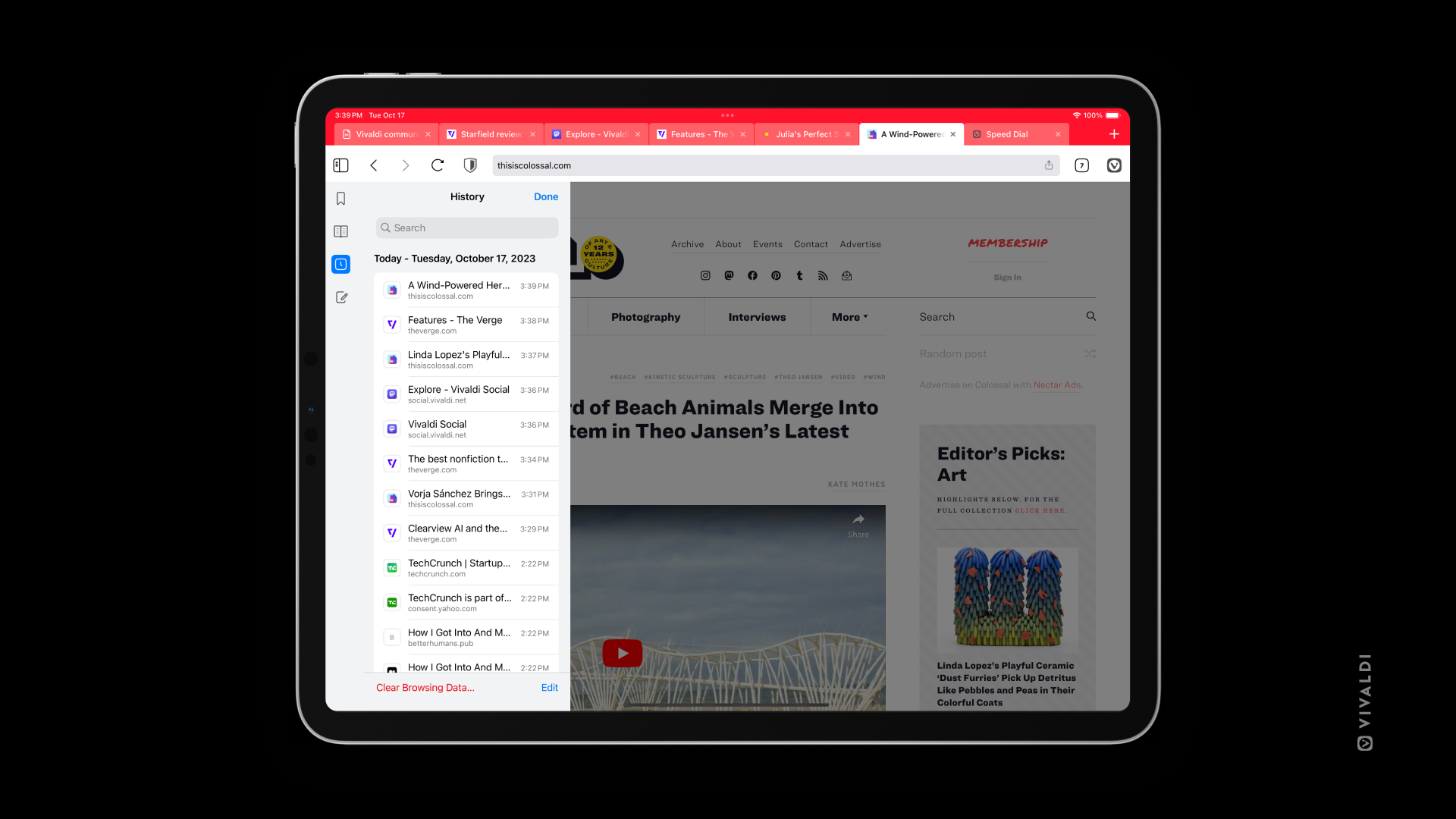
安全ではないウェブサイトに関する警告

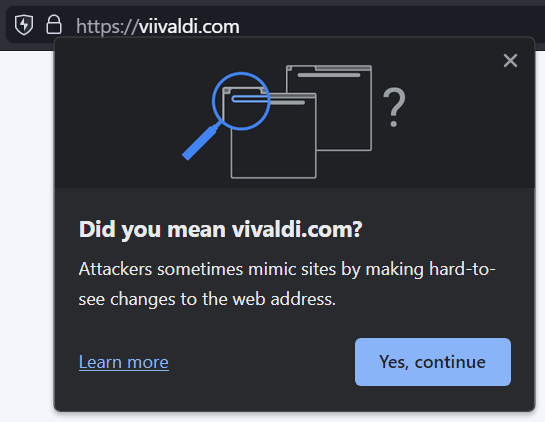
アクセスしようとしたのは [site name] ですか?

アドレス欄 に URL を入力している時にスペルを誤ってしまうことがあります。誤りがあるリンクに移動しようとすると、通常は「このサイトにアクセスできません」というようなメッセージが表示されますが、別のサイトにアクセスしてしまうこともあります。アクセスしようとした URL と似た URL のサイトは合法なものかもしれませんが、このような誤りが悪意のある人々により利用されてしまう可能性があるため、注意する必要があります。

ユーザーのブラウジング履歴と、あらかじめ定められた URL リストを元に、Vivaldi はアクセスするつもりではなかったウェブサイトを開いてしまったと推測し、ユーザーに注意を促す警告ダイアログを表示します。例えば、履歴に「somesite.com」があり、アドレス欄に「smoesite.com」と入力された場合、警告が表示される可能性があります。

その場合、アドレス欄の URL を再確認し、意図していたウェブサイトに正しくアクセスしているかどうかを確かめてください。

Was this helpful?

Yes
No
Thanks for your feedback!

Vivaldia 2

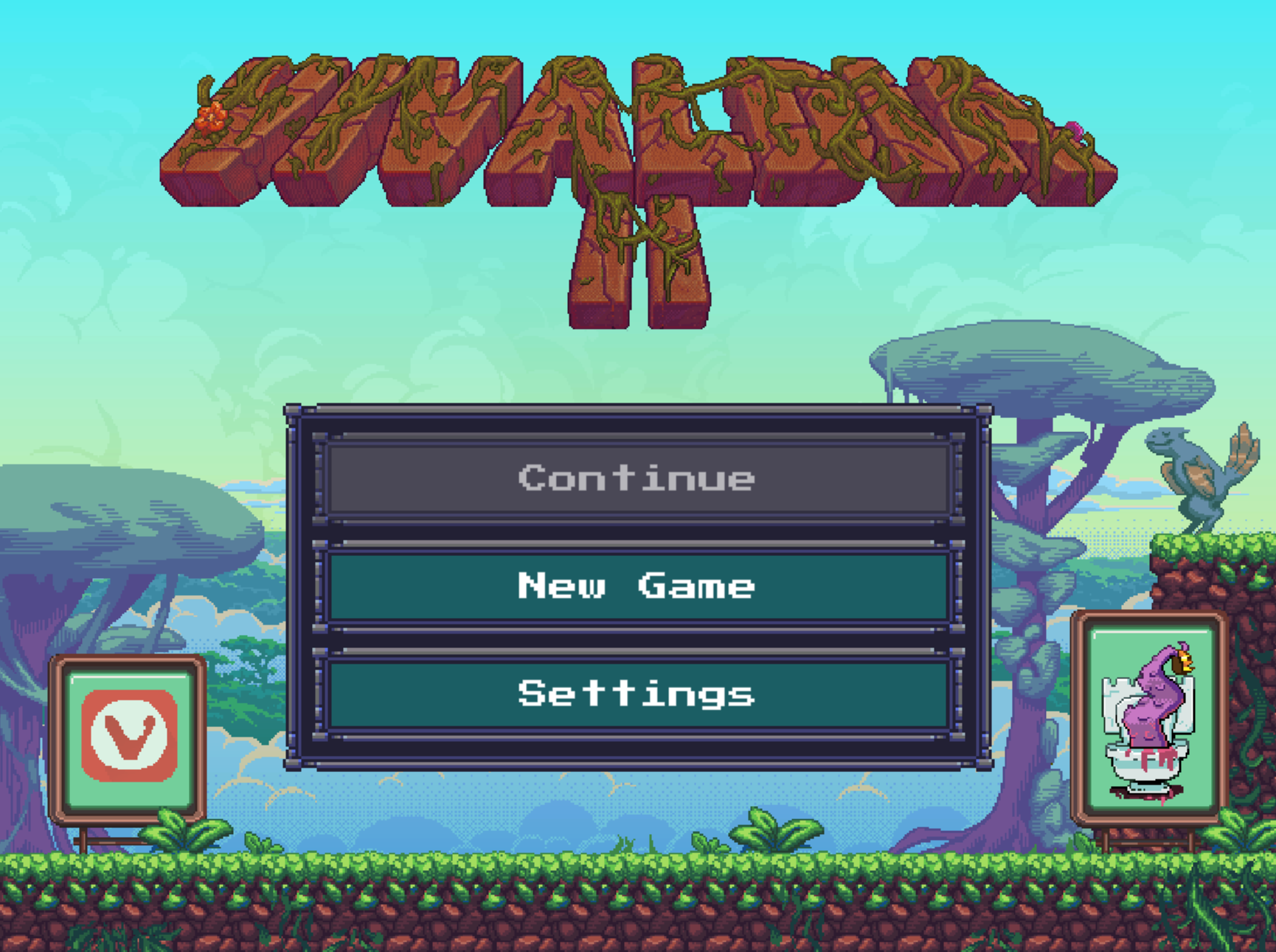
Vivaldia は、 Vivaldi のために Porcelain Fortless によって開発されたゲームシリーズです。 Vivaldia 2 はアーケードスタイルのランナーゲーム。キャラクター Vivaldia として冒険に乗り出し、ロストバレーを救うために邪悪なロボット・オーバーロードと戦います。

Vivaldia 1 は Vivaldi ブラウザからのみプレイ可能ですが、第 2 弾は誰でもどのデバイスでもプレイ可能となっており、人気のゲームプラットフォーム Steam でもプレイすることができます。

プレイ方法

Vivaldia 2 をプレイするには:

  1. https://vivaldi.com/games/vivaldia2/ に移動
  2. [新しいゲーム] を選択
  3. モードを選択:
    • ノーマル
    • チャレンジ
  4. チュートリアルから始めるか、すぐにプレーを始めるかを決めてください。

キーボードでの操作方法:

  • – 左右に移動
  • -(崖を)登り、テレポーターを作動(次のレベルへ進む)
  • – 地面を這って移動、(崖を)降りる
  • N または スペース – ジャンプ
  • M – 射撃

Vivaldia 2 はゲームコントローラーでもプレイできます。

タッチスクリーンを搭載したモバイル機器では、コントローラーのボタンを画面に表示したり、接続したゲームコントローラーでプレイしたりできます。

タッチ入力が表示されたモバイル画面上の Vivaldia 2

最高の体験を得るには、左上隅にある両端矢印をクリック/タップして、フルスクリーンモードを有効にしてください。

金貨やその他の(隠された)宝物を集めたり、敵を倒すとポイントを獲得することができます。 各レベルの最後には、そのレベルを通過したタイムによって追加ポイントが与えられます。


設定

ゲーム

設定 > ゲームでゲーム内サウンドの音量を調整することができます。 音量は、以下のように別々に調整可能です:

  • 効果音
  • 音楽
  • 環境音

音量を 0 にするとミュートになります。

ゲームコントローラーをモバイルに接続している場合、設定 > ゲームタッチ入力を隠すを有効にすると、画面上の入力ボタンを隠すことができます。

言語

ゲームの言語を変更するには:

  1. 設定 > 言語に進む
  2. 好みの言語を選択する

Was this helpful?

Yes
No
Thanks for your feedback!

Vivaldi を既定のブラウザに設定

Android で Vivaldi を規定のブラウザに設定するには:

  1. Vivaldi メニューを開いて「規定のブラウザ」を選択する。
    設定を開いている場合には、ウェブページのセクションにスクロールして「規定のブラウザに設定」をオンに切り替えてください。
  2. 開いたビューで「ブラウザアプリ」をタップする
  3. Vivaldi Browser を選択する

その他に、Android 設定を開いて、アプリ > 標準アプリ にアクセスし、Vivaldi を規定のブラウザに設定することができます。

Was this helpful?

Yes
No
Thanks for your feedback!

Vivaldi を規定のブラウザに設定

iOS で Vivaldi を規定のブラウザにするには:

  1. Vivaldi メニュー > 設定 > 規定のブラウザ にアクセスする
  2. Vivaldi 設定を開く」をタップする
  3. デフォルトのブラウザアプリ」をタップする
  4. Vivaldi を選択する

その他に、iOS デバイスの設定を開いて Vivaldi を検索し、Vivaldi に関する設定を開くこともできます。

Was this helpful?

Yes
No
Thanks for your feedback!

アプリアイコン

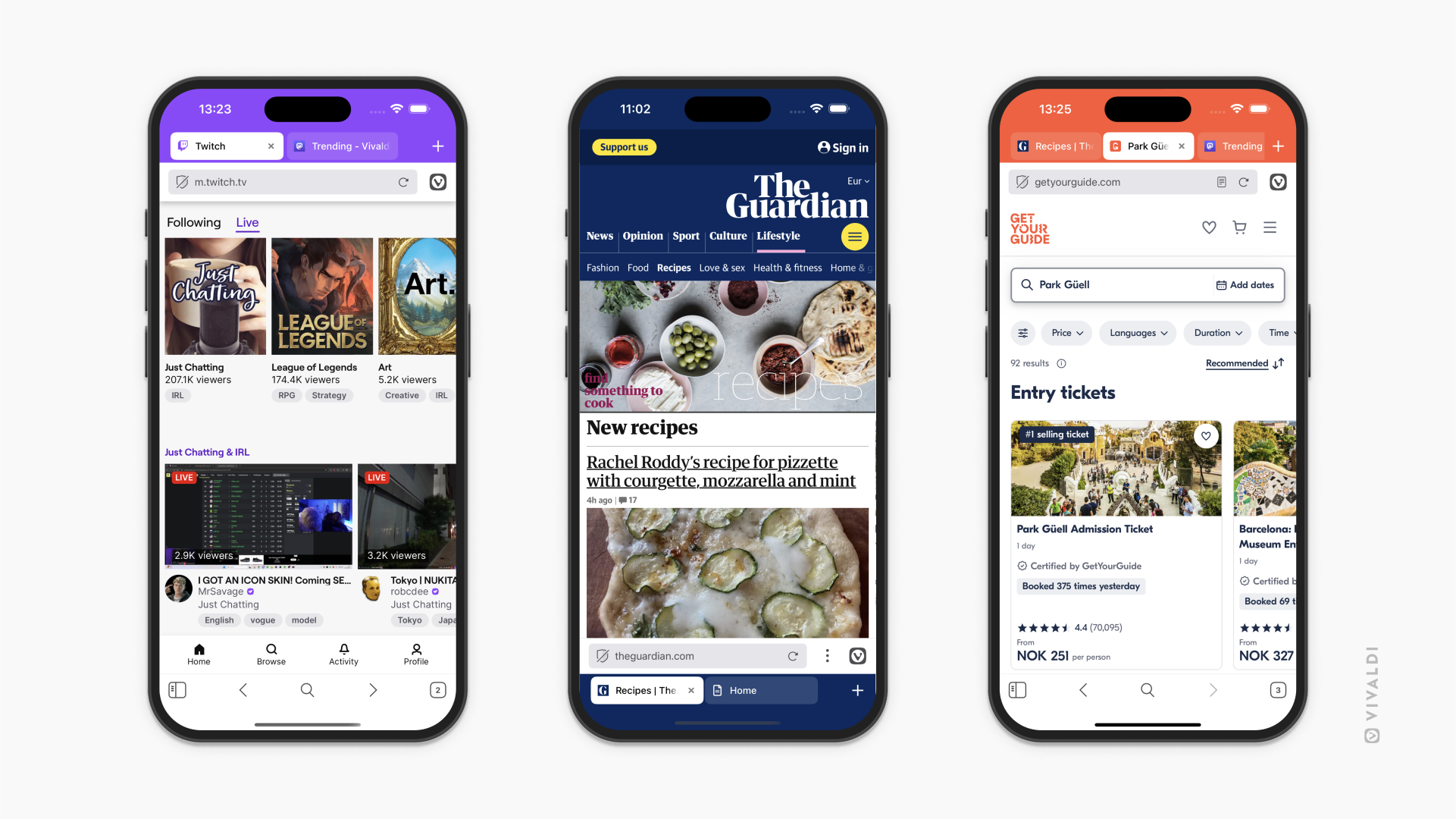
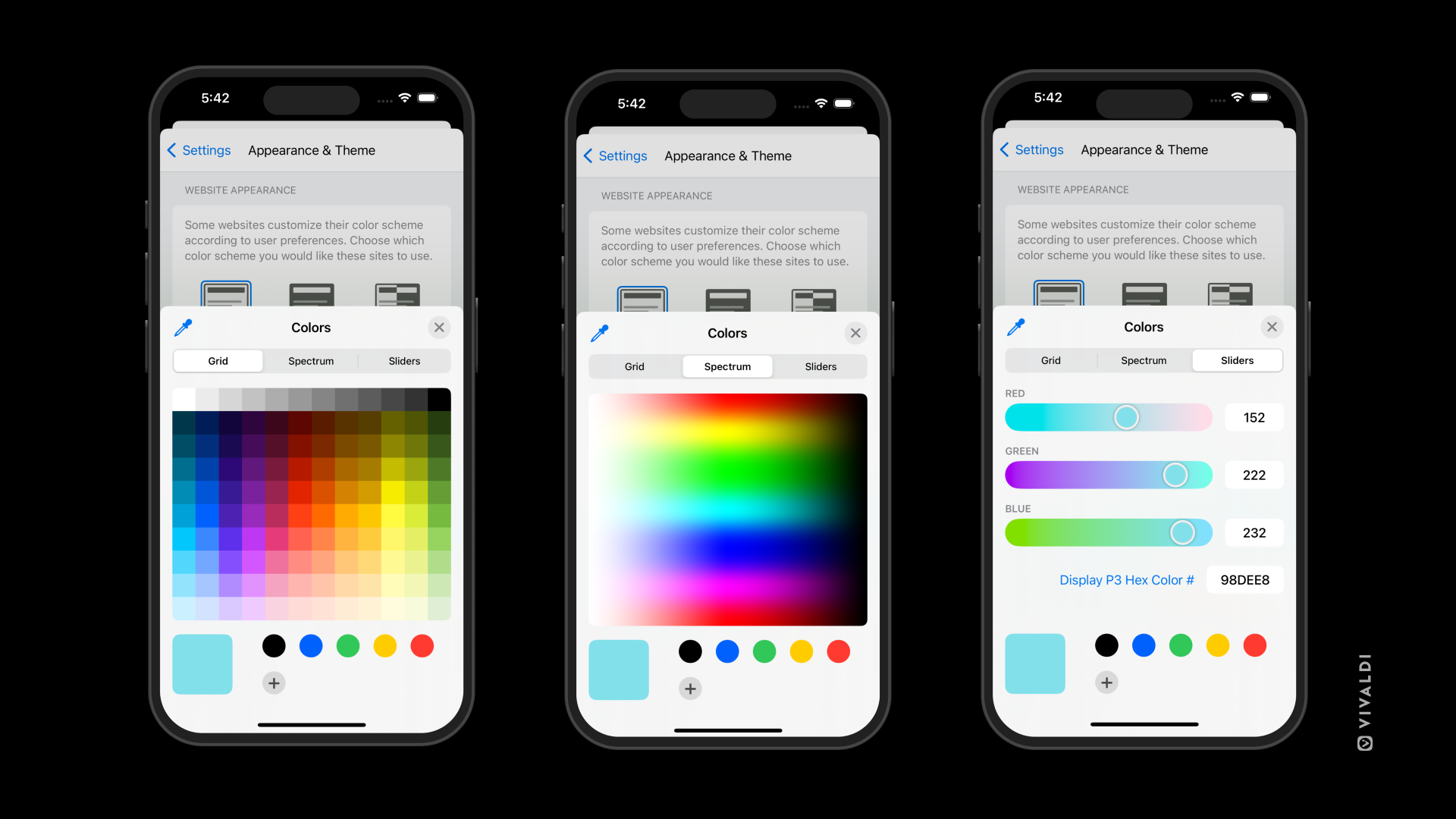
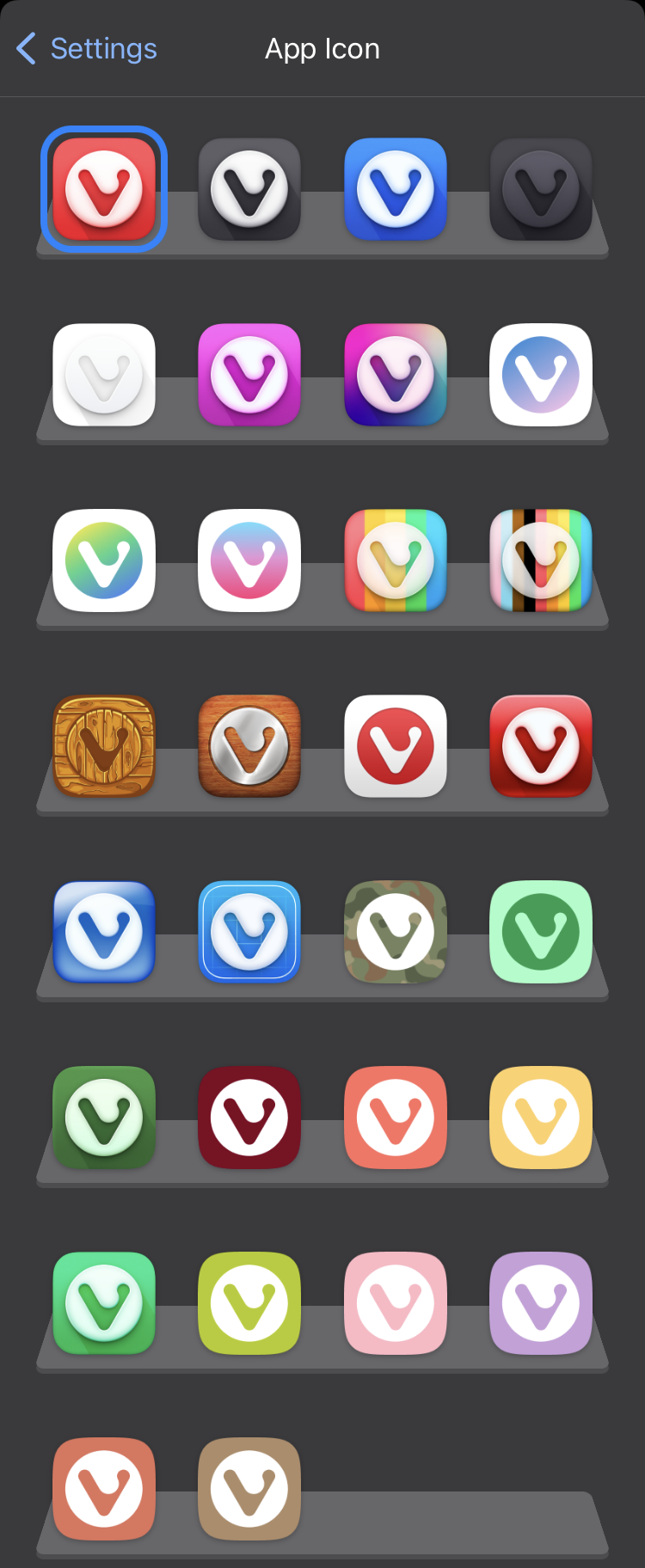
iOS 版 Vivaldi では豊富なアプリアイコンを提供しており、ご利用の iPhone や iPad のスタイルに合わせて好きなものを選ぶことができます。選択したアプリアイコンは、ホーム画面やアプリのライブラリ、その他、Vivaldi が表示されるところに使用されます。

カスタムのアプリアイコンを選択するには:

  1. Vivaldi メニュー > 設定 > アプリアイコンにアクセスする
  2. Vivaldi に設定したいアイコンをタップする
  3. OK をタップして確定する

Was this helpful?

Yes
No
Thanks for your feedback!

ダウンロード

ダウンロードパネルでダウンロードの進行状況とダウンロードしたファイルの履歴を表示できます。

ダウンロードパネル

ダウンロードを確認するには、画面下のツールバー左側の パネル」ボタンをタップして、4 番目のパネルにスワイプしてください。スワイプする代わりにメニューの ダウンロード」ボタンをタップすることもできます。

その他に、 Vivaldi メニューダウンロード」を選択することも可能です。


ダウンロードの検索

ダウンロードを検索するには、右上の 検索」ボタンをタップして検索語句を入力してください。


ダウンロードの共有

ダウンロードしたファイルを共有するには:

  1. 3 点メニューをタップする
  2. 共有」を選択する
  3. ファイルの共有に使用するアプリか機能を選択する

ダウンロードの削除

ダウンロードしたファイルを削除するには:

  1. 3 点メニューをタップする
  2. 削除を選択する

ダウンロードの保存先

デフォルトのダウンロード先を変更するには:

  1. ダウンロードパネルを開くには:
  2. ページ上部の 設定アイコン設定」アイコンをタップする
  3. 新しい保存先(内部のストレージあるいは SD カードなど)を選択する

同じ設定ページで「ファイルの保存場所を確認する」を有効にして、ダウンロード時に特定の保存先を指定することも可能です。

Was this helpful?

Yes
No
Thanks for your feedback!

リーディングリスト

リーディングリストは、後で読みたいウェブページをリストにして保存しておくことができる機能です。この機能を利用すると、一度しか必要の無いページでタブバーやタブスイッチャー、ブックマークが溢れてしまうのを防ぐことができます。

似たようなサービスは他にもありますが、Vivaldi のリーディングリストは外部アプリを必要とせず、アカウント登録の必要もありません。このリストは Vivaldi をインストールしているすべてのデバイス間で同期することもできます。


リーディングリストへのページの追加

開いているウェブページをリーディングリストに追加するには:

オプション 1

  1. Vivaldi メニューを開く
  2. リーディングリストに追加」をタップする

オプション 2

  1. アドレスフィールド右側の 共有」ボタンをタップする
  2. リーディングリストに追加」を選択する

オプション 3

リーディングリストにページ上のリンクを追加するには:

  1. リンクを長押ししてコンテキストメニューを開く
  2. リーディングリストに追加」を選択する

リーディングリストの表示

以下のいずれかの方法でリーディングリストを開くことができます:

  • Vivaldi メニューを開いてリーディングリストを選択する
  • パネルを開いて リーディングリストに切り替える

リーディングリストから記事を開くには:

  1. リーディングリストを開く
  2. 読みたい記事を確認する
  3. タップしてアクティブなタブで記事を開く

一度開いた記事は自動的に既読としてマークされ、「既読のページ」のセクションに移動します。

リーディングリストの記事を新しいタブかプライベートタブで開くには:

  1. リーディングリストを開く
  2. 読みたい記事を長押しする
  3. コンテキストメニューから「新しいタブで開く」、あるいは「プライベートタブで開く」を選択する

リーディングリストのページの管理

ページを既読にマークする

ページを開かずに「既読」にマークするには:

  1. リーディングリストを開く
  2. 未読記事のセクションで該当するページを長押しし、コンテキストメニューを開く
  3. 既読にする」を選択する

同じように「既読記事」のセクションで未読にマークすることができます。

複数のページをまとめて既読あるいは未読にマークするには:

  1. リーディングリストを開く
  2. 右下の「編集」をタップする
  3. リスト上でステータスを変更したいページをタップする
  4. チェックマークをタップする
  5. 既読にする」あるいは「未読にする」を選択する

リーディングリストからページを削除する

リーディングリストから未読記事・既読記事のどちらも削除することができます。削除するには:

  1. リーディングリストを開く
  2. 該当するページを長押ししてコンテキストメニューを開く
  3. 削除」を選択する

複数の記事を一度に削除するには:

  1. リーディングリストを開く
  2. 右下の「編集」をタップする
  3. リスト上で削除したいページをタップする
  4. 左下の「削除」をタップする

リーディングリストの同期

リーディングリストに保存したページは、Vivaldi をインストールしている他のデバイスと同期できます。

リーディングリストを同期するには:

  1. Vivaldi メニュー > 設定 > 同期 に移動する
  2. Vivaldi アカウントにログインする
  3. すべてのデータを同期するか、選択したデータのみを同期する場合には、リーディングリストの項が有効になっていることを確認してください。

同期が完了すると、他のデバイス上のリストのデータと統合されます。

Was this helpful?

Yes
No
Thanks for your feedback!

タブ

モバイル版 Vivaldi でのタブ管理は、デスクトップ版と同様に簡単で効率的に行えます。

タブスイッチャー

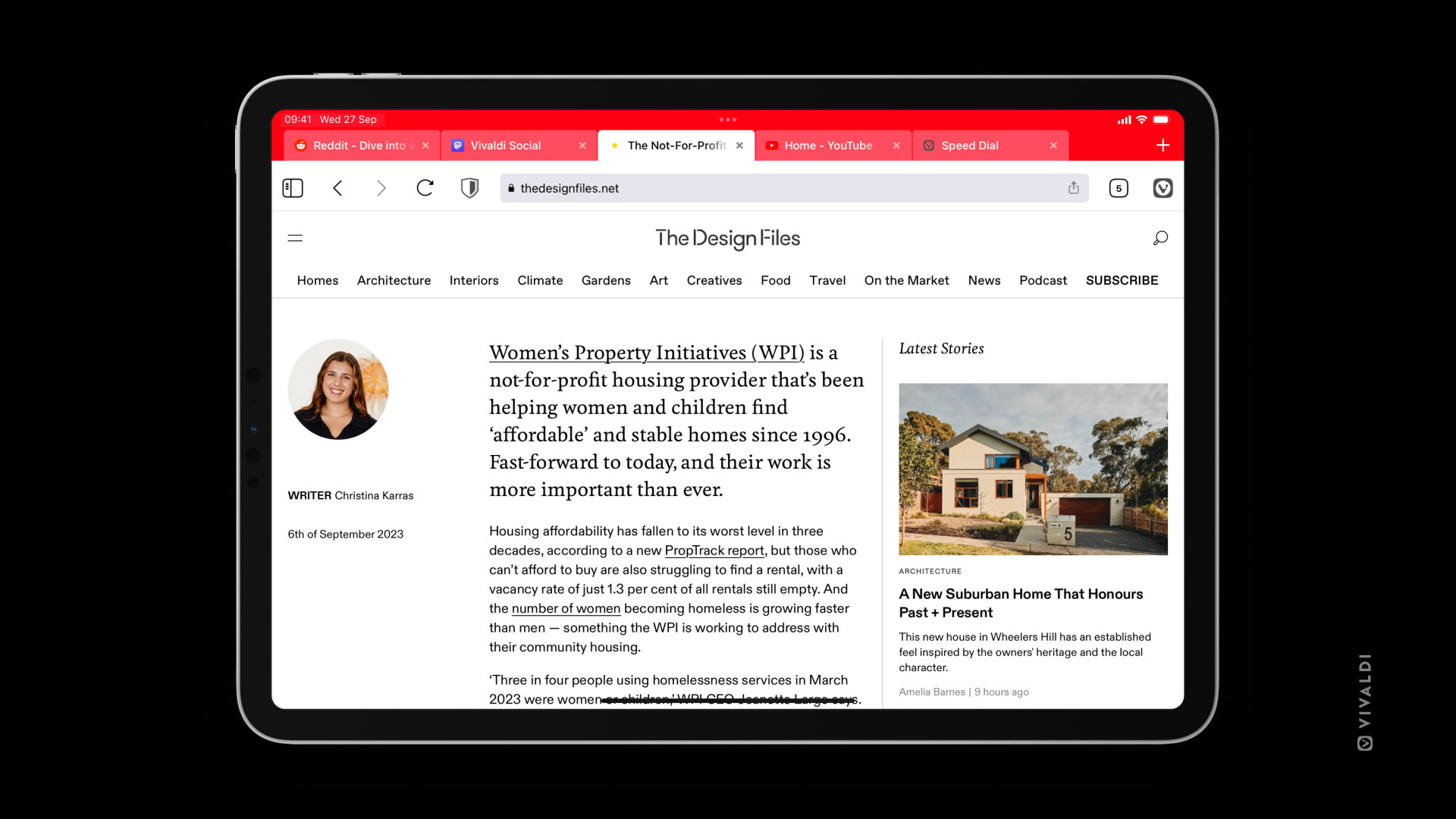
タブスイッチャーでタブを表示するには、画面右下の タブスイッチャーボタンをタップしてください。 タブスイッチャーボタンには、開いているタブの数が表示されます。

右・左にスライドすると、プライベートタブ、同期済みタブ、最近閉じたタブを表示できます。

アクティブなタブには、タブのサムネイルの周りに枠線が表示されます。サムネイルをタップするとタブを切り替えることができます。

iOS 版 Vivaldi のタブスイッチャー

タブバー

iOS 版 Vivaldi では、デスクトップ版ブラウザと同じタブバーが利用できます。タブバーを有効・無効にするには:

  1. Vivaldi メニューボタン Vivaldi メニュー > 設定 に移動する
  2. デスクトップタブをタップする

タブを開く

オプション 1

  1. アドレスバー右側の Vivaldi メニューボタン Vivaldi メニュー を開く
  2. 新しいタブを選択する

オプション 2

  1. タブスイッチャーを開く
  2. 画面下にある ボタンをタップする

オプション 3

  1. ウェブページあるいはスピードダイヤルを表示中に、タブスイッチャーボタンを長押ししてコンテキストメニューを開く
  2. 新しいタブ」あるいは「プライベートタブで開く」を選択する

オプション 5

タブバーで、右側の 新しいタブ」ボタンをタップする。

オプション 6

Vivaldi を開いていない時に:

  1. ホーム画面のアプリボタンかアプリランチャーを長押ししてコンテキストメニューを表示する
  2. 新しく検索」あるいは「プライベート検索」を選択する

新しいタブでリンクを開く

ウェブサイトのリンクを新しいタブで開くには:

  1. リンクを長押しする
  2. コンテキストメニューから以下のいずれかを選択する:
    • 新しいタブで開く
    • プライベートタブで開く

タブを切り替える

オプション 1

アドレスバーか画面下のツールバーを右・左にスワイプすると、次・前のタブに移動できます。

オプション 2

  1. タブスイッチャーを開く
  2. 開きたいタブのサムネイルをタップする

オプション 3

Vivaldi メニューボタン Vivaldi メニュー > 設定からタブバーを有効にしている場合、タブバー上のタブをタップして切り替えることができます。


タブを閉じる

オプション 1

  1. タブスイッチャーを開く
  2. 閉じたいタブの右上にある 閉じる」ボタンをタップする

オプション 2

  1. ウェブページあるいはスピードダイヤルを表示中に、タブスイッチャーボタンを長押ししてコンテキストメニューを開く
  2. タブを閉じる」を選択する

オプション 3

タブバーで、閉じたいタブの 閉じる」ボタンをタップする

すべてのタブを閉じる

  • タブスイッチャーを開く
  • 左下の「編集」をタップする
  • すべてのタブを閉じる」を選択する

最近閉じたタブ

最近閉じたタブを開くには:

  • タブスイッチャーを開く
  • 「最近閉じたタブ」にスワイプするか、ごみ箱アイコン閉じたタブ」アイコンをタップする
  • 再度開きたいアイテムをタップする

タブの並べ替え

タブスイッチャーで開いているタブを並べ替えるには:

  1. 移動させたいタブを長押しする
  2. タブを新しい場所にドラッグアンドドロップする

タブバーでタブを長押しして、右あるいは左にドラッグする


タブの同期

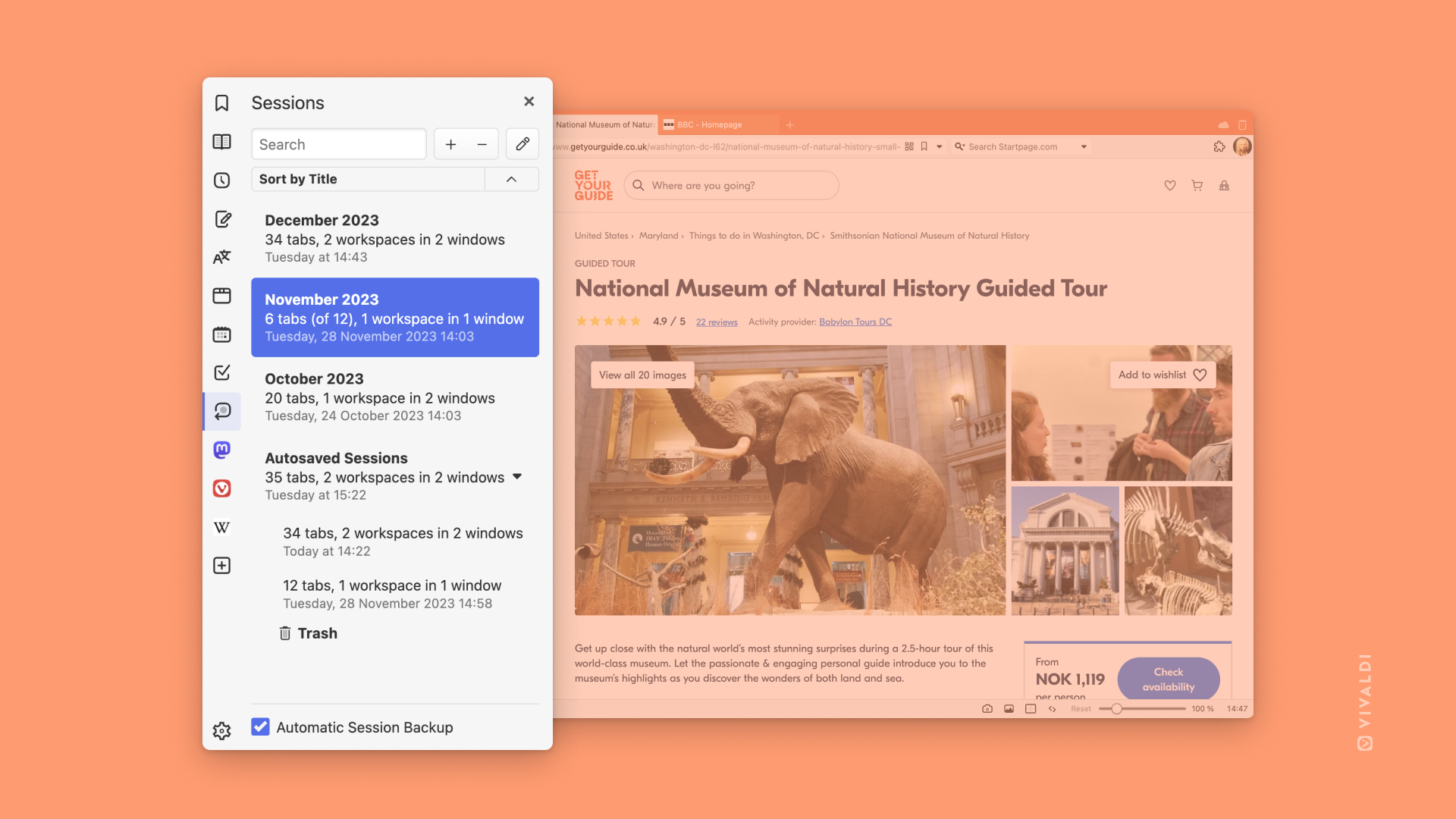
タブスイッチャーの 3 番目のタブにある「同期済みのタブ」では、同じ Vivaldi アカウントで同期した、他のデバイスで開いているすべてのタブのリストが一覧表示されます。

「同期済みのタブ」からタブを開くとローカルで開かれ、その端末で開いている他のタブと共にリスト化されます。

リモートセッションの同期に関する詳細は、iOS 版 Vivaldi でのブラウザデータの同期、および、デスクトップ版の同期のヘルプページをご覧ください。


プライベートタブ

プライベートタブを使用してブラウジングすると、端末でローカルに保存されるデータを最小限に保つことができます。また、プライベートタブをすべて閉じると、ブラウジングに関する痕跡はほとんど残りません。

プライベートタブを開く

オプション 1

  • アドレスバー右側の Vivaldi メニューボタン Vivaldi メニュー を開く
  • 新しいプライベートタブ」を選択する

オプション 2

  • タブスイッチャーを開く
  • 「プライベートタブ」にスライドする
  • 画面下のツールバーの中央にある + ボタンをタップする

オプション 3

  • ウェブページあるいはスピードダイヤルを表示中に、タブスイッチャーボタンを長押ししてコンテキストメニューを開く
  • プライベートタブで開く」を選択する

プライベートタブを閉じる

  1. タブスイッチャーを開く
  2. タブのサムネイルの右上にある「閉じる」ボタンをタップする

タブバーで、閉じたいタブの 閉じる」ボタンをタップする

すべてのプライベートタブを閉じる

オプション 1

  1. タブスイッチャーを開く
  2. 「プライベートタブ」にスライドする
  3. 左下の「編集」をタップする
  4. すべてのタブを閉じる」を選択する

Was this helpful?

Yes
No
Thanks for your feedback!

リンク、テキスト、画像の共有

インターネットには共有したいと思うものが満載です。iOS 版 Vivaldi では、以下のようにリンク、ウェブページのテキスト、画像を共有できます。

リンクの共有

タブで開いたページのリンクを共有するには:

  1. アドレス欄右側の 共有」ボタンをタップする
  2. 共有方法を選択する
    • 別のアプリ
    • リンクをコピーして貼り付け
    • QRコードを作成

ウェブページ上のリンクを共有するには:

  1. リンクを長押しする
  2. メニューから「リンクをコピー」を選択する
  3. 共有したいアプリにリンクを貼り付ける

テキストの共有

ウェブページから抜粋したテキストを共有するには:

  1. ウェブページでテキストを長押しして選択する
  2. 表示されるメニューで「共有」を選択する
  3. 「コピー」 を選択するか、共有したいアプリを選択する
  4. アプリの手順に従って共有する

画像の共有

ウェブページの画像を共有するには:

  1. 画像を長押しする
  2. 「コピー」を選択する
  3. 共有したいアプリに画像を貼り付ける

共有メニューのカスタマイズ

共有メニューを編集して、好きなアクションを簡単に表示することができます。

  1. アドレス欄右側の 共有」ボタンをタップする
  2. 下にスクロールして、「アクションを編集」をタップする
  3. 緑の + ボタンをタップして、お気に入りにアクションを追加する
  4. アクション名の後の三本線メニューを長押しして上下にドラッグすると、並べ替えを行えます

Was this helpful?

Yes
No
Thanks for your feedback!

バグ(不具合)の報告

このヘルプページでは、iOS 版 Vivaldi でバグ(不具合)を報告する際に役立つガイドラインをまとめました。 適切なバグレポートをいただくことで、開発者がバグを再現し、修正がしやすくなります。

バグを報告する前に

バグを報告する前に、まずトラブルシューティングにあるアドバイスやフォーラムを確認してください。 周知されているバグやアップデート、一時的な回避策などが既に取り上げられている可能性があります。

該当する不具合が見つからない場合は、バグを報告してください。


バグの報告方法

  • バグは 1 つずつ、vivaldi.com/bugreport/ から報告してください。 それぞれのバグには固有の追跡番号が付けられるため、2 つ以上のバグが報告に含まれていると処理を行えません。
  • 問題が発生した端末のブランド、モデル、iOS バージョンに関する情報を共有してください。
  • できるだけ詳しく発生した問題に関して説明してください。
  • テストを行えるよう、問題が発生したウェブページへの正確なリンクを追加してください。
  • 問題を報告後、VIB-XXXXX のようなバグ番号が含まれる確認メールがシステムから送信されるため、連絡先として有効なメールアドレスを提供してください。
  • システムから送信されたメールに返信して、さらなる詳細とファイル(スクリーンショットなど)をレポートに追加することができます。

バグに関する質問がある場合、まず、フォーラムで問いかけてみてください。その場合、必ず、VIB-XXXXX のバグ番号を投稿してください。 Vivaldi チームや、フォーラムのモデレーターがアシストします。

重要! サポートの要請や、その他の質問にバグレポートを使用しないでください。

Vivaldi の向上にご協力いただき、ありがとうございます!


TestFlight(テストフライト)を通じたバグの報告

TestFlight アプリを通じて Vivaldi 開発チームに直接バグを報告する方法には複数あります。

オプション 1

  1. TestFlight アプリを開く
  2. アプリで Vivaldi ブラウザのプロファイルを開く
  3. 「What to Test」のセクションの最後にある「Send Beta Feedback」をタップする
  4. スクリーンショットを含めるか否かを選択する
  5. バグレポートに追加するスクリーンショットを選択する
  6. メールアドレスを入力する(任意)
  7. バグを再現するステップと共に問題を詳しく説明する

オプション 2

  1. ホーム画面や、App ライブラリ、Dock で Vivaldi ブラウザのアプリアイコンを長押しする
  2. メニューから「Send Beta Feedback」を選択する
  3. スクリーンショットを含めるか否かを選択する
  4. バグレポートに追加するスクリーンショットを選択する
  5. メールアドレスを入力する(任意)
  6. バグを再現するステップと共に問題を詳しく説明する

Was this helpful?

Yes
No
Thanks for your feedback!