パスワードの保存
This post is also available in:


Vivaldi ブラウザでアカウントのログイン情報を保存して、ブラウジング速度を向上できます。
パスワードの保存
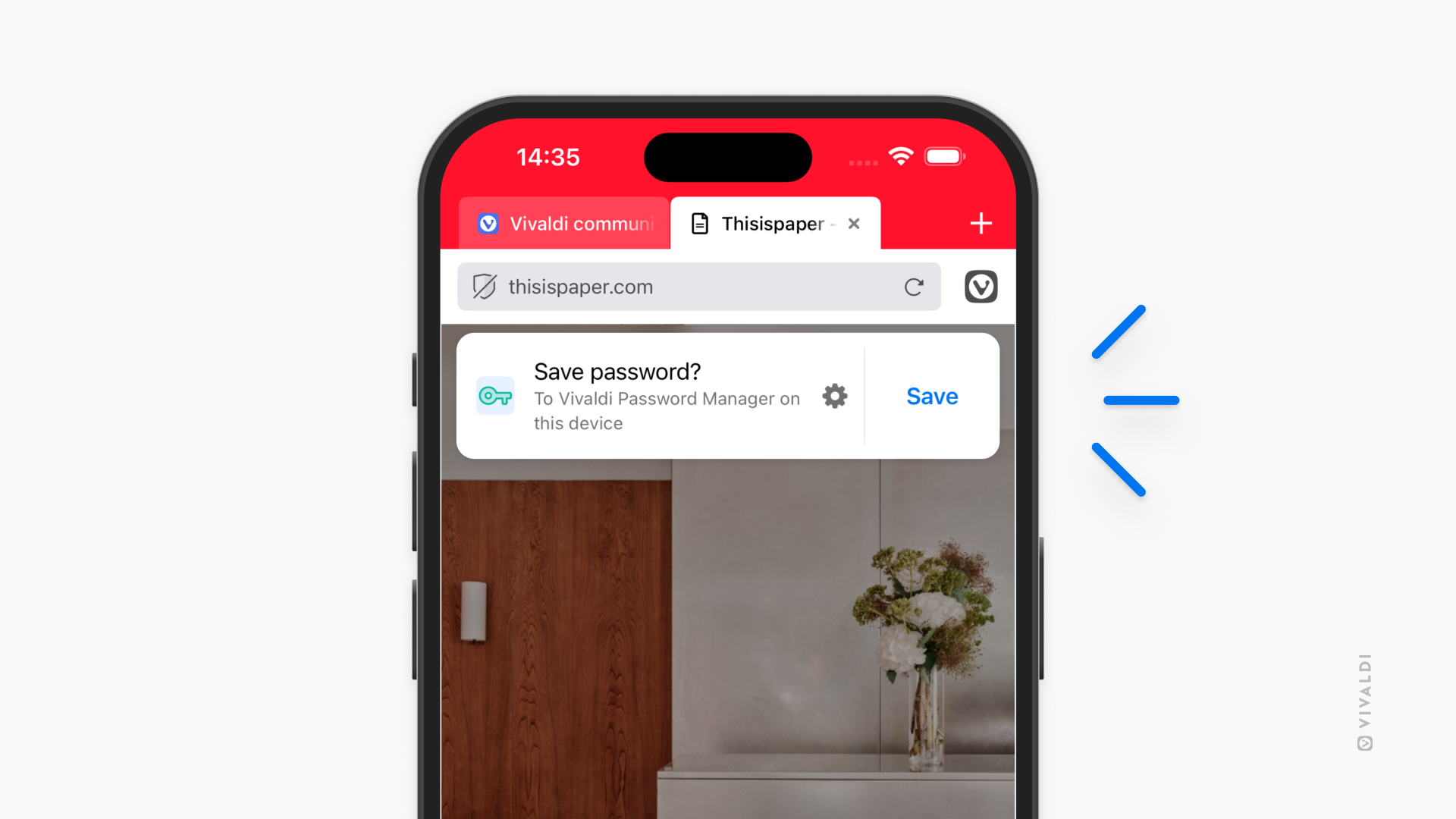
パスワードを保存するには:
- ログイン情報を保存したいサイトのアカウントにログインする
- ログイン後すぐに、画面上部に表示されたダイアログで「保存」をタップする
開いているサイトのパスワードを保存したくない場合には、 設定 > このサイトでは保存しない をタップしてください。
パスワードの保存のオン・オフを切り替えるには:
 Vivaldi メニュー > パスワードマネージャーを開く
 - 画面左下の「設定」をタップする
- 「パスワードの保存」をタップして切り替える
パスワードの表示と管理
保存したパスワードを表示するには:
- Vivaldi メニュー > パスワードマネージャーに移動する
- 本人確認を行う
- 表示したいエントリーをタップする
- サイトの URL、アカウント名、パスワード、メモが表示されます
パスワードを表示するには、目の形をしたアイコンをタップしてください
パスワードをコピーするには:
- パスワードフィールドをタップする
- 「コピー」を選択する
保存したパスワードのエントリーを編集するには:
- Vivaldi メニュー > パスワードマネージャーに移動する
- 本人確認を行う
- 保存したエントリーの中でアップデートしたいものをタップする
- 右上の「編集」をタップする
- 変更を加える
- 「完了」をタップする
パスワードの削除
保存したパスワードを削除するには:
- Vivaldi メニュー > パスワードマネージャーに移動する
- 本人確認を行う
- 保存したエントリーの中で削除したいものをタップする
- 右上の「編集」をタップする
- 「パスワードを削除」をタップする
Vivaldi のパスワードマネージャーを使用した他のアプリでのログイン
Vivaldi をパスワードマネージャーとして使用し、デバイスにインストールした他のアプリでログイン情報を自動入力できます。
Vivaldi をパスワードマネージャーとして使用するには:
- スマートフォンの設定 > 一般 > 自動入力とパスワード に移動する
- 「Vivaldi」を有効にする
ログインするには:
- ログインページでアカウント名あるいはパスワードフィールドをタップする
- 鍵アイコンをタップする
- Vivaldi を選択する
- 本人確認を行う
- 使用したいログイン情報を選択する
- ログインする
Was this helpful?
Thanks for your feedback!