Proton VPN voor Vivaldi
Dit bericht is ook beschikbaar in:


De vpn-functie in de Vivaldi-browser wordt aangeboden via een partnerschap tussen Vivaldi Technologies en Proton AG. Proton VPN is geïntegreerd in Vivaldi, waardoor je moeiteloos met een vpn-server kunt verbinden met behulp van je Vivaldi-account. Dit is gratis, maar je kunt extra functies krijgen als je een betaald abonnement neemt.
Wat is een vpn?
Een virtueel privénetwerk (vpn) is een dienst die verandert hoe websites je verbinding te zien krijgen. In plaats van een inkomende verbinding van je normale ip-adres zien ze een inkomende verbinding vanaf het ip-adres van de vpn-aanbieder – in dit geval Proton. De vpn-verbinding versleutelt het verkeer tussen jou en de vpn-dienst, zodat derden die gewoonlijk je onversleutelde internetverkeer kunnen inzien, dit niet meer kunnen. Het is nog wel zichtbaar voor wie toegang heeft tot het netwerkverkeer tussen de vpn-dienst en de website.
De vpn-functie geleverd door Proton in Vivaldi is een soort vpn die een “beveiligde webproxy” wordt genoemd, wat inhoudt dat het alleen invloed heeft op het internetverkeer van Vivaldi, niet op de netwerkcommunicatie van andere apps.
Waarom zou je een vpn willen?
Je kunt een vpn gebruiken zodat een website tijdelijk denkt dat je vanuit een ander land verbinding maakt. Dit zou je kunnen gebruiken als een website geen toegang biedt aan jouw regio. Voor dit soort gebruik start je een nieuwe privésessie op, zodat de website je niet kan herkennen met behulp van cookies, JavaScript-opslag of cache uit een eerder bezoek toen de vpn nog niet aanstond.
Je kunt een vpn ook gebruiken voor wat meer privacy ten opzichte van andere gebruikers van je lokale netwerk. Je kunt er echter niet de communicatie tussen de vpn-dienst en de website mee afschermen, dus gebruik dit niet als je absolute privacy nodig hebt.
Onder welk rechtsgebied valt deze dienst?
Proton VPN, een dienst van Proton AG, is gevestigd in Zwitserland en maakt gebruik van servers van dit bedrijf in Zwitserland en Duitsland.
Accountverificatie wordt uitgevoerd door Vivaldi. Vivaldi Technologies is een Noors bedrijf met servers in IJsland.
Verbinden met een vpn-server
Om Proton VPN in Vivaldi te gebruiken, heb je een Vivaldi-account nodig. Als je nog geen account hebt, kun je je hier aanmelden. Als je al een Proton-account hebt, dan kun je dat ook gebruiken om je aan te melden.
Als je verbonden bent met vpn, verloopt al je webverkeer via Proton VPN. Vivaldi Mail valt hier echter niet onder.
Om met Proton VPN te beginnen:
- Klik op de knop VPN rechts op de adresbalk.
- Klik op Log in met Vivaldi.
- In de nieuwe tab meld je je aan met de aanmeldgegevens van je Vivaldi-account.
- Laat Vivaldi het herstelmailadres van je account delen met Proton (wordt alleen getoond bij de eerste keer).
- Zodra je aangemeld bent, klik je weer op de knop VPN.
- Klik op Verbinden.
Zodra je verbonden bent, zie je in het menu van Proton VPN dat de indicatie “Onbeschermd” is veranderd in “Besschermd” en dat de knop nu “Verbinding verbreken” heet. De knop VPN op de adresbalk verandert ook van kleur, zodat je de verbindingsstatus tijdens het internetten snel kunt controleren.
Daarnaast krijg je een systeemmelding dat er een verbinding is gemaakt. Als je de verbinding verbreekt of deze om welke reden dan ook wegvalt, krijg je ook een melding.
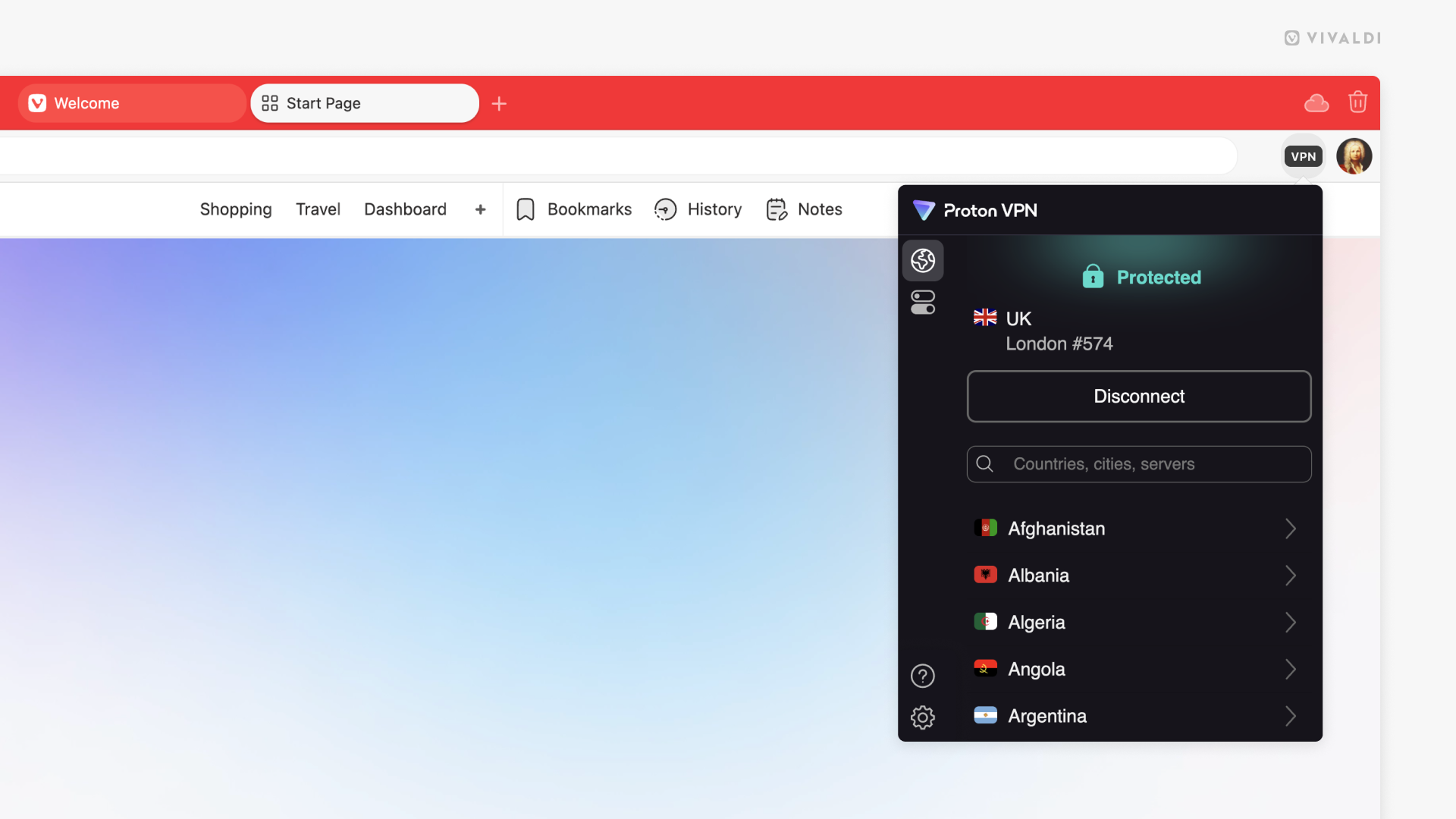
Servers wijzigen
Met het gratis abonnement kun je niet, zoals met het betaalde, een specifieke server selecteren om mee te verbinden. Je kunt wel vragen om naar een andere server te gaan.
Om servers te wijzigen:
- Open het VPN-menu.
- Klik op Server wijzigen.
In het begin kun je elke 1,5 minuut van server wisselen. Na meerdere wisselingen wordt de periode tot je weer kunt wisselen langer.
Proton VPN’s geavanceerde functies
Om extra functies te gebruiken:
- Open het VPN-menu.
- Klik op Functies linksboven in het menu.
- Zet functies naar wens aan of uit.
Automatisch verbinden
Als automatisch verbinden aanstaat, verbind je steeds als je de browser opent vanzelf via de vpn.
Let wel: vanwege de manier waarop extensies worden geladen nadat de browser start, zal de vpn pas worden opgezet een korte tijd (enkele seconden) nadat Vivaldi opstart. Onmiddellijk na het opstarten zal Vivaldi de actieve tab laden zonder de vpn te gebruiken.
WebRTC-lekbescherming
WebRTC-lekbescherming zorgt ervoor dat je browser je ip-adres niet lekt naar websites en apps die WebRTC gebruiken. Dit kan gevolgen hebben voor beeldbellen of de prestaties van streaming op bepaalde websites.
Meldingen
Als meldingen aanstaan, krijg je een systeemmelding elke keer als een verbinding actief wordt of wegvalt.
Extra functies zoals Secure Core en Gefilterde apps zijn beschikbaar bij een betaald abonnement.
Abonnement opwaarderen
With the free account, you’ll be connected to the fastest server for your location with limited options for switching servers. To choose a location yourself, you need to upgrade to a paid plan. In addition to being able to choose a connection location, with a paid plan you’ll get access to other premium Proton VPN features and Proton’s services. Learn more about Proton’s plans.
Om een abonnement te bekijken en selecteren:
- Open het instellingenmenu van de vpn-extensie.
- Klik op Instellingen linksonder in het extensiemenu.
- Klik op Abonnement beheren.
- Kies een abonnement.
- Geef je betaalgegevens op en voer de betaling uit.
Door met een Vivaldi-account op te waarderen naar een betaald abonnement draag je bij aan Vivaldi en steun je ons om een betere browser te bouwen.
Niet langer vpn gebruiken
Om de verbinding met een vpn-server te verbreken:
- Klik op de knop VPN rechts op de adresbalk.
- Klik Verbinding verbreken.
Om uit te loggen bij de extensie:
- Klik op de knop VPN rechts op de adresbalk.
- Klik op Instellingen linksonder in het extensiemenu.
- Klik Uitloggen onderaan het extensiemenu.
- Bevestig door op OK te klikken.
Om de vpn helemaal uit te schakelen:
- Ga naar Instellingen > Privacy & beveiliging > Privacy > Proton VPN.
- Zet Proton VPN voor Vivaldi inschakelen uit.
Probleemoplossing
Voor meer informatie over Proton VPN kun je hun helppagina’s bezoeken op https://protonvpn.com/support/.
Problemen met aanmelden of een Vivaldi-account aanmaken
Als je je niet kunt aanmelden bij je Vivaldi-account of het lukt je niet een account aan te maken, kijk dan op onze helppagina over problemen met registreren en aanmelden.
Verbindingsproblemen
Als je verbonden bent met de vpn, maar wilt controleren dat het goed werkt, volg dan de instructies in deze blogpost van Proton.
Beschikbaarheid van diensten
Om de status van Protons diensten te controleren, bekijk je hun statuspagina.
“Kan geen geschikte server vinden”
Zie je deze melding na het klikken op “Verbinding maken”, meld je dan af van je account en meld je weer aan. Probeer dan opnieuw te verbinden.