Wachtwoorden opslaan in Vivaldi voor iOS
Dit bericht is ook beschikbaar in:


Sla je aanmeldwachtwoorden op in de Vivaldi-browser om sneller te internetten.
Wachtwoorden opslaan
Om een wachtwoord op te slaan:
- Meld je aan op de site waarvan je de aanmeldwachtwoorden wilt opslaan.
- Direct na het aanmelden tik je op Opslaan in de dialoog die bovenaan het scherm verschijnt.
Tik op  Instellingen > Nooit voor deze site, als je nooit wachtwoorden wilt opslaan voor de nu geopende pagina.
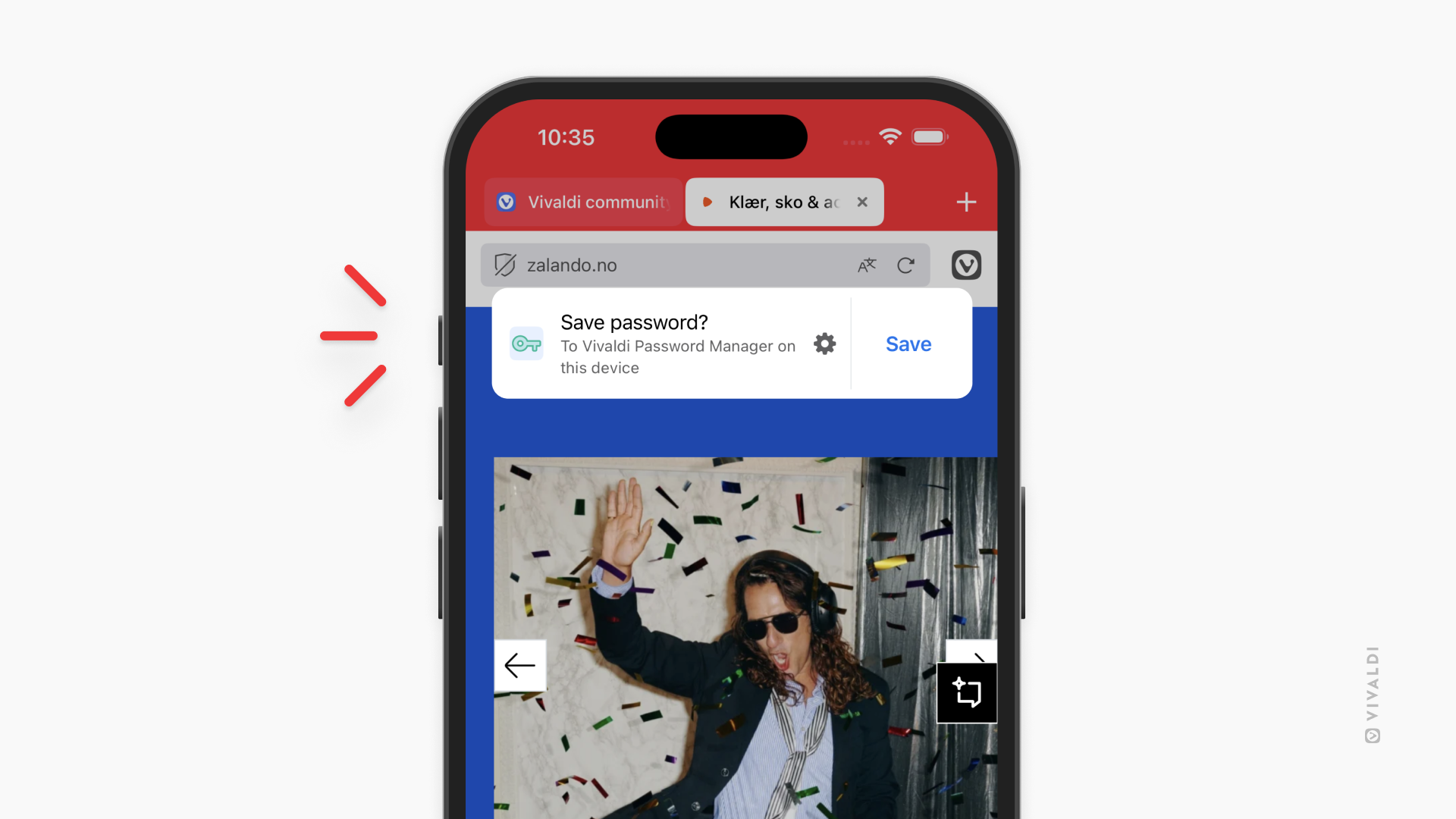
Om wachtwoorden opslaan aan of uit te zetten:
- Open het
 Vivaldi-menu > Wachtwoorden.
 - Tik op Instellingen in de hoek linksonder.
- Tik op de knop Aanbieden om wachtwoorden op te slaan.
Wachtwoorden opslaan en beheren
Om je opgeslagen wachtwoorden te bekijken:
- Ga naar het Vivaldi-menu > Wachtwoordbeheer.
- Verifieer je identiteit
- Tik op het opgeslagen wachtwoord dat je wilt bekijken.
- Je ziet siteadres, gebruikersnaam, wachtwoord en een notitie.
Om het wachtwoord te bekijken klik je op het oogicoon.
Om het wachtwoord te kopiëren:
- Tik op het wachtwoordveld.
- Kies Kopiëren.
Om een opgeslagen wachtwoord te wijzigen:
- Ga naar het Vivaldi-menu > Wachtwoordbeheer.
- Verifieer je identiteit
- Tik op het opgeslagen item dat je wilt bijwerken.
- Tik Wijzig in de hoek rechtsboven.
- Breng de wijzigingen aan.
- Tik op Gereed.
Wachtwoordbeheerwidget
Je kunt een snelkoppeling toevoegen om je opgeslagen wachtwoorden te zien in de vorm van een startschermwidget.
Om een wachtwoordbeheerwidget toe te voegen:
- Druk lang op het startscherm.
- Tik op Wijzig in de hoek rechtsboven en kies Voeg widget toe.
- Zoek naar Vivaldi en tik erop.
- Veeg naar de optie voor de wachtwoordbeheerder.
- Tik Voeg widget toe.
Wachtwoorden verwijderen
Om een opgeslagen wachtwoord te verwijderen:
- Ga naar het Vivaldi-menu > Wachtwoordbeheer.
- Verifieer je identiteit
- Tik op het opgeslagen wachtwoord dat je wilt verwijderen.
- Tik Wijzig in de hoek rechtsboven.
- Tik Verwijder wachtwoord.
Aanmelden bij andere apps met Vivaldi’s wachtwoordbeheerder
Je kunt Vivaldi gebruiken als wachtwoordbeheerder om aanmeldgegevens automatisch in te vullen in andere apps die op je apparaat zijn geïnstalleerd.
Om Vivaldi als wachtwoordbeheerder te gaan gebruiken:
- Ga naar je telefooninstellingen > Algemeen > Vul wachtwoorden automatisch in.
- Schakel Vivaldi in.
Om aan te melden:
- Tik op het gebruikersnaam- of wachtwoordveld op de aanmeldpagina
- Tik op het sleutelpictogram.
- Kies Vivaldi.
- Verifieer je identiteit
- Kies de aanmeldgegevens die je wilt gebruiken.
- Meld je aan.