Szukaj w Internecie za pomocą Vivaldi na iOS
This post is also available in:


Wyszukiwanie za pomocą Vivaldi na iOS
Aby wyszukać w wersji Vivaldi dla systemu iOS, dotknij przycisku Szukaj  na stronie startowej lub dotknij bezpośrednio paska adresu i zacznij wpisywać wyszukiwany termin.
Zmiana domyślnej wyszukiwarki
W Vivaldi na iOS możesz ustawić różne wyszukiwarki tak, aby były domyślne podczas wyszukiwania w zwykłych kartach i podczas wyszukiwania w kartach prywatnych.
Aby zmienić domyślną wyszukiwarkę dla zwykłych kart:
- Przejdź do
 menu > Vivaldi Ustawienia > Zakładka Standard wyszukiwarki>.
 - Stuknij w wyszukiwarkę, którą chcesz ustawić jako domyślną wyszukiwarkę.
- Wyjdź z Ustawienia, dotykając Gotowe lub wróć do głównego menu Ustawienia za pomocą strzałki
 wstecz.
Aby zmienić domyślną wyszukiwarkę dla kart prywatnych:
- Przejdź do menu > Vivaldi Ustawienia > Prywatna zakładka Wyszukiwarka>.
- Stuknij w wyszukiwarkę, którą chcesz ustawić jako domyślną prywatną wyszukiwarkę.
- Wyjdź z Ustawienia, dotykając Gotowe lub wróć do głównego menu Ustawienia za pomocą strzałki wstecz.
Dostępne wyszukiwarki
- Bing (b) – do przeszukiwania sieci za pośrednictwem Microsoft Bing.
- Yahoo (y) – do przeszukiwania sieci za pośrednictwem Yahoo.
- StartPage (s) – prywatny sposób wyszukiwania w Google.
- DuckDuckGo (d) – wyszukiwarka, która nie śledzi użytkowników.
- Ecosia (e) – wyszukiwarka, która sadzi drzewa.
- Wikipedia (w) – do przeszukiwania darmowej encyklopedii internetowej Wikipedii.
- Google (g) – do wyszukiwania w sieci za pośrednictwem Google.
Przełączanie wyszukiwarek za pomocą pseudonimów wyszukiwarek
Na powyższej liście oraz w ustawieniach wyszukiwania Vivaldiego można zobaczyć pojedyncze litery po nazwach wyszukiwarek, na przykład „d” dla DuckDuckGo. Są to pseudonimy wyszukiwarek. Korzystanie z pseudonimów wyszukiwarek umożliwia łatwą zmianę wyszukiwarki dla pojedynczego wyszukiwania bez konieczności zmiany jakichkolwiek ustawień.
Aby przełączyć wyszukiwarkę za pomocą pseudonimów wyszukiwarek:
- Skoncentruj się na polu adresu, aby rozpocząć nowe wyszukiwanie.
- Wpisz pseudonim wyszukiwarki, a następnie spację.
- Wpisz wyszukiwane hasło.
- Stuknij Idź na klawiaturze, aby załadować wyniki.
Wyszukiwanie na stronie internetowej
Aby wyszukać słowo lub frazę znajdującą się na stronie internetowej:
- Zaznacz wyszukiwane hasło, naciskając słowo/frazę.
- W wyświetlonym menu dotknij Szukaj za pomocą Vivaldi.
Wyszukiwanie zostanie wykonane z domyślną wyszukiwarką.
Widżet Wyszukiwanie
Aby rozpocząć wyszukiwanie w Vivaldi z ekranu głównego i/lub widoku dnia dzisiejszego, dodaj do niego widżet wyszukiwania Vivaldi poprzez:
- Długie naciśnięcie pustego miejsca na ekranie głównym.
- Stuknij w
 Dodaj w prawym górnym rogu.
 - Znajdź Vivaldi z listy i dotknij go.
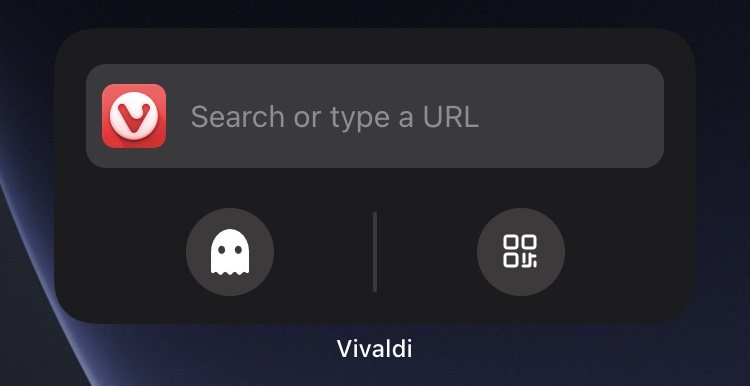
- Wybierz, czy chcesz dodać widżet Szukaj, czy Szybkie akcje Vivaldiego. Ten ostatni, oprócz pola wyszukiwania, zawiera skróty do otwierania okna prywatnego i czytnika kodów QR.
- Stuknij opcję Dodaj widżet.
- Przeciągnij widżet w miejsce, w którym chcesz go mieć.