Режим читања у Vivaldi прегледачу за iOS
Овај чланак је доступан и на:


Коришћење режима читања је одличан начин да се решите нереда на екрану и фокусирате на садржај – посебно на мањим екранима.
Прелазак на режим читања
Режим читања је доступан само на веб страницама са дужим текстуалним садржајем, као што су вести или чланци на блогу.
За прелазак на режим читања:
- Отворите веб страницу са одговарајућим садржајем.
- Додирните дугме
 Режим читања на адресној траци.
За излазак из режима читања, додирните исто дугме на адресној траци.
Подешавања режима читања
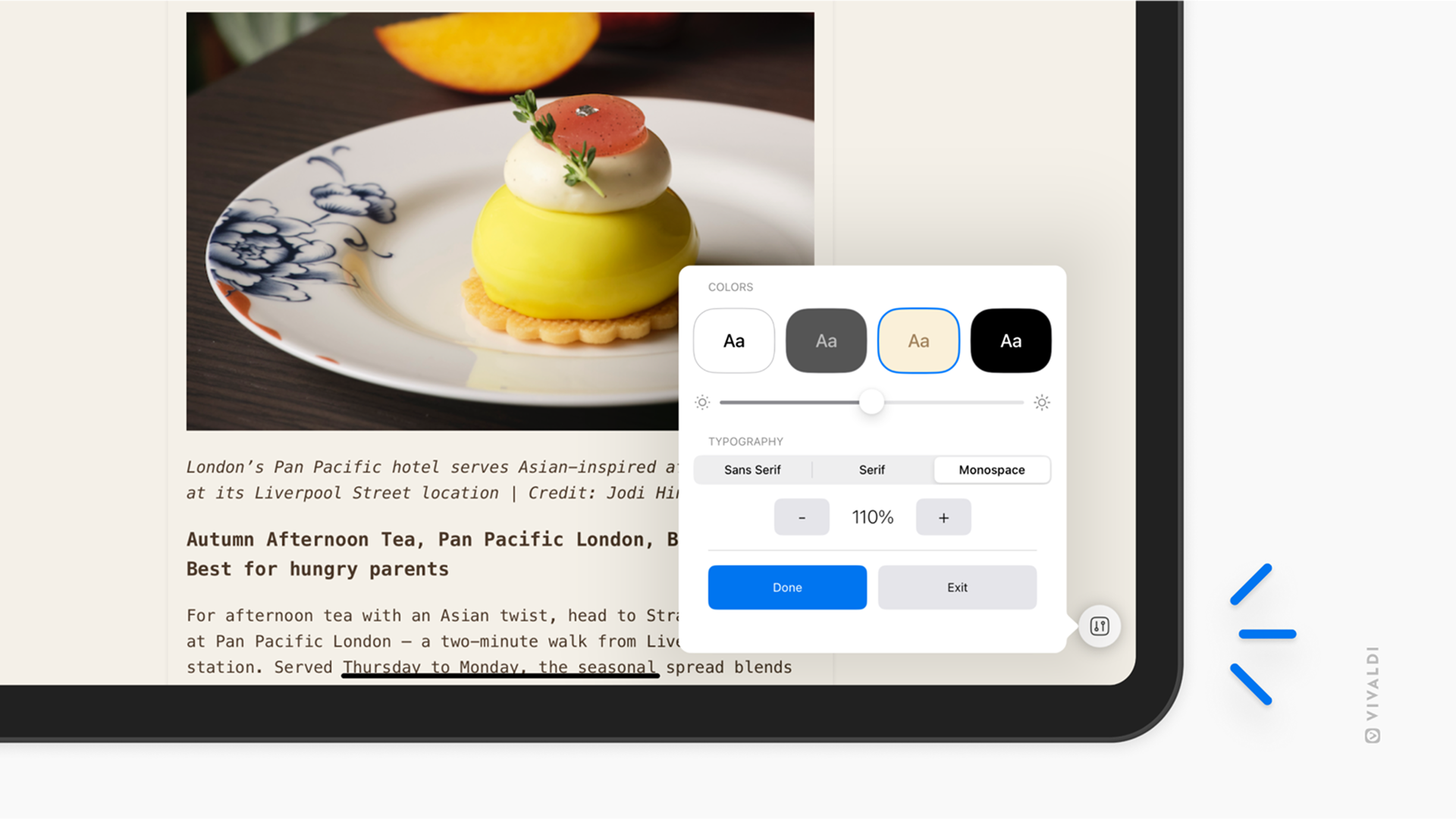
Да бисте читање учинили удобнијим, можете подесити боју позадине, осветљеност, као и стил и величину фонта.
За промену подешавања:
- Док сте у режиму читања, додирните дугме
 Подешавања у доњем десном углу.
 - Извршите промене.
- Додирните Готово.
Онемогућавање режима читања
Ако је режим читања функција коју нећете користити и не желите да се дугме приказује на адресној траци, можете потпуно онемогућити функцију.
За онемогућавање ове функције:
- Идите у Подешавања > Подешавања садржаја.
- Додирните дугме за укључивање/искључивање режима читања.
Ако се предомислите, можете поново омогућити функцију пратећи исте кораке као што је горе наведено.