安卓版的设置

在“设置”中更改您的安卓版 Vivaldi 首选项。 单击链接(带下划线的蓝色文本)以获取更多信息。

访问设置

要打开设置:

选项一

  1. 点击地址栏上的 Vivaldi 菜单按钮 Vivaldi 菜单
  2. 选择设置图标“设置”。

选项二

  1. 打开标签切换器
  2. 点击右下角的菜单。
  3. 选择设置图标“设置”。

要关闭设置,请点击右上角的 X 按钮。


搜索设置

除了浏览众多类别,您还可以点击右上角的 搜索图标来搜索设置。

2 部手机打开了 Vivaldi 的设置。 一个显示主页,另一个显示搜索结果。

设置

安卓版 Vivaldi 设置中以下选项可供您使用:

同步

常规

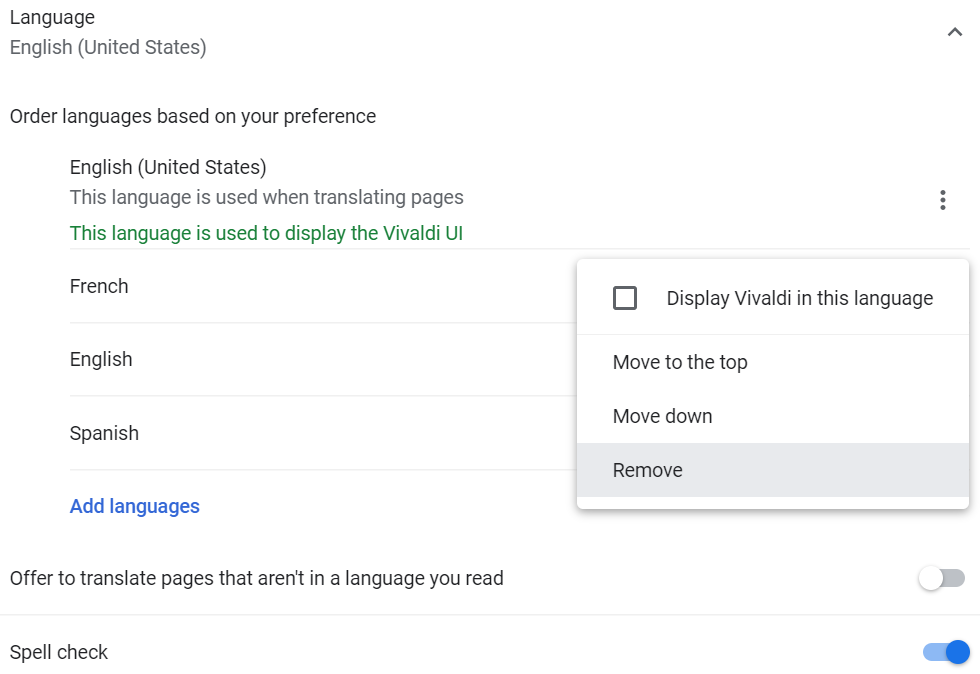
  • 更改应用程序、Web 内容和翻译的 首选语言
  • 在后台启用音频播放,以便在浏览其他标签页或应用程序时继续收听某个标签页中的内容。
  • 打开或关闭通过双击返回按钮关闭应用程序功能。
  • 启用地址栏滑动手势以打开 标签切换器

默认浏览器

  • 如果 Vivaldi 还不是您的默认浏览器,您可以直接从 Vivaldi 的设置中将其设置为默认浏览器,或转到 安卓系统的设置 > 应用程序 > 默认应用程序 > 浏览器应用程序

搜索引擎

  • 更改普通标签页和隐身标签页的默认 搜索引擎
  • 将搜索小部件添加到手机或平板电脑的主屏幕。
  • 启用 搜索 建议。
  • 显示 搜索引擎 建议。
  • 启用搜索引擎简称。

密码管理器

  • 查看 密码 并编辑密码设置。
  • 启用自动登录到您在浏览器中保存了凭据的账户。

支付方式

  • 输入和编辑付款方式以在网站上自动填写表单。

地址及其他

  • 输入和编辑邮政地址和联系信息以自动填充网站上的表单。

自动填充服务

  • 可以选择使用保存在 Vivaldi 中的数据来自动填充(登录)字段,或是使用第三方服务(比如密码管理器)。

外观和主题

  • 在浅色和深色 主题之间切换,设置强调色,并为网站启用深色模式。
  • 编辑浏览器的主菜单 并将 Vivaldia 游戏 快捷方式添加到菜单中。
  • 在 Vivaldi 的内部页面中启用滚动条。
  • 当开始页的按钮设置为位于屏幕底部时,启用在地址栏上显示该按钮。
  • 隐藏网页上的状态栏(显示时间、电池和其他信息的区域)。
  • 打开或关闭键盘附件视图,启用后,可帮助您更快地自动填充登录字段。
  • 启用书签简称匹配。
  • 自定义地址字段和 Vivaldi 菜单按钮之间的工具栏按钮。

标签页

  • 将地址栏移动到屏幕底部。
  • 当地址栏移动到底部时,启用以相反的顺序(最相关的顺序在底部)显示搜索建议。
  • 打开或关闭 标签栏的可见性。 禁用后,您可以从标签切换器查看打开的标签页。
  • 启用 标签栈
  • 通过向一侧滑动手势启用关闭 标签页
  • 启用后台标签页的 关闭 按钮的显示。
  • 将标签显示为不带标题的网站图标。
  • 设置标签页的最小宽度。
  • 选择新标签页的位置。
  • 打开和关闭开启一个新标签页后聚焦到地址栏功能。
  • 设置 自动关闭非活动标签页的时间间隔。

起始页

  • 更改起始页快速拨号 的大小。
  • 为起始页选择壁纸。
  • 打开或关闭快速拨号的可见性。
  • 打开或关闭自定义开始页快捷方式的可见性。
  • 启用始终显示控件,以便在网页上向下滚动时工具栏不会消失。

隐私

  • 启用始终使用安全 (HTTPS) 连接。
  • 启用隐身标签页的锁定。 系统会要求您输入屏幕锁定的 PIN/密码等,以便再次查看它们。
  • 决定是否允许网站检查您是否在浏览器中保存了付款方式。
  • 查看页面预加载设置。
  • 更改 DNS 设置。
  • 启用 “不要跟踪” 请求。
  • 开启或关闭 即触即搜。
  • 清除浏览数据
  • 启用退出时删除浏览数据(历史记录、cookie、缓存、打开的标签页)。
  • 打开或关闭广播您的 IP 以获得最佳 WebRTC 性能。

广告和跟踪器拦截器

  • 更改 跟踪器和广告过滤器 的默认阻止级别。
  • 管理默认屏蔽级别的例外网站。
  • 启用并添加其他阻止源。

内容设置

  • 为所有网站启用 桌面视图
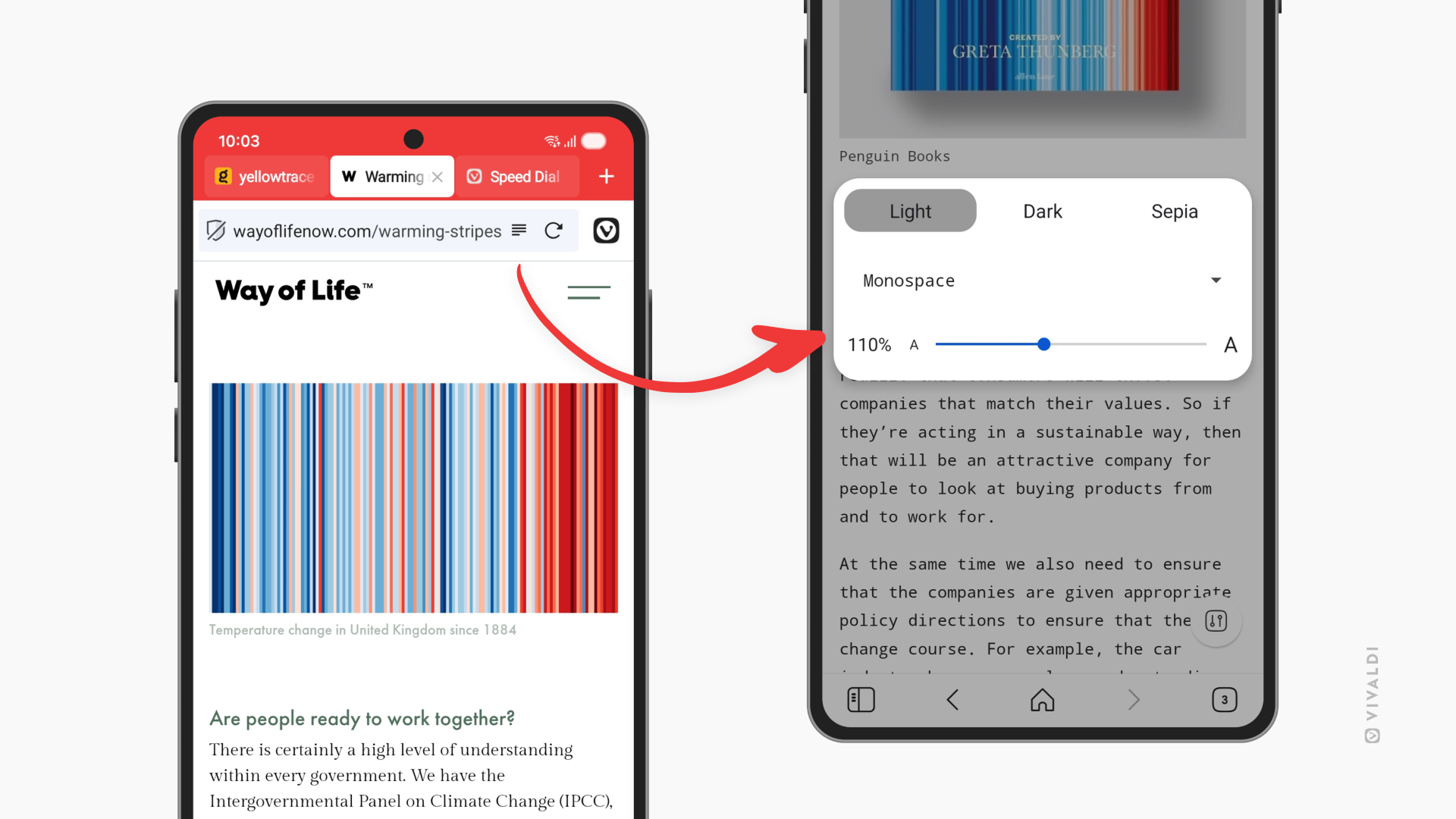
  • 通过更改字体大小并启用强制缩放和 阅读器视图 (简化视图)来改进辅助功能。
  • 访问站点设置。
  • 查看 下载 设置。
  • 更新应用程序通知设置。
  • 设置 主页 和新标签页。
  • 允许在浏览器中打开外部页面,而不是专用应用程序。
  • 选择是否希望看到来自网站的建议安装其渐进式 Web 应用程序的提示。

关于

  • 评价 Vivaldi
  • 查看有关当前 Vivaldi 版本的信息。

Was this helpful?

Yes
No
Thanks for your feedback!

在安卓版 Vivaldi 中保存密码

将您的账号登录凭据存储在浏览器中,以便更快地浏览。

保存密码

要保存密码:

  1. 登录到要保存登录凭据的站点上的账户。
  2. 登录后,立即在屏幕顶部显示的对话框中单击 保存

如果您不想为网站保存任何密码,点击“设置”图标设置>从不

带有保存密码提示的网页

要打开或关闭保存密码,请打开 Vivaldi 菜单按钮 Vivaldi 菜单 > 设置 > 密码管理器 并点击 保存密码 开关。


管理密码

要查看和管理您保存的密码,请转到 Vivaldi 菜单按钮 Vivaldi 菜单 > 设置 > 密码管理器

点击保存的条目,你会看到网站链接、用户名和密码,并有复制或删除保存条目选项。
要查看密码,输入锁屏的Pin码/图案/密码等。

保存的密码

已保存密码列表下方是不会保存密码的网站列表。 若要在“ 从不保存”列表中的站点上保存密码,请先通过选择条目并点击 “删除”按钮删除”按钮将其删除 ,然后再次登录该站点以获取保存密码的提示。

更新保存的密码

在“设置”中不能编辑密码。 更改密码时,请使用新口令登录账户。 浏览器会注意到不同的密码,并询问您是否要更新保存的密码。 点击 更新

删除密码

要删除单个已保存的密码:

  1. 转到 Vivaldi 菜单按钮 Vivaldi 菜单 > 设置 >密码管理器;
  2. 点击保存的密码条目;
  3. 点击 页面右上角的“ “删除”按钮删除 ”按钮。

要删除所有密码,包括“ 从不保存 ”列表,请执行以下操作:

  1. 转到“ Vivaldi 菜单按钮 Vivaldi 菜单 > 设置 > 隐私 > 清除浏览数据 > 高级”;
  2. 选择 “所有时间”作为时间范围;
  3. 勾选“ 已保存的密码”框;
  4. 点按 清除数据

导出密码

您的密码将导出并下载为文本 (CSV) 文件。 它们将对有权访问保存文件的文件夹的任何人和任何应用程序可见。

要在安卓上导出密码:

  1. 转到 Vivaldi 菜单按钮 Vivaldi 菜单 > 设置 > 密码管理器
  2. 点击右上角的 3 点菜单,然后选择 导出密码.
  3. 输入设备的锁屏 PIN/密码/等。
  4. 阅读警告消息,如果要继续,请点击 导出密码
  5. 如果需要,可以重命名文件。
  6. 选择要保存 CSV 文件的文件夹。
  7. 点击“保存”。

使用第三方密码管理器

如果你已经在第三方密码管理器中保存了登录凭证,并希望用它来自动填充登录字段,而不是Vivaldi内置的密码管理器:

  1. 转到 设置 > 自动填充服务。
  2. 选择 使用其他自动填充服务

进入安卓设备的自动填充服务设置,选择你喜欢的密码管理器应用。

Was this helpful?

Yes
No
Thanks for your feedback!

如何报告安卓版 Vivaldi 中的错误?

在本文中,我们整理了一些指南,可帮助您为安卓版 Vivaldi 编写一份好的错误报告。 一个好的错误报告将帮助我们的开发人员重现和修复错误。

在报告错误之前

在报告错误之前,请尝试我们的 问题排查建议 ,并查看 论坛的安卓版块。 那里经常讨论众所周知的错误、更新和临时解决方法。

如果您找不到有关您遇到错误的任何信息,请提交错误报告。


如何在安卓上报告错误?

  • vivaldi.com/bugreport/ 上分别报告每个错误。 无法处理包含多个 Bug 的报告,因为每个 Bug 都分配了一个唯一的 Bug 跟踪器编号。
  • 分享有关出现问题的设备的品牌、型号和安卓版本的信息。
  • 尽可能详细地描述问题。
  • 添加指向发生问题的网页的确切链接,以便对其进行测试。
  • 报告问题后,您将收到一封来自错误跟踪器的确认电子邮件,错误编号为 VAB-XXXXX,因此请确保您提供有效的联系电子邮件地址。
  • 您可以通过回复错误跟踪器的电子邮件将更多信息和文件(例如屏幕截图)添加到报告中。

如果您对错误有疑问,请先在 论坛 中提问,不要忘记发布 VAB-XXXXX 错误编号。 我们乐于助人的论坛版主将能够为您提供帮助。

重要! 请不要将错误报告页面用于支持或其他问题。 这些问题可以通过我们的 联系表格发送给我们。

感谢您帮助我们让 Vivaldi 变得更好!

Was this helpful?

Yes
No
Thanks for your feedback!

离线查看网页

要在没有互联网连接的地方查看网站,或者只是为了保存计量数据以便进行更重要的浏览,请事先下载页面以供离线访问。

保存网页

当您在活动标签页中打开页面后,转到Vivaldi 菜单按钮 Vivaldi 菜单>下载页面。

如果您想从打开的页面下载链接页面:

  • 长按链接;
  • 选择 下载链接
带有下载链接选项的菜单

访问已保存的网页

如果您已将链接添加到 书签中,也可以从那里打开它。 或者,您可以将该页面添加到 “阅读清单”中。

下载的页面在地址栏上有一个离线标记。 点击它将显示下载日期以及您当前是否连接到互联网,这也是访问在线页面的一个选项。

下载页面地址栏上的离线图标

页面截图

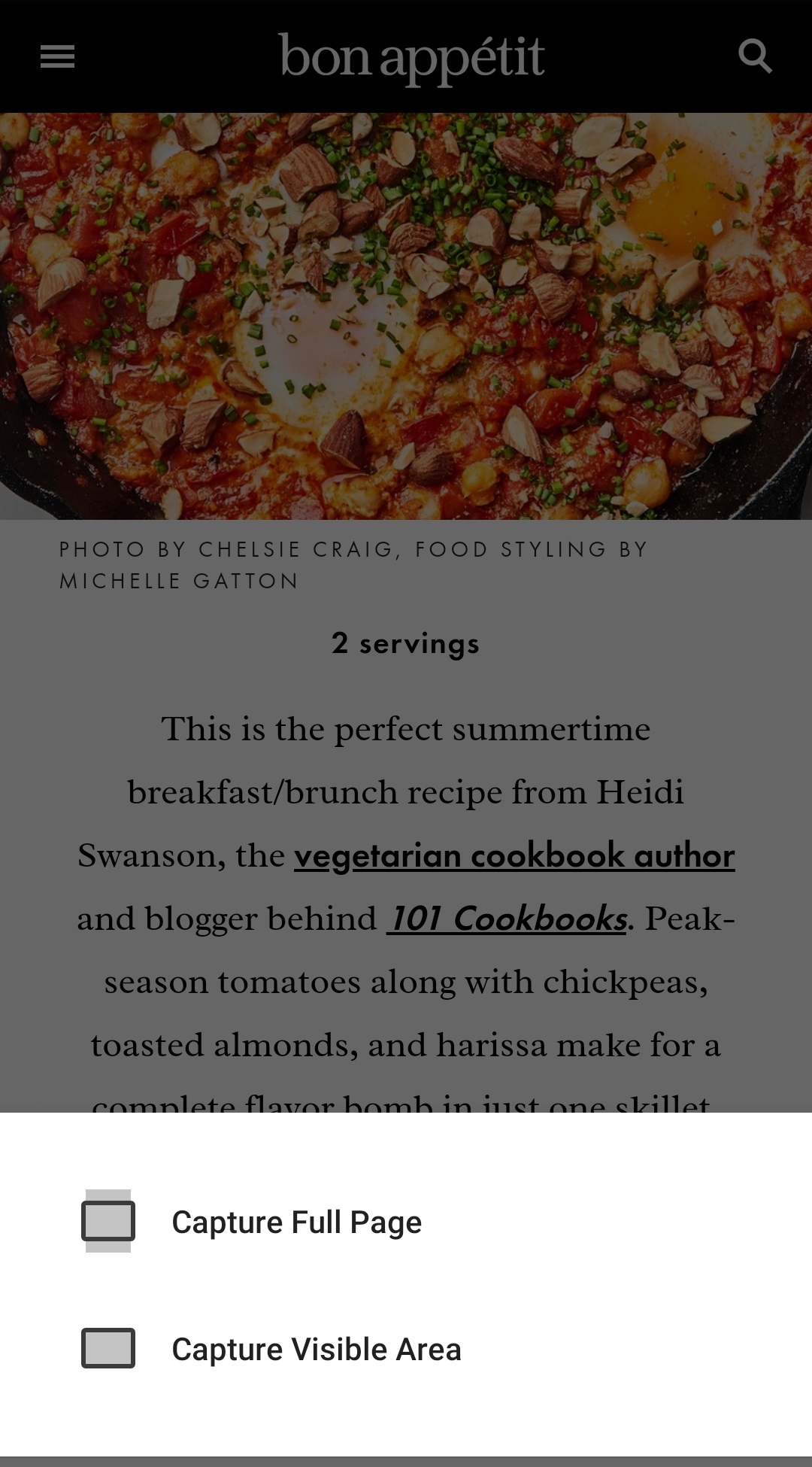
在任何地方离线查看内容的另一种选择是截取页面的截图。 使用 Vivaldi 的 截屏工具,转到 Vivaldi 菜单按钮 Vivaldi 菜单 > 截屏 > 全部页面 。 整个页面将保存到您的文件中,您可以从图片库访问它。

Was this helpful?

Yes
No
Thanks for your feedback!

安卓版 Vivaldi 中的网页选项

Vivaldi 提供了几个选项来自定义您在安卓应用程序中的浏览流程。 继续阅读以了解其中的一些。

桌面视图

要显示网站的桌面版本,而不是通常在较小屏幕上显示的移动版本,请打开 Vivaldi 菜单按钮 Vivaldi 菜单 并勾选 桌面版网站

要永久显示所有网站的桌面版本:

  1. 转到 Vivaldi 菜单按钮 Vivaldi 菜单 > 设置 > 内容设置 > 网站设置 > 内容 > 桌面版网站
  2. 启用 请求桌面视图

为了在当前默认设置中添加例外:

选项一

  1. 打开你想为其设置例外的网站。
  2. 打开Vivaldi 菜单按钮 Vivaldi 菜单
  3. 切换 桌面网站 开关。

选项二

  1. 转到 Vivaldi 菜单按钮 Vivaldi 菜单 > 设置 > 内容设置 > 网站设置 > 内容 > 桌面版网站
  2. 点击 添加例外网站
  3. 输入网址。
  4. 选择是为特定页面创建例外,还是为该域的所有页面创建例外。
  5. 点击添加

在某些情况下,例如在极星信息娱乐中心的Vivaldi中,最好为在移动视图中尝试打开应用程序以显示内容的网站启用桌面视图(即使该应用程序不可用)。


主页

若要打开您选择的网站,请在轻点“主页”按钮或打开新标签页时:

  1. 转到 Vivaldi 菜单按钮 Vivaldi 菜单 > 设置 > 一般 > 主页
  2. 切换设置为 打开
  3. 选择 输入自定义网址
  4. 输入或粘贴链接。
  5. 退出设置。

主屏幕快捷方式

查看有关 安卓上的渐进式 Web 应用程序(PWA) 的帮助页面,了解 PWA 和主屏幕快捷方式。


留在浏览器中

如果你手机上安装了该应用,同一服务的链接通常会在该应用中打开以显示内容。比如,YouTube 和 Google 地图。如果你更喜欢留在 Vivaldi 浏览器,可以启用一个设置,阻止外部应用打开。 从而,链接会在浏览器的新标签页中打开。

要启用此选项,请执行以下操作:

  1. 转到 Vivaldi 菜单按钮 Vivaldi 菜单 > 设置 > 隐私与安全
  2. 启用 “不要在外部应用中打开链接”。

后台音频播放

默认情况下,切换标签页或应用时,音频和视频播放仍会继续。在浏览其他标签页或使用其他应用时,要阻止内容在后台播放:

  1. 转到 Vivaldi 菜单按钮 Vivaldi 菜单 > 设置 > 一般
  2. 禁用 允许后台播放音乐

Was this helpful?

Yes
No
Thanks for your feedback!

Markdown 格式

Markdown 是一种简单的标记语言,用于使用纯文本编辑器创建富文本 (例如 HTML)。 它允许您使用所有键盘上已知且可访问的符号为文本添加基本格式。 字体大小、颜色和其他更高级的选项在 Markdown 中不可用。

在 Vivaldi 中,您可以使用 Markdown 来格式化您的 笔记 或在 Vivaldi 论坛上发帖。


使用 Markdown

要使用 Markdown,首先要了解 CommonMark 上的语法,然后在 笔记Vivaldi 论坛上试用。

Markdown 的一些示例:

语法结果
*斜体*斜体
**粗体**粗体
~~删除线~~删除线
[Link](https://vivaldi.com/)链接
第1列|第2列|第3列|
:——- |:——: |——: |
左|中|右|
第1列 第2列 第3列
# 一级标题

## 二级标题

### 三级标题

一级标题

二级标题

三级标题

图像

![Vivaldi logo](https://vivaldi.com/wp-content/themes/vivaldicom-theme/img/press/icons/vivaldi_icon.png)

Vivaldi logo
无序列表

* 项目 1
* 项目 2
* 项目 3

有序列表

1. 项目 1
2. 项目 2
3. 项目 3

无序列表

  • 项目一
  • 项目二
  • 项目三

有序列表

  1. 项目一
  2. 项目二
  3. 项目三
`Inline code` 以反引号包围的行内源码Inline code 以反引号包围的行内源码
代码块
(首尾各以不含空格的连续三个反引号包围)

` ` `
<
!DOCTYPE html>

<html>
<body><h1>我的第一级标题</h1>
<p>我的第一个段落。</p></body>
</html>
` ` `

<!DOCTYPE html>
<html>
<body><h1>My First Heading</h1>
<p>My first paragraph.</p></body>
</html>
块引用

> Lorem ipsum dolor sit amet, consectetur adipiscing elit. Integer eget porta sapien, eget pellentesque sapien. Duis in aliquam elit. Mauris lacinia magna quis nibh commodo, sed elementum quam elementum.

Lorem ipsum dolor sit amet, consectetur adipiscing elit. Integer eget porta sapien, eget pellentesque sapien. Duis in aliquam elit. Mauris lacinia magna quis nibh commodo, sed elementum quam elementum.

水平线

– – –


Was this helpful?

Yes
No
Thanks for your feedback!

工具栏上的时钟

使用时钟,您可以设置闹钟和倒计时,或者只是关注时间。

将时钟添加到工具栏

使用工具栏编辑器,您可以向浏览器的任何工具栏添加时钟。

  1. 右键单击 状态栏 ,然后选择 编辑 > 自定义工具栏
  2. 如果需要,请从按钮上方的下拉菜单中选择 状态工具栏
  3. 在 工具栏按钮的选择中找到 时钟
  4. 将其拖动到要显示时钟的工具栏上。
  5. 单击 完成

自定义时钟

要更改时钟的外观,请右键单击时钟按钮,然后选择是否要:

  • 显示日期。
  • 除了小时和分钟外,还显示秒数。
  • 更改按钮样式以显示:
    • 图像和文本,
    • 仅图像,或
    • 仅文本。
  • 更改标签样式以显示:
    • 名称,或
    • 只有时间。
  • 播放通知声音。
状态栏时钟的打开菜单

要更改时钟的位置,请按住 Ctrl / 键并将时钟拖动到所需位置。


设置闹钟

要设置新闹钟:

  1. 点击时钟。
  2. 选择 闹钟
  3. 从预设闹钟中进行选择,或通过设置时间并为其命名来创建新闹钟。
  4. 单击 “开始”。

开始倒计时

要开始新的倒计时:

  1. 点击时钟。
  2. 选择 倒计时
  3. 从预设计时器中进行选择,或通过设置时间并为其命名来创建一个新计时器。
  4. 单击 “开始”。

创建预设

要创建可重复使用的预设闹钟或倒计时:

  1. 通过设置时间并为其命名来创建新的闹钟或倒计时。
  2. 单击 保存
    如果您还想启动相同的闹钟/倒计时,请确保在单击开始之前单击保存

删除计时器

要删除预设、正在进行的计时器或过去的计时器,请单击计时器名称右侧的“关闭”按钮按钮。 如果您不小心删除了预设,则需要重新设置它。

Was this helpful?

Yes
No
Thanks for your feedback!

休息模式

休息模式允许您暂停互联网并专注于其他事情,直到您准备好返回。 启用休息模式会静音和停止 HTML5 音频和视频,隐藏所有 标签页面板 和其他内容,使屏幕保持干净。

启用休息模式的 Vivaldi 窗口

启用休息模式

要打开休息模式:

启用休息模式后,您将看到一个介绍性弹出通知,简要描述该功能,以及一个用于编辑 键盘快捷键 的选项(需要 状态栏 可见)。 要关闭通知,请单击弹出窗口外的任意位置。 如果您不想在将来看到该通知,请勾选不再显示复选框。


退出休息模式

要返回到您当前的工作,请执行以下操作:

为防止意外进入休息模式,请从状态栏中删除“暂停按钮休息”按钮。 为此,请执行以下操作:

  1. 右键单击该按钮。
  2. 从上下文菜单中选择 自定义 > 从工具栏中删除

您可以 在此处阅读有关自定义工具栏的更多信息。

要删除键盘快捷键:

  1. 转到设置 > 键盘>窗口
  2. 将鼠标悬停在 “休息模式 ”条目上。
  3. 单击右侧显示的 清除快捷方式

Was this helpful?

Yes
No
Thanks for your feedback!

Vivaldia游戏

Vivaldia 是 Porcelain Fortress 集成到 Vivaldi 中的一款街机风格的跑酷游戏。 该游戏可在桌面和安卓平台上在线或离线运行。

手机上的 Vivaldia 游戏

玩游戏

要在移动设备上玩 Vivaldia,请执行以下任一操作:

  • 转到 Vivaldi 菜单按钮 Vivaldi 菜单 > 启动 Vivaldia 游戏
  • 在地址字段中键入 vivaldi://game ;

要开始游戏,请将手机转到横向模式,然后点击点击 Click to play ,然后点击 Start

有两种游戏控制布局可供选择(见下文)。 游戏还支持使用游戏手柄进行游戏。

游戏控制选项 1
游戏控制选项 2

要在完成或生命耗尽后重新开始游戏,请点击页面重新开始。


设置

全屏幕

要以全屏模式运行,请点击左上角的全屏按钮全屏按钮。 点击同一按钮退出全屏。

音频

您可以从右上角将音乐和游戏音效静音。


分享您的分数

游戏结束后,使用 Vivaldi 的 页面截图 功能或手机的屏幕截图工具截取您的分数,并在 论坛 上与我们的社区分享,或在社交媒体上挑战您的朋友。

Was this helpful?

Yes
No
Thanks for your feedback!

使用二维码分享链接

在 Vivaldi 中,您可以轻松创建链接到网页的二维码并与他人分享。

开始使用二维码生成器

要在 地址栏上显示二维码生成器按钮:

  1. 转到设置>地址栏>地址字段选项
  2. 启用 二维码生成器

创建一个新的二维码

选项 1

  1. 打开要分享的网页;
  2. 单击地址字段右侧的“ 用二维码分享页面”按钮,在“阅读器视图”(如果页面上可用)和“添加书签”按钮之间。

选项 2

  1. 单击地址字段右侧的“用二维码分享页面”按钮,在“阅读器视图”(如果页面上可用)和“添加书签”按钮之间。
  2. 键入或粘贴要为其创建二维码的 URL。

选项 3

  1. 打开要分享的网页;
  2. 右键单击页面以打开上下文菜单;
  3. 选择 创建此页面的二维码

选项 4

  1. 打开要分享的网页;
  2. 快速命令 中,键入“为当前页面创建二维码”。

选项 5

为操作创建 键盘快捷键鼠标手势


分享二维码

创建二维码后:

  • 使用二维码阅读器扫描图像,例如使用 安卓版Vivaldi的二维码阅读器
  • 单击生成的代码下方的 “复制 ”以分享代码的图像。
  • 单击 “保存以下载 ”,将二维码的图片存储在您的计算机上。

Was this helpful?

Yes
No
Thanks for your feedback!